

5 простых способов решения проблем с режимом масштабирования на iPhone

Если вы найдете свой iPhone завис в режиме масштабирования.Вы попали по адресу. Эта статья поможет вам решить проблему с помощью различных действенных решений. От того, что такое режим масштабирования и почему возникает эта проблема, эта статья поможет вам исправить проблему с зависанием iPhone в режиме масштабирования, эффективно восстановив полный контроль над вашим iPhone.
СОДЕРЖАНИЕ СТРАНИЦЫ:
Основная информация о режиме масштабирования на iPhone
Режим масштабирования на iPhone — это функция специальных возможностей, разработанная для того, чтобы помочь пользователям лучше видеть контент на экране. При включении он увеличивает весь экран или отдельные области экрана, что облегчает чтение текста, значков и элементов интерфейса.
Однако, если уровень масштабирования установлен слишком высоко или жесты распознаются неправильно, iPhone может зависнуть в режиме масштабирования, из которого невозможно выйти. Это может затруднить навигацию и создать впечатление неисправности устройства. Но не волнуйтесь, в следующем разделе мы предложим несколько быстрых способов решения вашей проблемы.
5 быстрых способов исправить проблему с iPhone, зависшим в режиме масштабирования.
Когда iPhone зависает в режиме масштабирования, экран может выглядеть застывшим или чрезмерно увеличенным, что затрудняет обычную работу. На самом деле, ваш iPhone продолжает работать. Это происходит из-за особенностей работы, а не из-за жестов режима масштабирования. Поэтому кажется, что вашим iPhone невозможно управлять. К счастью, эту проблему обычно можно решить без профессионального ремонта. В зависимости от того, реагирует ли экран на жесты, некоторые решения выполняются быстрее, чем другие. Ниже перечислены решения, начиная от более простых методов, основанных на жестах, до более сложных системных подходов, что позволит вам выбрать наиболее подходящий вариант для вашей ситуации.
1. Выйти из режима масштабирования с помощью сочетания клавиш.
Самый быстрый способ решить проблему — одновременно дважды коснуться экрана тремя пальцами. Этот жест включает и выключает режим масштабирования. В случае успеха экран немедленно вернется к стандартному размеру, устраняя проблему с зависанием iPhone в режиме масштабирования. Убедитесь, что все три пальца коснулись экрана одновременно, чтобы жест был распознан.

2. Отключите режим масштабирования в настройках.
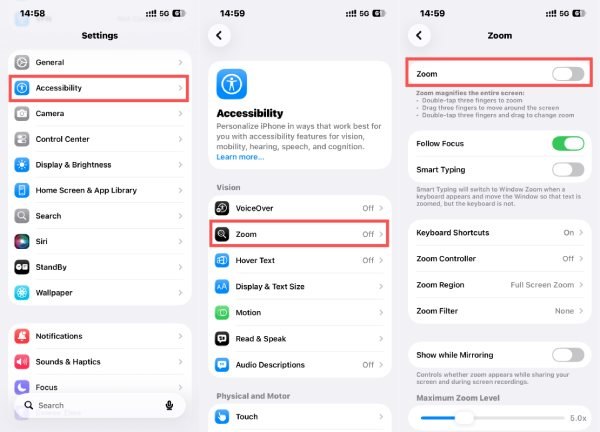
Если жест не работает должным образом, перейдите по ссылке: Настройки > Универсальный доступ > Zoom и нажмите Zoom Чтобы выключить его, вам может понадобиться использовать три пальца для прокрутки экрана настроек, если изображение на экране по-прежнему увеличено.
3. Перезагрузите iPhone.
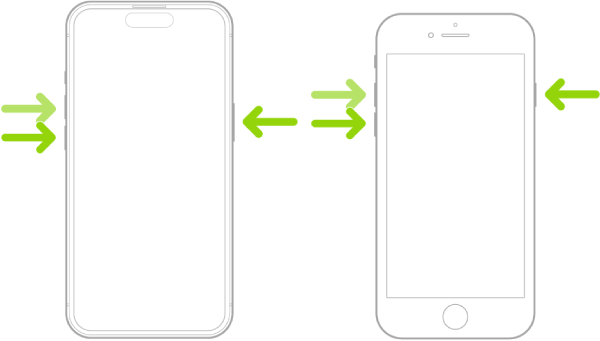
Если ваш iPhone завис в режиме масштабирования, причиной могут быть незначительные сбои или временные системные неполадки. В этой ситуации вы не можете выполнить никаких действий для выхода из режима масштабирования. Перезагрузка устройства может устранить ошибки, вызывающие некорректную работу режима масштабирования. Принудительно перезагружать iPhone Этот метод особенно эффективен, если проблема возникла внезапно, без каких-либо изменений настроек.
4. Выйдите из режима масштабирования с помощью iTunes или Finder.
Подключение iPhone к компьютеру и управление им через iTunes (Windows/macOS Mojave) или Finder (macOS Catalina и более поздние версии) может помочь принудительно сбросить настройки специальных возможностей, в том числе и предотвратить зависание iPhone в режиме масштабирования. После нажатия кнопки... Настройка специальных возможностей и откроется всплывающее окно, просто нажмите Zoom чтобы выключить его.
5. Сбросить настройки iPhone
В крайнем случае, сброс всех настроек может устранить более глубокие конфликты конфигурации. Этот вариант не удаляет данные, но восстанавливает системные настройки, включая случай, когда iPhone иногда зависает в режиме масштабирования. Чтобы вернуть iPhone в состояние по умолчанию, вы можете сделать это, открыв... Настройки, нажав Перенос или сброс iPhone недооценивают ее генерал вкладка, а затем нажатие Сброс.

Самый мощный инструмент для решения проблемы зависания iPhone в режиме масштабирования.
Если стандартные способы устранения неполадок не помогают восстановить нормальную работу экрана, проблема может быть связана с более глубокими системными ошибками iOS. В таких случаях потребуется профессиональный инструмент для ремонта. Apeaksoft iOS Восстановление системы Предлагает более надежное решение. Разработанный для устранения различных проблем iOS без потери данных, этот инструмент может безопасно исправлять системные сбои, из-за которых iPhone остается в режиме масштабирования, даже когда устройством становится сложно управлять с помощью стандартных сенсорных элементов управления.
Шаг 1. Загрузите установочный пакет Apeaksoft iOS System Recovery с официального сайта. Установите программу после завершения загрузки.
Шаг 2. После запуска Apeaksoft iOS System подключите свой iPhone к компьютеру с помощью USB-кабеля. Ваш iPhone будет обнаружен автоматически, нажмите кнопку. Восстановление системы iOS.
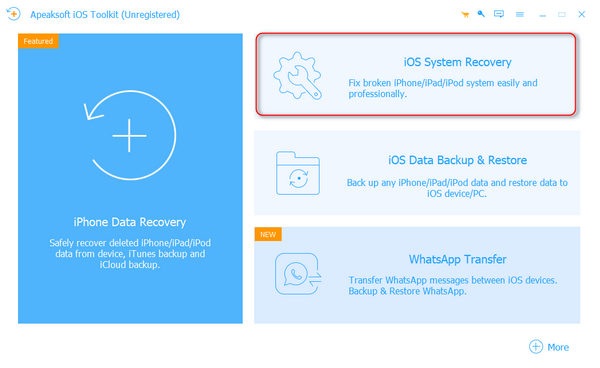
Шаг 3. Чтобы решить проблему с зависанием вашего iPhone в режиме масштабирования, нажмите здесь. Другое во всплывающем окне.

Шаг 4. Внимательно следуйте инструкциям; это поможет вам установить ваш iPhone. Режим восстановления or Режим DFUЭто заключительная подготовка к началу процесса решения вашей проблемы.
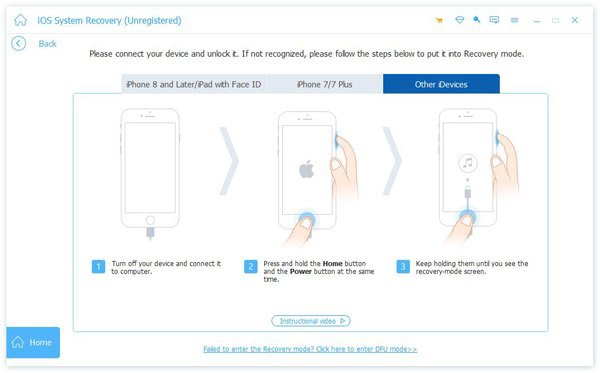
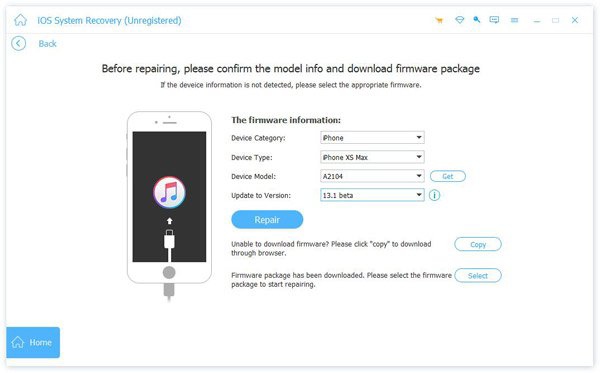
Шаг 5. Нажмите, чтобы выбрать подробную информацию и параметры вашего iPhone. После завершения нажмите «Восстановить», и процесс восстановления начнётся автоматически. Подождите всего несколько минут, и ваш iPhone перестанет зависать в режиме масштабирования.
Заключение
Не зная Как выйти из режима масштабирования на iPhone Это может быть неприятно, но обычно проблему можно решить, применив правильный подход. В этой статье представлено несколько практических решений для эффективного устранения проблемы. Однако, если проблема все еще сохраняется, вы можете использовать Apeaksoft iOS Восстановление системы чтобы тщательно отремонтировать ваш iPhone, устранив все возможные ошибки, и избежать повторения проблем с зависанием iPhone в режиме масштабирования в будущем.
Статьи по теме
Не знаете, как починить неработающий будильник iPhone? Эта статья может помочь вам решить эту проблему iPhone.
Когда ваш iPhone сообщает об отсутствии связи, это может вас беспокоить. Не волнуйтесь. У нас есть несколько простых решений, которые помогут вам быстро восстановить соединение.
Вы когда-нибудь встречали iPhone GPS, когда он вам не нужен? Здесь мы представляем несколько способов решить этот вопрос.
Почему функция «Найти iPhone» не работает? В этой статье мы объясним все возможные причины и покажем, как быстро решить эту проблему.



