

Легко исправить проблему, если ваш iPhone завис на этапе подготовки обновления.

Получение уведомления о новой версии iOS обычно вызывает восторг, но этот восторг быстро сменяется разочарованием, когда... iPhone завис на этапе проверки обновления.. Если вы смотрите на вращающееся колесо, на индикатор выполнения, который не двигался часами, или на зависшее сообщение «Подготовка», вы не одиноки.
В этом подробном руководстве вы узнаете, почему ваш iPhone завис на экране обновления, и найдете 8 проверенных решений, которые помогут вам восстановить работоспособность устройства.
СОДЕРЖАНИЕ СТРАНИЦЫ:
Часть 1: Различные сценарии, в которых ваш iPhone зависает
Прежде чем перейти к решениям, полезно точно определить, где именно произошел сбой в процессе. Большинство пользователей сталкиваются с одной из следующих зависших фаз:
- iPhone завис на этапе проверки обновления: Загрузка завершена, но телефон не может установить соединение с серверами Apple для подтверждения легитимности файла.
- iPhone завис на этапе подготовки обновления: Телефон пытается извлечь файлы обновления, но процесс завис из-за конфликтов с хранилищем или программным обеспечением.
- Обновление iPhone зависло (индикатор выполнения): Вы видите логотип Apple и индикатор загрузки, но он не сдвинулся с места уже больше часа.
- iPhone завис во время обновления (циклическая перезагрузка): Во время установки телефон постоянно перезагружается или отображает черный экран.
Часть 2: 8 способов исправить проблему с зависанием iPhone на экране обновления
Способ 1: Подождать и посмотреть
Звучит просто, но иногда лучшее решение — это терпение. Крупные обновления iOS (например, iOS 18 или iOS 26) занимают несколько гигабайт. Если миллионы людей пытаются загрузить обновление одновременно, серверы Apple могут тормозить.
Общее правило: если индикатор выполнения движется, даже очень медленно, не трогайте его. Действуйте только в том случае, если ваш iPhone завис на экране обновления более чем на 60 минут без каких-либо изменений.
Способ 2. Принудительная перезагрузка iPhone.
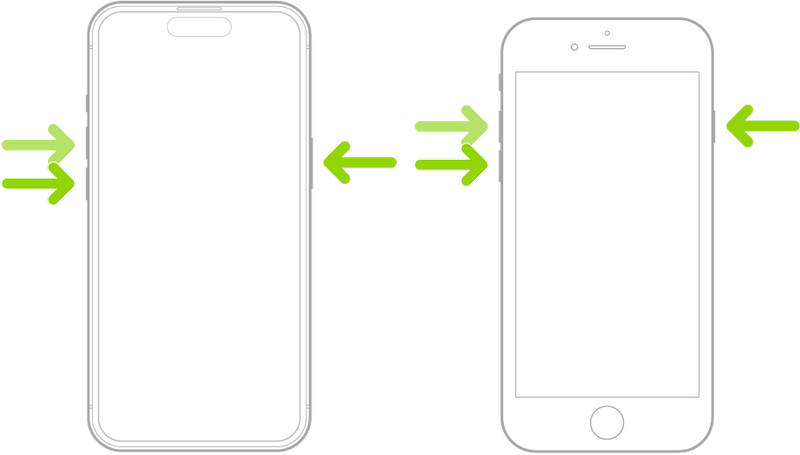
Если экран полностью завис, наиболее эффективной первой помощью будет принудительная перезагрузка. Это на время отключит питание и заставит программное обеспечение перезагрузиться без удаления ваших данных.
Шаг 1. Быстро нажмите и отпустите Увеличение громкости .
Шаг 2. Быстро нажмите и отпустите Уменьшение громкости .
Шаг 3. Нажмите и удерживайте Боковую Нажмите кнопку питания (Power) и удерживайте ее, пока не увидите логотип Apple. Проверьте, не завис ли iPhone на этапе проверки обновления.
Способ 3: Проверьте и перезагрузите сетевое соединение.
Зависание iPhone на этапе проверки обновления почти всегда вызвано сбоем соединения между вашим устройством и сервером Apple. Обычно это происходит из-за нестабильного Wi-Fi.
- Включение и выключение режима полета: Проведите пальцем вниз до Центра управления, включите режим полета на 30 секунд, а затем выключите его.
- Сбросить настройки сети: Если Wi-Fi по-прежнему работает с перебоями, перейдите по ссылке: Настройки, а затем коснитесь Общие кнопка. Нажмите Перенос или сброс iPhone кнопку, а затем коснитесь Сброс, А затем выберите Сброс настройки сети.
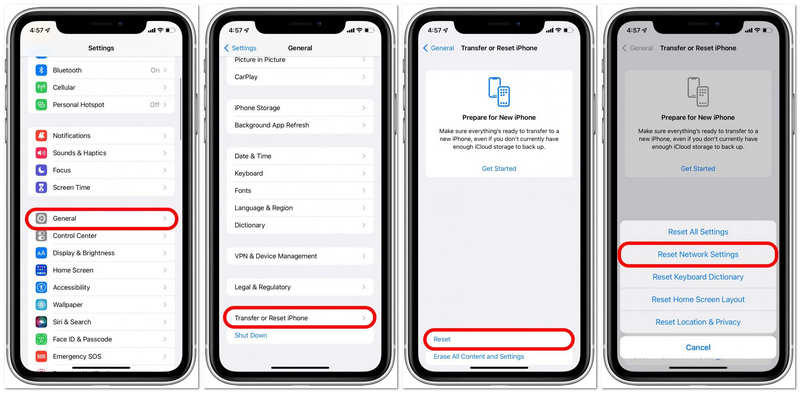
Примечание: Это удалит ваши сохраненные пароли от Wi-Fi, поэтому сделайте их резервную копию. Затем вы сможете проверить, удалось ли вам решить проблему с зависанием iPhone на проверке обновлений.
Способ 4: Удалите обновление и попробуйте снова.
Если ваш iPhone завис на этапе подготовки обновления, возможно, поврежден сам файл обновления. Лучшее решение — удалить файл и начать заново.
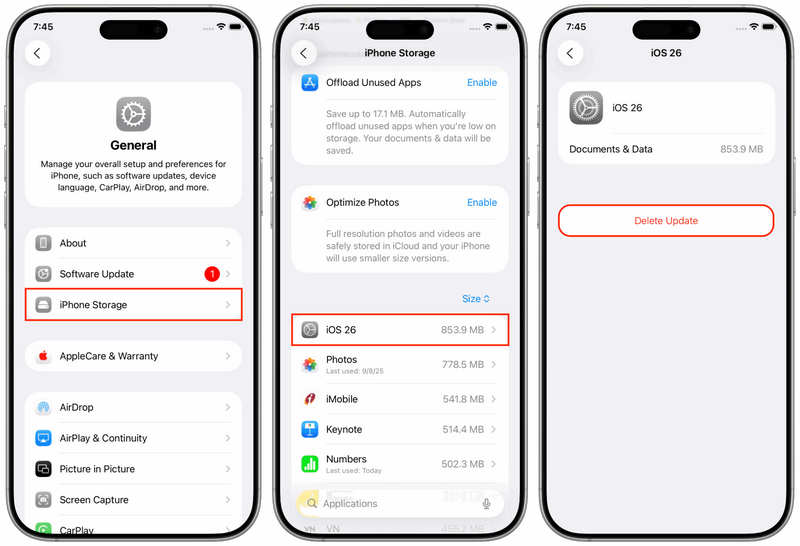
Шаг 1. Перейдите на Настройки, Нажмите Общие , а затем выберите Хранилище iPhone.
Шаг 2. Прокрутите список приложений вниз, пока не найдете нужное. Обновление ОС IOS .
Шаг 3. Коснитесь его и выберите Удалить обновление. Вернуться к Настройки > Общие > В Обновлении Программного Обеспечения Попробуйте загрузить его снова, чтобы проверить, поможет ли это исправить проблему с зависанием iPhone на этапе подготовки обновления.
Способ 5: Освободите место для хранения
Как правило, Apple требует для установки обновления вдвое больше свободного места на диске, чем его размер. Если обновление занимает 5 ГБ, в идеале вам потребуется от 10 до 12 ГБ свободного места. Если память заполнена, проблема с зависанием iPhone во время обновления будет сохраняться, поскольку системе не хватает места для перемещения файлов.
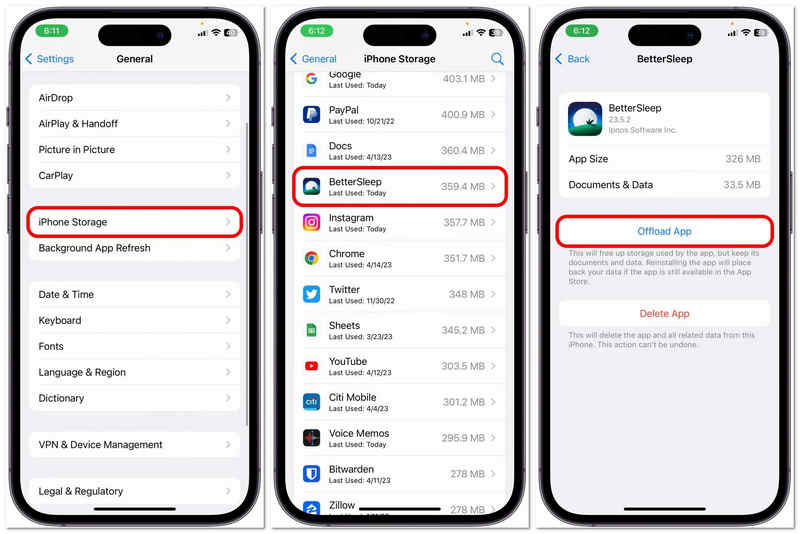
Вы можете удалить большие видеофайлы или перенести неиспользуемые приложения, чтобы освободить место. Откройте Настройки приложение и нажмите Общие. Выбирать Хранилище iPhone выберите неиспользуемое приложение и нажмите на него. разгружать Нажмите кнопку. Затем подождите и посмотрите, поможет ли это исправить проблему с зависанием iPhone в процессе обновления.
Дальнейшее чтение
Способ 6: Используйте компьютер (iTunes или Finder)
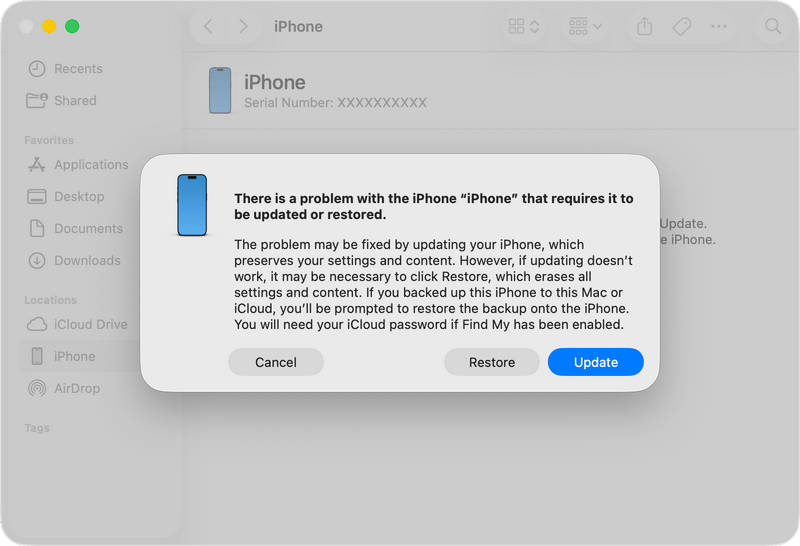
Если ваш телефон полностью не реагирует или отображает экран поддержки (значок ноутбука и кабеля), вам потребуется использовать режим восстановления.
Шаг 1. Подключите iPhone к компьютеру.
Шаг 2. Выполните действия по принудительной перезагрузке, описанные в способе 2, но не отпускайте кнопку, когда увидите логотип Apple.
Шаг 3. Продолжайте удерживать кнопку, пока не появится экран режима восстановления.
Шаг 4. На вашем компьютере появится всплывающее окно. Выберите Обновление ПОЭто позволит переустановить операционную систему без удаления ваших данных.
Шаг 5. Затем дождитесь обновления вашего iPhone через iTunes или Finder. Это может помочь решить проблему с зависанием iPhone в процессе обновления.
Способ 7: Исправление системных и программных ошибок
Если ни один из вышеперечисленных способов не помог вам исправить проблему с зависанием iPhone в процессе обновления, вам потребуется устранить системные и программные ошибки на вашем iPhone. Apeaksoft iOS Восстановление системы Эта программа поможет вам быстро и легко решить все эти проблемы. Она может тщательно очистить ваш iPhone и восстановить систему. Таким образом, вы сможете легко обновить iOS. Более того, эта программа поможет вам напрямую обновить iOS после устранения системных проблем.
Шаг 1. Скачайте, установите и запустите Apeaksoft iOS Восстановление системыПодключите свой iPhone к компьютеру. Затем выберите... Ремонт системы И нажмите Начать .

Шаг 2. Вы можете нажать Бесплатное быстрое исправление Нажмите кнопку, чтобы попытаться исправить проблему с зависанием iPhone в процессе обновления. Если это не поможет, нажмите кнопку. фиксированный Кнопка, чтобы продолжить.

Шаг 3. Здесь вы можете выбрать стандартный или расширенный режим. Оба режима легко исправят системные ошибки на вашем iPhone, но расширенный режим выполнит глубокую очистку вашего iPhone, одновременно сбросив устройство до заводских настроек. Сделайте свой выбор и нажмите кнопку. подтвердить .

Шаг 4. Здесь вы можете выбрать желаемую версию iOS. Поскольку вы хотите обновить iOS, просто выберите более новую версию и нажмите кнопку обновления. Следующая Кнопка для устранения системных неполадок и обновления iOS.

Часть 3: Почему iPhone зависает во время обновлений?
Понимание первопричины поможет предотвратить подобные проблемы в будущем. Обычно iPhone зависает на этапе обновления по следующим причинам:
- Слабое Wi-Fi-соединение: Это приводит к зацикливанию проверки обновления.
- Низкий заряд батареи: Обновления на iPhone будут приостановлены, если уровень заряда батареи ниже 50% и устройство не подключено к сети.
- Перегрузка серверов Apple: Это часто случается в первый день крупного релиза iOS.
- Системный сбой: Конфликты с существующими приложениями или поврежденные системные файлы.
Заключение
есть iPhone застрял на экране обновления Это может быть стрессовой ситуацией, но она редко свидетельствует о поломке телефона. В 90% случаев простая принудительная перезагрузка или удаление файла обновления решат проблему.
Если вы выполнили все описанные выше шаги, включая режим восстановления, и ваш телефон по-прежнему завис на этапе обновления, Apeaksoft iOS Восстановление системы Это будет вашим последним средством. Оно может быстро устранить все системные проблемы на вашем iPhone и напрямую обновить версию iOS на вашем устройстве.
Статьи по теме
Если сенсорный экран вашего iPhone не работает, не паникуйте. Вот пять решений, которые помогут вам эффективно устранить эту проблему.
Клавиатура вашего iPhone не работает прямо сейчас? Не паникуйте. Эта статья поможет вам быстро решить эту раздражающую проблему.
В этой статье объясняется, что подразумевается под ремонтом iPhone и как можно починить iPhone без потери данных, если он работает ненормально.



