

Как быстро исправить проблему с неработающим сенсорным экраном iPhone

«После обновления до iOS 18 у меня перестал работать сенсорный экран на iPhone. Пожалуйста, помогите мне решить эту проблему?» iPhone — это продвинутые устройства с широким спектром функций; однако все эти функции должны взаимодействовать с сенсорным экраном. Будь то зависание экрана или задержка при проведении пальцем по экрану, проблемы с сенсорным экраном на iPhone — это реальная проблема. Если вы исключили аппаратные проблемы, вы можете решить эту проблему самостоятельно.
СОДЕРЖАНИЕ СТРАНИЦЫ:
Часть 1: Почему не работает сенсорный экран iPhone
Неработающий сенсорный экран iPhone — распространённая проблема, например, экран не реагирует на касания, перестаёт работать или не функционирует какая-либо его часть. Прежде чем перейти к решениям, давайте разберёмся с основными причинами, по которым сенсорный экран моего iPhone может не работать:
- Ваш iPhone зависает, и у вас заканчивается место на телефоне.
- Устаревшее программное обеспечение и приложения.
- Плохая защитная пленка для экрана.
- Неподдерживаемые аксессуары.
- Ваш iPhone перегревается.
- Программные сбои.
Часть 2: Как исправить неработающий сенсорный экран iPhone
Решение 1: принудительно перезагрузите iPhone
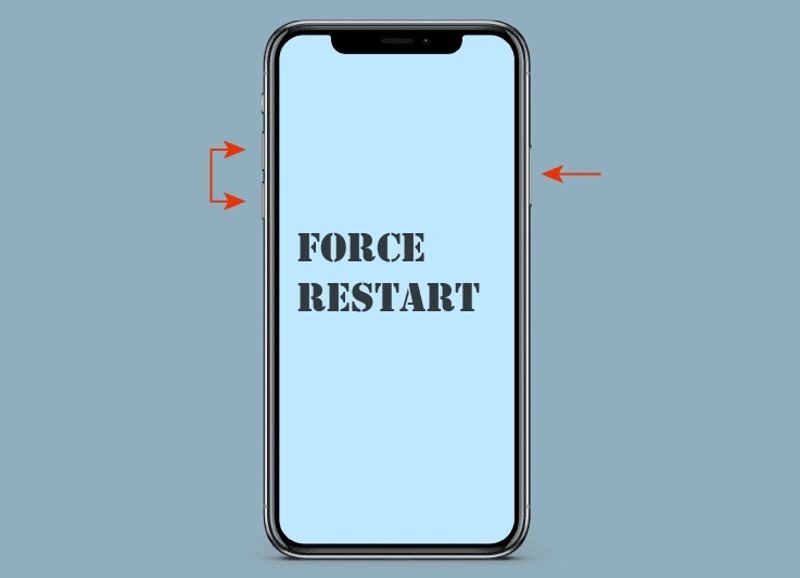
Можно ли перезагрузить iPhone, если сенсорный экран не работает? Да, вы по-прежнему можете получить доступ к своему устройству после принудительной перезагрузки с помощью правильной комбинации кнопок. Ниже мы продемонстрируем эти процессы:
На iPhone 8 или новее
- Быстро нажмите Увеличение громкости кнопку и отпустите.
- Быстро нажмите Уменьшение громкости кнопку и отпустите.
- Нажмите и удерживайте Боковую .
- Отпустите кнопку, когда увидите логотип Apple.
На iPhone 7 / 7 Plus
- Нажмите и удерживайте Уменьшение громкости + Боковую кнопки.
- Как только появится логотип Apple, отпустите кнопки.
На iPhone 6 или ранее
- Нажмите и удерживайте Главная + Режим сна / Пробуждение кнопки.
- Отпустите их, когда появится логотип Apple.
- Затем следует удалить ненужные приложения и старые фотографии, чтобы освободить место на вашем iPhone.
Решение 2: Обновите iOS и приложения.
Устаревшее программное обеспечение и приложения могут привести ко многим проблемам, включая неработающий сенсорный экран iPhone. Поэтому после временного доступа к устройству следует обновлять программное обеспечение и приложения.
Обновление ОС IOS
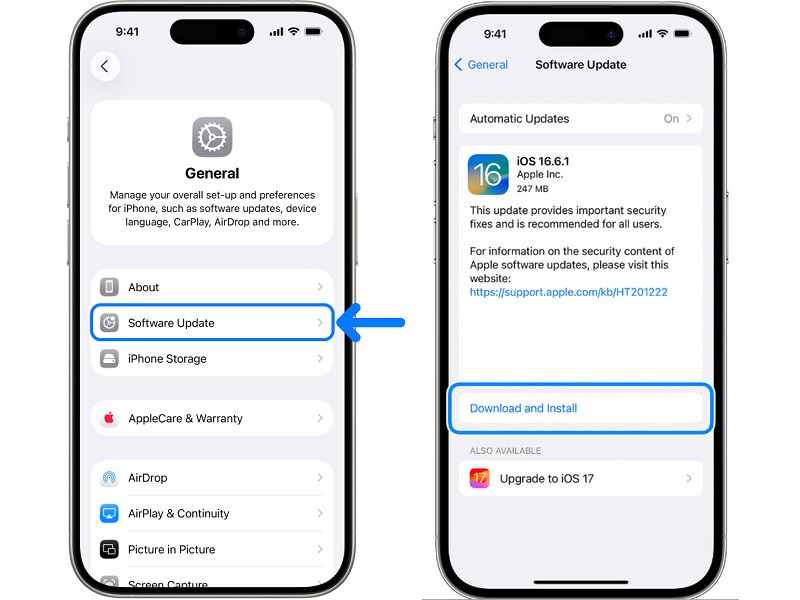
Шаг 1. Откройте приложение Настройки приложение на вашем iPhone.
Шаг 2. Подключитесь к сети Wi-Fi.
Шаг 3. Перейдите на сайт Общие вкладка и нажмите В Обновлении Программного Обеспечения.
Шаг 4. Если доступно обновление, коснитесь значка Загрузить и установить .
Шаг 5. Следуйте инструкциям на экране, чтобы обновить программное обеспечение.
Обновление приложений
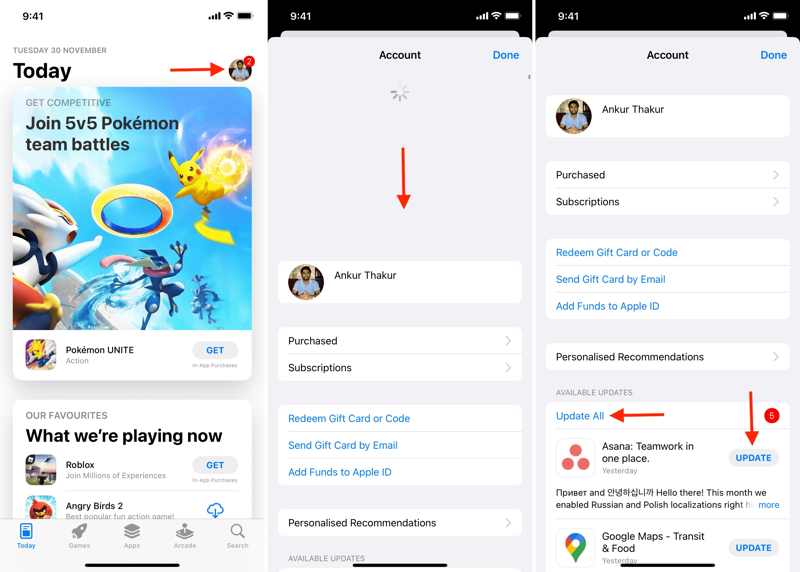
Шаг 1. Запустите App Store приложение на главном экране.
Шаг 2. Нажмите на свой профиль.
Шаг 3. Потяните экран вниз, чтобы обновить его.
Шаг 4. Найдите Доступные обновления .
Шаг 5. Вы можете нажать на Обновить все Нажмите кнопку для обновления всех приложений или Обновление ПО для обновления конкретных приложений.
Решение 3: Снимите чехол и защитную пленку с экрана.
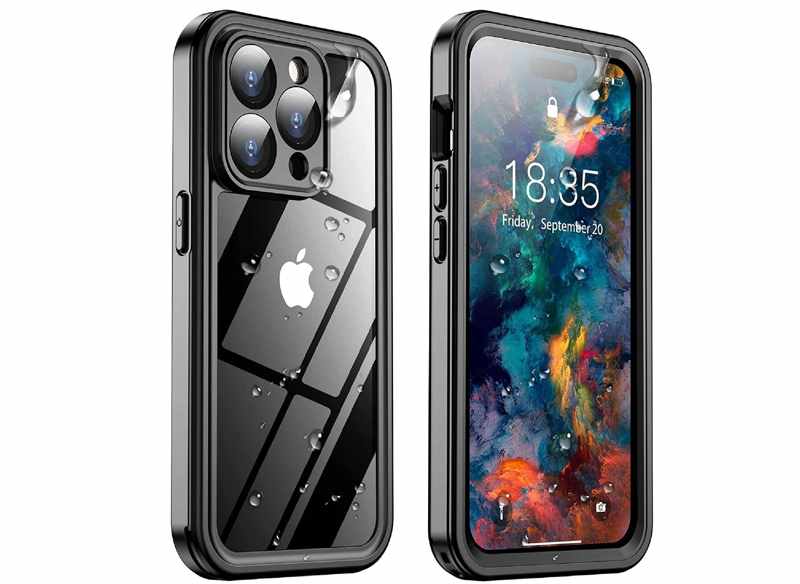
Некоторые пользователи хотят защитить свои iPhone чехлами и защитными пленками. Однако неподходящие чехлы и защитные пленки могут привести к тому, что сенсорный экран iPhone перестанет работать. Решение простое: удалить неподходящий компонент.
Решение 4: Отключите все дополнительные устройства.
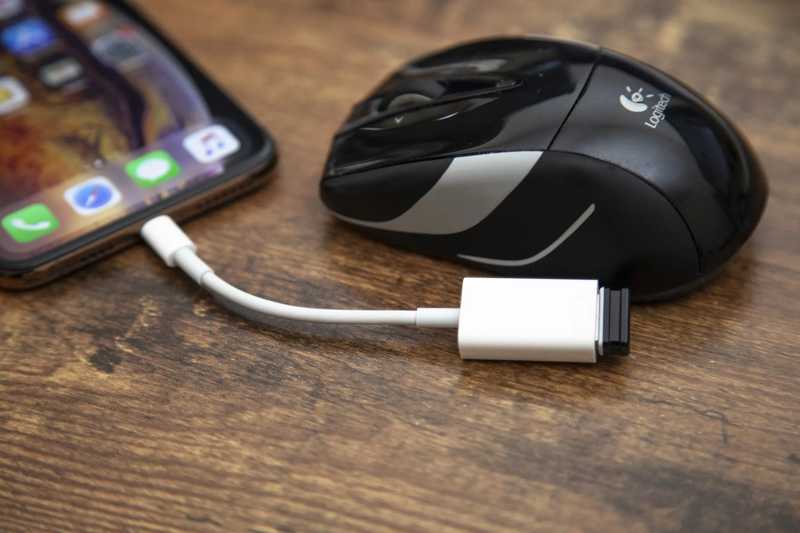
Пользователи могут подключать к своим iPhone аксессуары, такие как мышь, наушники и многое другое. Для защиты устройств iOS необходимо использовать авторизованные аксессуары для iPhone. Использование неавторизованных аксессуаров приведет к неработоспособности сенсорного экрана iPhone.
Решение 5: восстановление iPhone с помощью iTunes
Более радикальное решение проблемы с неработающим сенсорным экраном iPhone — это... восстановление вашего iPhone с помощью iTunesЭта процедура вернет ваш iPhone к заводским настройкам и удалит все данные с устройства.
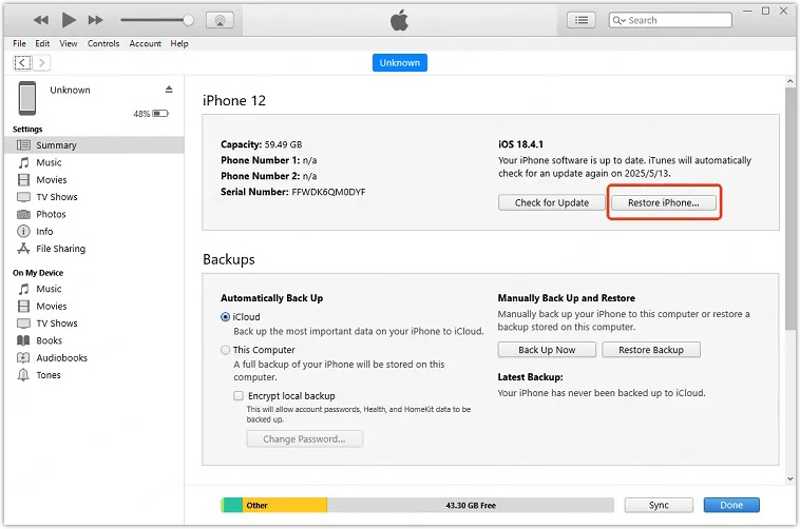
Шаг 1. Откройте iTunes в Windows и macOS Mojave или более ранних версиях. Откройте Finder в macOS Catalina или более поздних версиях.
Шаг 2. Подключите ваш iPhone к компьютеру с помощью USB-кабеля.
Шаг 3. Нажмите Телефон Кнопка находится в левом верхнем углу iTunes, или название вашего телефона — на боковой панели Finder.
Шаг 4. Перейдите на сайт Резюме or Общие меню.
Шаг 5. Нажмите Восстановление iPhone .
Шаг 6. Следуйте инструкциям на экране, чтобы восстановить устройство.
Шаг 7. После завершения процесса отключите свой iPhone и настройте его как новое устройство или восстановите резервную копию.
Примечание: В процессе восстановления iTunes автоматически установит на ваш iPhone последнее доступное обновление.
Часть 3: Как перезагрузить iPhone, если не работает сенсорный экран
Окончательное решение проблемы с неработающим сенсорным экраном iPhone — это... Apeaksoft iFoneKitЭта программа способна снять блокировку экрана на вашем устройстве iOS и позволить вам легко восстановить доступ к вашему iPhone.
Комплексное решение проблемы неработающего сенсорного экрана iPhone.
- Быстро снимите блокировку экрана с зависшего iPhone.
- Работает с цифровыми кодами доступа, Face ID и Touch ID.
- Подходит для широкого спектра ситуаций.
- Предложите дополнительные функции, например, обход MDM.
- Поддержка последних моделей iPhone и iPad.

Как перезагрузить iPhone, если не работает сенсорный экран
Шаг 1. Подключиться к вашему iPhone
Запустите программу разблокировки iOS после установки на ваш компьютер. Существует также версия для пользователей Mac. Подключите свой iPhone к компьютеру с помощью кабеля Lightning. Если появится запрос, нажмите «Доверять» на экране, чтобы подтвердить доверие к этому компьютеру. Выберите Разблокировать экран ios режим, чтобы продолжить.

Шаг 2. Скачать прошивку
После того, как ваш iPhone будет обнаружен, нажмите кнопку контакт Нажмите кнопку, чтобы начать загрузку прошивки. Это займет некоторое время, и вам нужно набраться терпения. Прочитайте сообщения и нажмите кнопку. OK Нажмите кнопку в диалоговом окне подтверждения, чтобы продолжить.

Шаг 3. Как починить сенсорный экран iPhone
Затем, щелкните Подтвердите еще раз Нажмите кнопку для проверки прошивки. После проверки программа автоматически принудительно перезагрузит ваш iPhone. После завершения отключите устройство и разблокируйте его без каких-либо ограничений.

Заключение
В этом руководстве объясняется Почему сенсорный экран на вашем iPhone не работаетЕсли ваш экран разбит, вам необходимо заменить его в авторизованном сервисном центре. При программных сбоях вы можете следовать нашим инструкциям по порядку, чтобы быстро избавиться от неработающего экрана. Мы рекомендуем оптимальное решение: Apeaksoft iFoneKitЭта программа может удалить блокировки экрана, неисправные приложения и другие данные с вашего устройства, чтобы ваш экран снова заработал. Удобный интерфейс делает её простой в использовании даже для новичков.
Статьи по теме




