


Почему iPhone недоступен и как исправить эту ошибку.

«На моем iPhone 13 Pro отображается черный экран со словами...» iPhone недоступен«Когда я ввожу код блокировки экрана, он постоянно выдает сообщение о неверном вводе. Что происходит и есть какие-нибудь предложения?» Когда вы пытаетесь разблокировать свой iPhone и ввести пароль, видеть сообщение о недоступности может быть неприятно. Однако это функция, предназначенная для защиты вашего устройства от несанкционированного доступа. Эта статья поможет вам решить эту проблему.
СОДЕРЖАНИЕ СТРАНИЦЫ:
Часть 1: Что означает «iPhone недоступен»
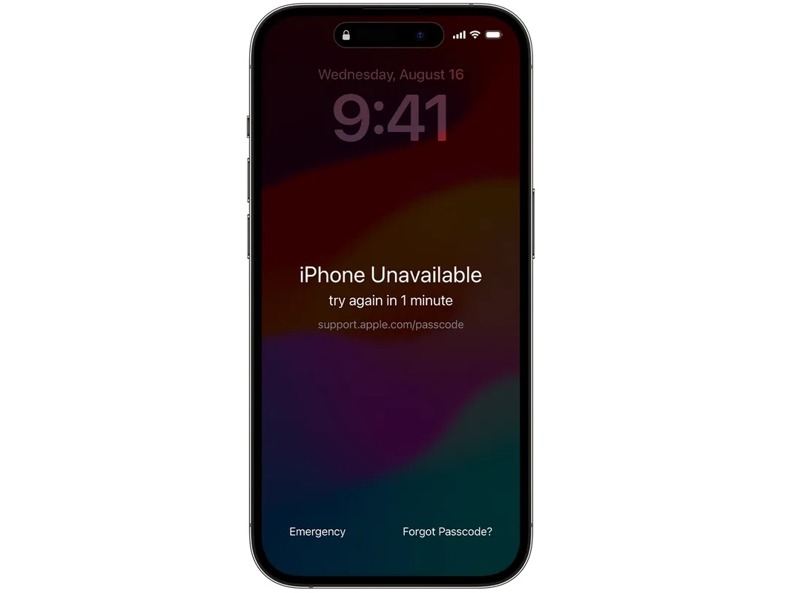
Что означает сообщение «iPhone недоступен»? В iOS 15.2 Apple представила функцию «Блокировка безопасности». Это мера безопасности. Если вы или кто-то другой несколько раз введет неверный пароль, ваше устройство будет временно или навсегда заблокировано. После трех неудачных попыток iPhone заблокируется и отобразит экран «iPhone недоступен». Под сообщением будет отображаться время ожидания, зависящее от количества неудачных попыток:
- После 4 неудачных попыток: Попробуйте снова через 1 минуту.
- После 5 неудачных попыток: попробуйте снова через 5 минут.
- После 6 неудачных попыток: попробуйте снова через 15 минут.
- После 7 неудачных попыток: попробуйте снова через 1 час.
- После 8 неудачных попыток: попробуйте снова через 3 часов.
- После 9 неудачных попыток: попробуйте снова через 8 часов.
Часть 2: Почему мой iPhone показывает, что iPhone недоступен?
Основная причина, по которой мой iPhone показывает «iPhone недоступен», заключается в том, что я ввожу слишком много неверных паролей. После 3 неудачных попыток активируется функция блокировки безопасности. После 10 неудачных попыток ваш iPhone будет заблокирован навсегда.
Часть 3: Как исправить проблему с недоступностью iPhone
Решение 1: Устранение проблемы недоступности iPhone путем удаления данных с iPhone.
Когда на экране появится сообщение «iPhone недоступен, попробуйте снова через 8 часов», внизу должны отобразиться два варианта: «Экстренный вызов» и «Недоступен». Стереть iPhone или Забыли пароль? Последний способ позволяет быстро сбросить настройки устройства.
На iOS 17 и позже
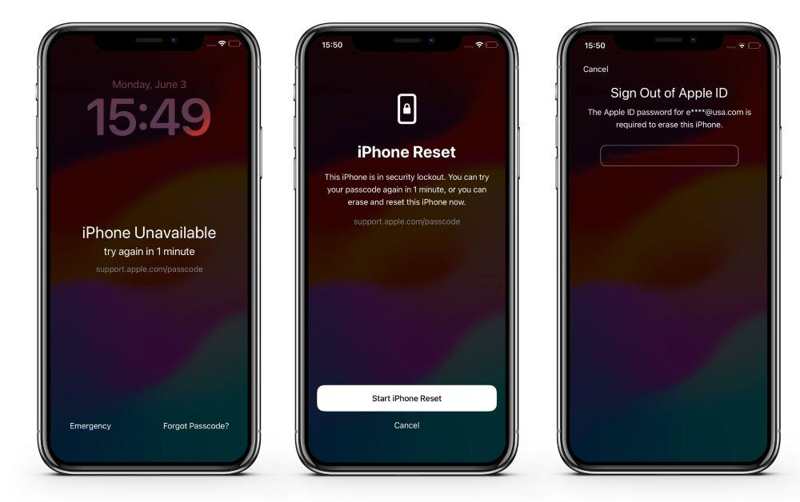
Шаг 1. Нажмите Забыли пароль опцию.
Шаг 2. Прочитайте сообщение и выберите Начать сброс настроек iPhone.
Шаг 3. Введите свой пароль Apple ID.
Шаг 4. После завершения стирания данных с iPhone настройте его как новое устройство или восстановите резервную копию.
На iOS 15.2 и позже
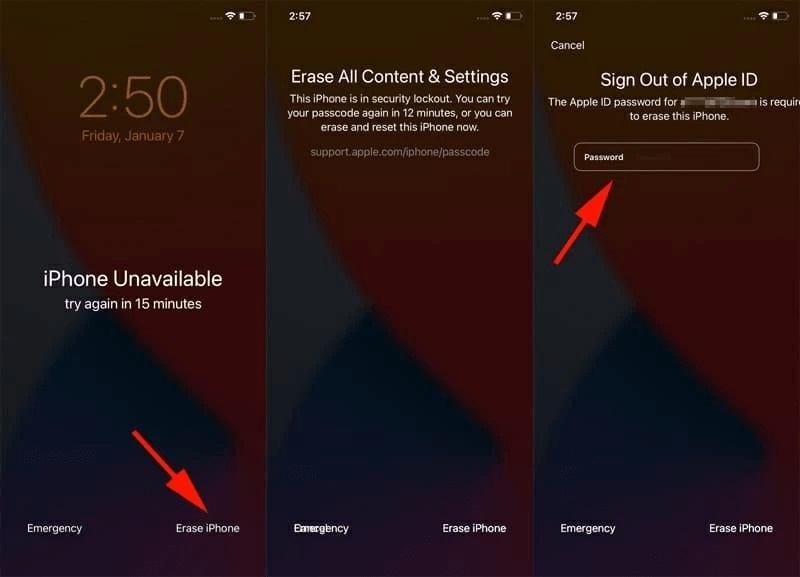
Шаг 1. Нажмите Стереть iPhone опцию.
Шаг 2. Прочтите предупреждение и нажмите Стереть iPhone .
Шаг 3. Введите свой пароль Apple ID.
Шаг 4. Нажмите Стереть iPhone чтобы подтвердить это.
Решение 2: Устранение проблемы "iPhone недоступен в iTunes"
Пока на экране отображается сообщение «support.apple.com/passcode iPhone недоступен», ваш доступ временно или навсегда заблокирован. К счастью, вы можете это исправить. восстановить ваш iPhone из iTunes на ПК.
Шаг 1. Run iTunes на вашем ПК и macOS Mojave или более ранних версиях.
Шаг 2. Подключите iPhone к компьютеру с помощью USB-кабеля.
Шаг 3. Переведите ваше устройство в режим восстановления:
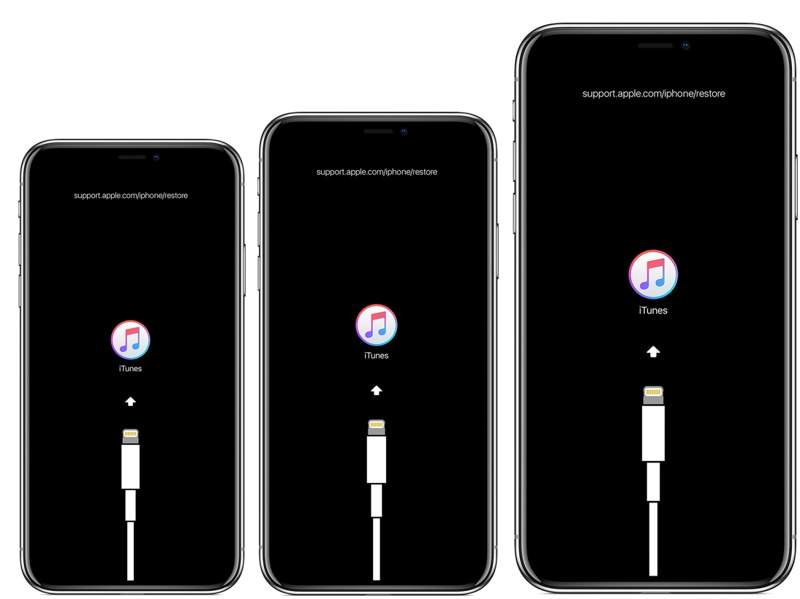
На iPhone 6s и более ранних версиях
Удерживая нажатой Главная + Мощность вместе.
Отпустите кнопки, если увидите экран режима восстановления.
На iPhone 7 / 7 Plus
Нажмите и удерживайте Уменьшение громкости + Боковую кнопки одновременно.
Отпустите кнопки, как только появится экран режима восстановления.
На iPhone 8 и новее
Быстро нажмите и отпустите Увеличение громкости .
Сделайте то же самое с Уменьшение громкости .
Нажмите и удерживайте Боковую .
Когда появится экран режима восстановления, отпустите кнопку.
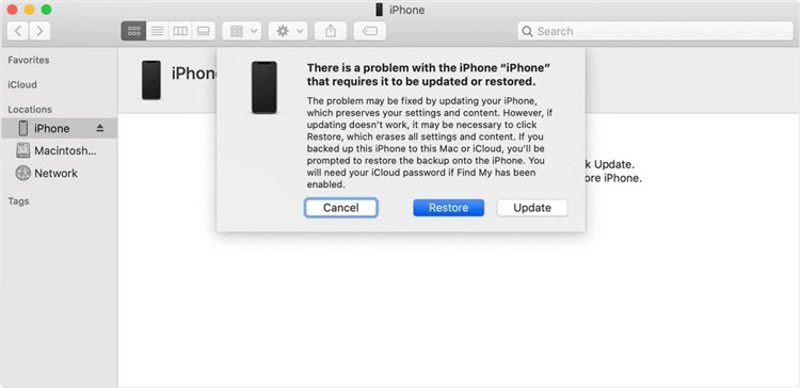
Шаг 4. Когда iTunes обнаружит ваше устройство, нажмите на кнопку. Восстановить кнопку в диалоговом окне.
Шаг 5. Следуйте инструкциям на экране, чтобы восстановить устройство и устранить проблему "iPhone недоступен".
Решение 3: Устранение проблемы "iPhone недоступен в Finder"
Если вы используете MacBook, вы можете исправить проблему «iPhone недоступен» с помощью Finder. Начиная с macOS Catalina, Apple прекратила поддержку iTunes. В качестве альтернативы, функция восстановления доступна во встроенном приложении Finder.
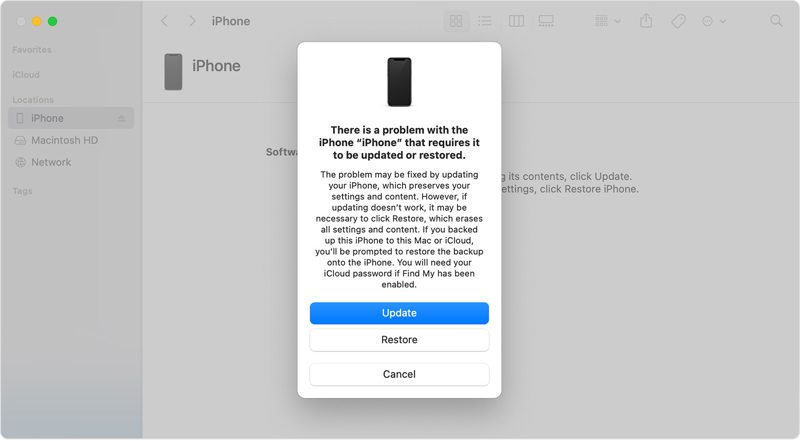
Шаг 1. Открыто Finder из Dock .
Шаг 2. Подключите свой iPhone к MacBook с помощью совместимого кабеля.
Шаг 3. Переведите устройство в режим восстановления. Комбинацию кнопок вы найдете выше.
Шаг 4. Затем, щелкните Восстановить .
Решение 4: Устранение проблемы «iPhone недоступен в iCloud»
Даже не держа устройство в руках, вы можете исправить проблему «iPhone недоступен в iCloud» через браузер. Однако для этого необходимо, чтобы функция «Найти iPhone» была включена на вашем устройстве до того, как оно будет заблокировано.
Шаг 1. Откройте в браузере сайт www.icloud.com и войдите в систему, используя свой Apple ID и пароль.
Советы: Если у вас включена двухфакторная аутентификация, введите проверочный код, который появится на экране.
Шаг 2. Выберите Find My вариант для продолжения.
Шаг 3. Выберите свой заблокированный iPhone из списка заблокированных устройств. Все устройства список для отслеживания.
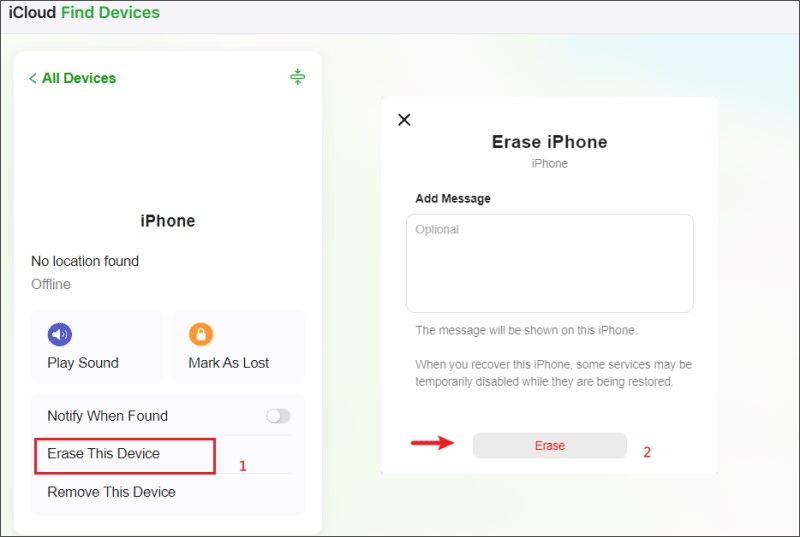
Шаг 4. Затем, щелкните Удалить это устройство .
Шаг 5. При появлении запроса нажмите Стереть кнопку, чтобы подтвердить свое действие.
Решение 5: Устранение проблемы с недоступностью iPhone в приложении «Найти iPhone».
Приложение «Найти iPhone» — ещё один способ решить проблему с недоступностью iPhone без компьютера. Apple выпустила отдельное приложение «Найти iPhone», позволяющее отслеживать и управлять устройствами через учётную запись Apple ID. Для этого метода необходимо включить функцию «Найти iPhone». Кроме того, у вас должно быть другое устройство Apple, связанное с той же учётной записью Apple ID.
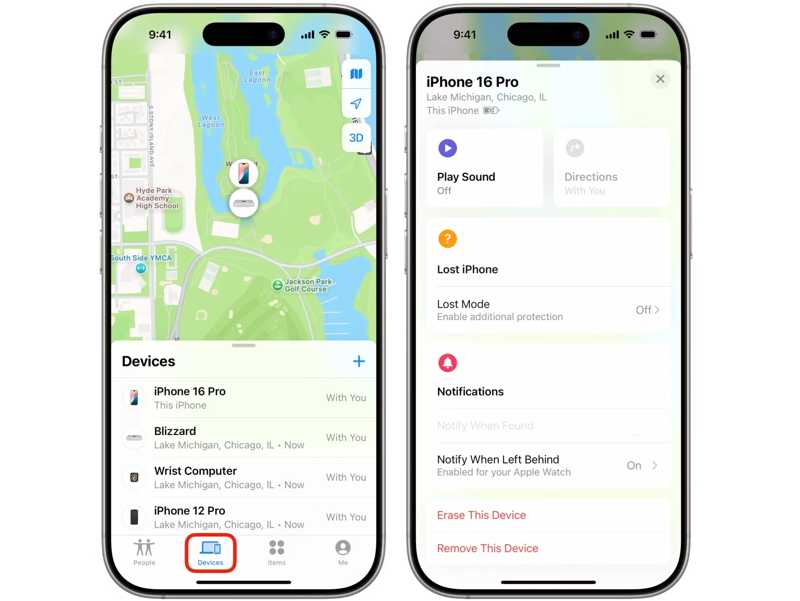
Шаг 1. Запустите приложение «Найти меня» на другом устройстве. Вы можете бесплатно скачать его из Apple App Store.
Шаг 2. Перейдите на сайт Аппараты меню.
Шаг 3. Выберите свой заблокированный iPhone из списка. Если вы не можете его найти, нажмите на него. + рядом с Аппараты метка, выбрать Добавить AirTagи добавьте свой телефон.
Шаг 4. Нажмите или нажмите Удалить это устройство .
Шаг 5. Удар Продолжить и нажмите Стереть Чтобы подтвердить удаление данных с недоступного iPhone.
Шаг 6. Когда это будет сделано, вы можете настроить его как новое устройство.
Часть 4: Как обойти проблему с недоступностью iPhone
Чтобы исправить проблему "iPhone недоступен", вам необходимо ввести пароль от вашей учетной записи Apple ID. Если вы забыли свой пароль, Apeaksoft iFoneKit Это поможет вам избавиться от проблемы и восстановить доступ к вашему устройству. Программа может обойти разблокировку iPhone и сбросить настройки устройства без каких-либо ограничений.

Загружено более 1,000,000 пользователей
- Удалите блокировку экрана iPhone напрямую.
- Работает с цифровыми кодами доступа, Face ID и Touch ID.
- Доступно для недоступных iPhone и устройств с ограниченными возможностями.
- Поддерживаются последние версии iOS и iPadOS.

Как обойти блокировку iPhone без пароля
Шаг 1. Подключите устройство
Запустите идеальную программу для разблокировки iOS после установки на ваш ПК. Существует также версия для Mac. Подключите свой iPhone к ПК с помощью кабеля Lightning. Если появится запрос, подтвердите доверие к этому ПК. Выберите Разблокировать экран ios режим, чтобы продолжить.

Шаг 2. Скачать прошивку
После обнаружения вашего устройства нажмите кнопку контакт Нажмите кнопку для загрузки прошивки. Дождитесь завершения процесса.

Шаг 3. Обход iPhone недоступен
Нажмите OK После загрузки прошивки нажмите кнопку подтверждения в диалоговом окне. Затем нажмите кнопку Подтвердите еще раз Нажмите кнопку для проверки прошивки. После этого программное обеспечение автоматически пропустит экран «iPhone недоступен».

Заключение
В этой статье объяснялось, почему ваш айфон недоступен и как решить эту проблему в различных ситуациях. Опция «Стереть iPhone» на экране недоступности позволяет сбросить устройство с помощью пароля вашей учетной записи Apple ID. Вы также можете попробовать использовать iTunes, Finder, iCloud и Find My для восстановления вашего iPhone. Apeaksoft iFoneKit Это идеальное решение для удаления экрана «Недоступно» на iPhone без каких-либо ограничений.

Статьи по теме




