


Как восстановить iPhone из iTunes: пошаговая инструкция

iTunes предоставляет удобный способ восстановления вашего устройства при переходе на новый iPhone, возникновении проблем с системой iOS или необходимости удаления и переустановки iOS. В зависимости от ваших конкретных потребностей вы можете выполнить полное восстановление из резервной копии, восстановить только определенные элементы из резервной копии iTunes или восстановить проблемный iPhone в режиме восстановления. В этой статье мы подробно расскажем об этом. Как восстановить iPhone из iTunes.
СОДЕРЖАНИЕ СТРАНИЦЫ:
Часть 1: Подготовка перед восстановлением iPhone из iTunes
Перед восстановлением iPhone из iTunes следует выполнить следующие подготовительные действия, чтобы избежать ненужных проблем:
- Установите последнюю официальную версию iTunes на компьютеры с Windows. Для macOS Catalina и более поздних версий используйте Finder напрямую для выполнения всех тех же операций.
- Для обеспечения стабильного соединения используйте оригинальный кабель или кабель, сертифицированный по стандарту MFi.
- Обеспечьте стабильную работу компьютерной сети и достаточное дисковое пространство. Не отключайтесь от сети, не переводите компьютер в спящий режим и не выключайте его во время процесса.
- Временно отключите брандмауэр и антивирусное программное обеспечение компьютера, чтобы предотвратить помехи процессам распознавания устройства и проверки микропрограммы.
- Убедитесь, что у вас есть резервная копия, содержащая целевые данные.
- Убедитесь, что в вашем iPhone достаточно заряда батареи.
- Запомните учетную запись Apple ID и пароль, связанные с устройством. Если у вас включена функция «Найти iPhone», она активирует функцию поиска. блокировка активации iCloud.
Часть 2: Как восстановить iPhone из резервной копии iTunes
После тщательной подготовки вы можете начать восстановление своего iPhone из резервной копии iTunes. Помните, что весь процесс перезапишет существующие данные устройства резервной копией. При необходимости сделайте резервную копию данных вашего текущего iPhone.
Шаг 1. Подключите свой iPhone к компьютеру с помощью USB-кабеля. Откройте iTunes и нажмите Доверять этому компьютеру если появится подсказка.
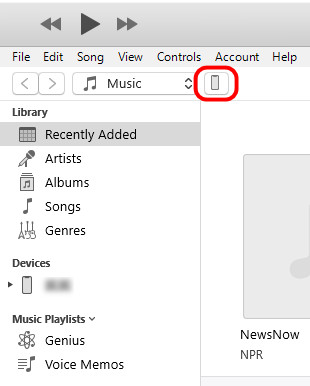
Шаг 2. Нажмите кнопку iPhone в верхнем левом углу iTunes.
Шаг 3. Прокрутите вниз до раздела «Резервное копирование» и нажмите Восстановить из копии.
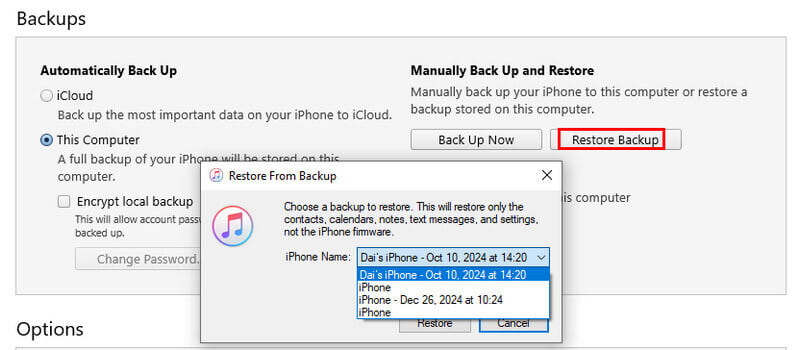
Шаг 4. Выберите целевой файл резервной копии. Для зашифрованные резервные копии iTunesВведите пароль, который вы установили изначально.
Шаг 5. Дождитесь автоматической синхронизации и перезагрузки устройства. Не отключайте кабель до завершения процесса восстановления.
Часть 3: Как выборочно восстановить iPhone из iTunes
Как упоминалось выше, при восстановлении iPhone из резервной копии iTunes, iTunes заменит текущие данные на вашем iPhone данными из предыдущей резервной копии. Это означает, что вы не можете выбрать конкретные файлы для восстановления, и любые существующие данные могут быть перезаписаны версией из резервной копии. Однако в некоторых случаях вам может потребоваться восстановить только конкретную удаленную фотографию, заметку или сообщение, а не всю резервную копию целиком. В этом случае вам могут понадобиться такие инструменты, как... Apeaksoft iPhone Восстановление данных чтобы помочь вам выборочно восстановить iPhone из резервной копии iTunes.

Загружено более 1,000,000 пользователей
- Выборочное восстановление iPhone из резервной копии iTunes.
- Перед восстановлением просмотрите подробные сведения о данных.
- Поддерживается восстановление данных с iPhone без резервной копии.
- Поддерживаются все популярные модели iPhone и последние версии.

Шаг 1. Скачайте бесплатно эту программу для восстановления данных с iPhone, нажав на кнопку загрузки выше.
Шаг 2. Подключите iPhone к компьютеру и выберите Восстановление из файла резервной копии iTunes с левой панели.

Шаг 3. Здесь вы увидите все доступные резервные копии iTunes, которые вы создали. Выберите нужную и нажмите на неё. НачатьЗатем эта программа прочтёт вашу резервную копию iTunes.
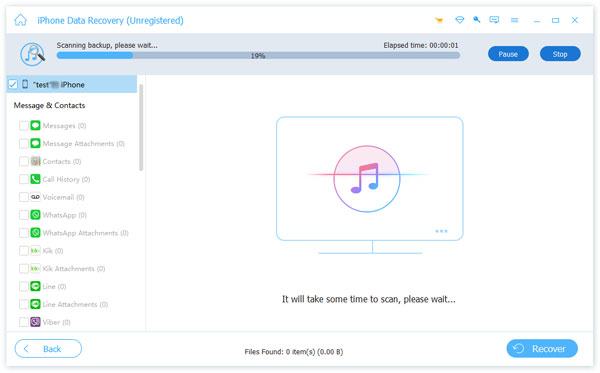
Шаг 4. Выберите целевой тип данных на левой панели, и справа вы увидите подробные данные. Вы можете просмотреть их. Удаленные данные отмечены красным цветом.

Шаг 5. Выберите файлы, отметив их галочками. Затем нажмите. Recover.
Шаг 6. Выберите путь сохранения на вашем компьютере. Все восстановленные файлы будут сохранены там.
Советы: Это программное обеспечение также может вам помочь восстановить iPhone без iTunes.
Часть 4: Как восстановить iPhone с помощью iTunes (режим восстановления)
В предыдущем разделе мы объяснили, как восстановить iPhone из резервной копии iTunes, чтобы вернуть свои данные. Однако, если у вашего iPhone серьезные системные проблемы, отображается сообщение «iPhone отключен», он не включается или компьютер не может обнаружить устройство, восстановление из резервной копии может быть невозможно. В этом случае вы можете использовать iTunes для восстановления iPhone до заводских настроек. Этот метод стирает данные с устройства и переустанавливает iOS, помогая исправить различные проблемы, связанные с программным обеспечением.
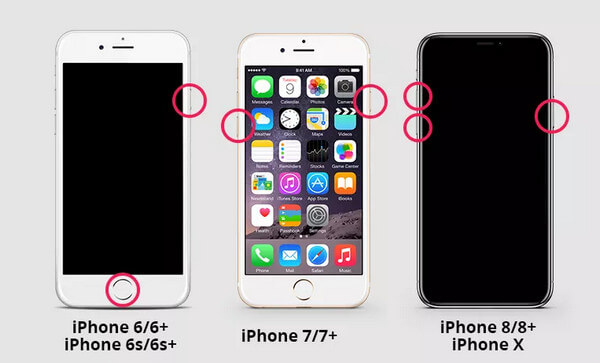
Шаг 1. Оставьте устройство подключенным к компьютеру. Затем переведите свой iPhone в режим восстановления.
iPhone 8 и более поздние модели
Быстро нажмите кнопку регулировки громкости. Up и вниз клавиши, затем удерживайте Боковую Нажимайте кнопку, пока не появится экран «Подключиться к iTunes».
iPhone 7 / 7 Plus
Нажмите и удерживайте Громкость вниз и Мощность кнопки одновременно.
iPhone 6s и более ранние модели
Нажмите и удерживайте Главная и Мощность кнопка одновременно.
Шаг 2. После успешного перехода в режим восстановления iTunes автоматически отобразит окно, указывающее на проблему с iPhone.
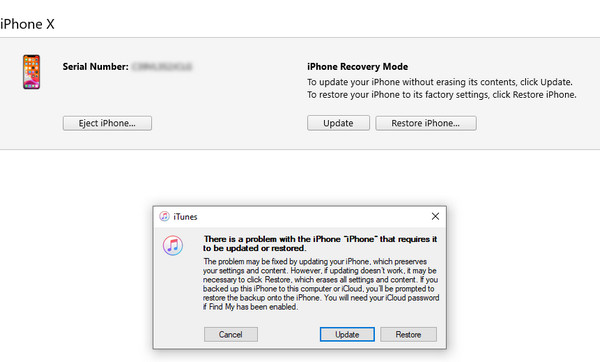
Шаг 3. Выбрать ВосстановитьiTunes автоматически загрузит прошивку и переустановит последнюю совместимую версию iOS на ваш iPhone.
Шаг 4. После завершения процесса ваш iPhone автоматически перезагрузится и перейдет в режим настройки.
Заключение
Как восстановить iPhone из iTunes? В этой статье представлено подробное руководство, которое вам поможет. Как восстановить iPhone из резервной копии iTunesа также как выборочно восстановить данные iPhone из iTunes с помощью Apeaksoft iPhone Восстановление данныхи восстановите заводские настройки вашего iPhone с помощью iTunes, чтобы исправить системные проблемы. Выберите наиболее подходящий для вас метод и следуйте пошаговым инструкциям, чтобы безопасно и эффективно восстановить свой iPhone.
 Apeaksoft iPhone Восстановление данных
 Восстановите удаленные или потерянные данные с устройств iOS, iTunes и резервных копий iCloud.
Статьи по теме




