

Что делать, если не работает регулировка громкости на вашем iPhone?

«Мой iPhone 15 внезапно перестал воспроизводить звук. Я нажимаю кнопки регулировки громкости, но они не работают. Как это исправить?» громкость iPhone не работаетОтличное качество звука на iPhone обусловлено специализированными цифро-аналоговыми преобразователями Apple. Однако некоторые пользователи сообщали об отсутствии звука на своих устройствах. Причины сложны. Исключив повреждение оборудования, вы можете решить эту проблему, следуя нашим проверенным решениям, и вернуть звук на свой iPhone.
СОДЕРЖАНИЕ СТРАНИЦЫ:
Часть 1: почему не работает том iPhone
Если ваш iPhone сильно упал, возможно, повреждена акустическая система. Кроме того, причиной проблемы могут быть программные сбои и конфликтующие настройки. Основные причины, по которым у меня не работает регулировка громкости на iPhone, включают:
1. Включите бесшумный режим.
2. Звук передается на устройство Bluetooth.
3. Ваш экран завис и не реагирует.
4. Ваш iPhone застрял в режиме наушников.
5. Динамики вашего iPhone засорились.
6. Ваш iPhone находится в режиме «Не беспокоить».
7. Программные сбои.
Часть 2: Как исправить проблему с неработающей громкостью на iPhone
Если динамики вашего iPhone не повреждены, скорее всего, проблема вызвана программными сбоями или конфликтом настроек. Вы можете исправить неработающую кнопку регулировки громкости на iPhone, выполнив следующие действия:
Решение 1: Проверьте переключатель бесшумного режима.
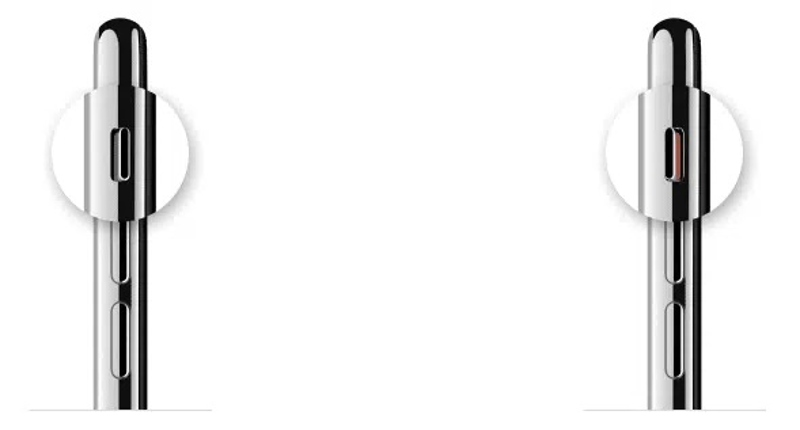
Если кнопки регулировки громкости на вашем iPhone не работают, первое, что нужно сделать, это проверить Кольцо / бесшумный Переключатель. Посмотрите на боковую сторону вашего iPhone и убедитесь, что переключатель находится в верхнем положении и в режиме звонка.
Решение 2: Увеличить объем
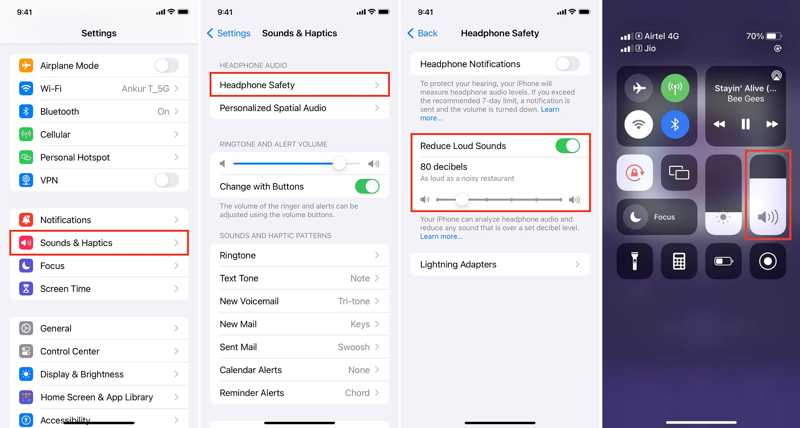
Шаг 1. Откройте приложение Настройки приложение на вашем iPhone.
Шаг 2. Перейдите на Звуки и тактильные ощущенияи отрегулируйте громкость в пределах МЕЛОДИЯ ЗВОНКА И ГРОМКОСТЬ СИГНАЛА.
Шаг 3. Нажмите Безопасность наушников и отрегулировать Уменьшить громкие звуки.
Примечание: Если кнопки регулировки громкости на iPhone не работают, вы также можете настроить громкость в Центре управления.
Решение 3: Проверьте работу динамика iPhone.
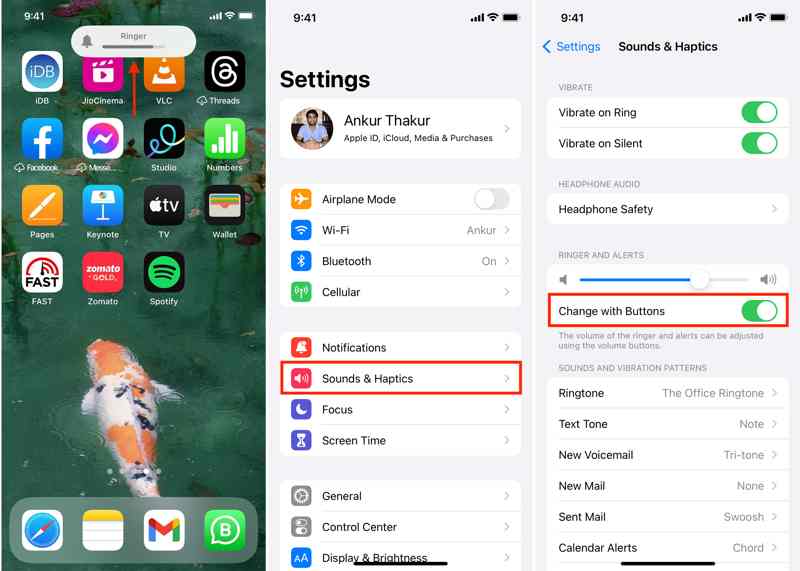
Шаг 1. Запустите свой Настройки приложение
Шаг 2. Перейдите на Звуки и тактильные ощущения.
Шаг 3. Включить Изменить с помощью кнопок под МЕЛОДИЯ ЗВОНКА И ГРОМКОСТЬ СИГНАЛА Раздел для устранения неполадок с регулировкой громкости на iPhone.
Примечание: Если функция «Изменение с помощью кнопок» включена, отключите её, а затем снова включите.
Решение 4: принудительно перезагрузите iPhone
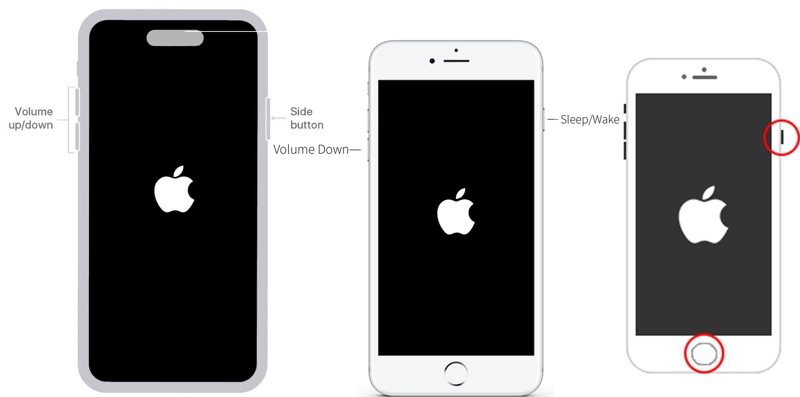
Для iPhone 8 или новее
Быстро нажмите и отпустите Увеличение громкости .
Сделайте то же самое с Уменьшение громкости .
Удерживайте кнопку Боковую кнопку, пока вы не увидите логотип Apple.
Для iPhone 7 / 7 Plus
Нажмите и удерживайте Громкость вниз + сторона кнопки.
Отпустите кнопки, когда появится логотип Apple.
Для iPhone 6s или более ранней версии
Удерживайте кнопку Дом + Сон/Пробуждение кнопки.
Отпустите кнопки, как только увидите логотип Apple.
Затем отрегулируйте громкость, чтобы проверить, работают ли кнопки регулировки громкости на iPhone.
Решение 5: Очистка защитных решеток динамиков.
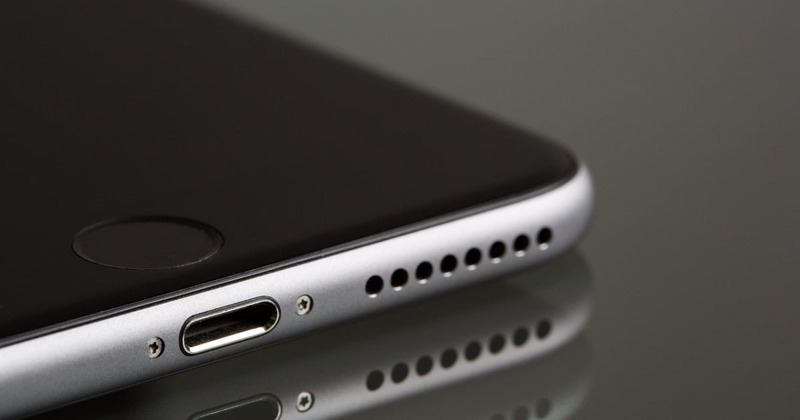
Если кнопки регулировки громкости на вашем iPhone 16 не работают, вам также необходимо почистить решетки динамиков и удалить с них грязь. Динамики расположены на нижней стороне вашего iPhone. Используйте мягкую щетку или зубную щетку, чтобы удалить грязь и пыль.
Решение 6: Отключите режим «Не беспокоить»
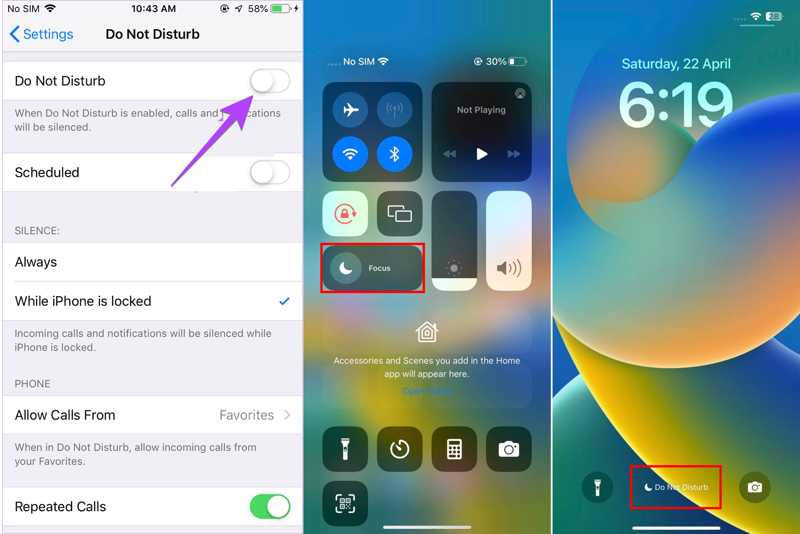
Вариант 1: Запустить Настройки приложение, перейдите к Не беспокоитьи выключите Не беспокоить.
Вариант 2: Введите свой Центр управленияи нажмите «Не беспокоить», чтобы выключить его.
Вариант 3: Нажмите на Не беспокоить Уведомление на экране блокировки, длительное нажатие Не беспокоить для открытия Фокус меню и сенсорное управление Не беспокоить чтобы отключить его.
Решение 7: Сброс всех настроек
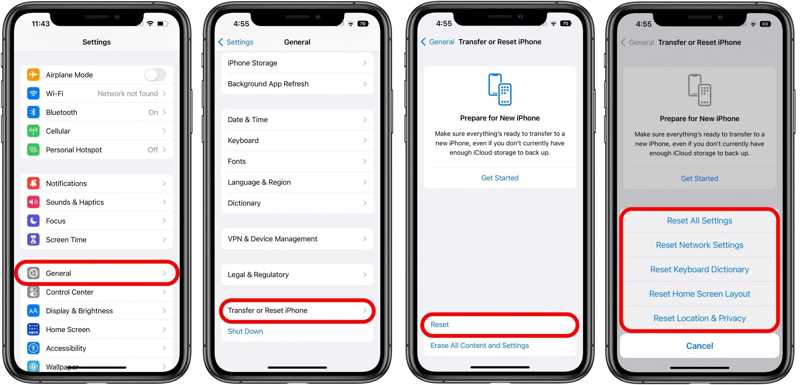
Шаг 1. Если регулировка громкости на вашем iPhone не работает, запустите... Настройки приложение
Шаг 2. Перейдите на Общие, и выберите Перенос или сброс iPhone.
Шаг 3. Нажмите Сброси выбрать Сбросить все настройки.
Шаг 4. При появлении запроса введите пароль от вашего iPhone. Если вы забыть пароль Apple IDВы можете сбросить его, указав соответствующий номер телефона или адрес электронной почты.
Шаг 5. После завершения процесса ваш iPhone перезагрузится, и вы сможете регулировать громкость как обычно.
Часть 3: Комплексное решение проблемы с неработающей кнопкой регулировки громкости на iPhone.
Для широкого спектра программных сбоев существуют стандартные решения. Однако, если ваш iPhone испытывает серьезные проблемы и не работает регулировка громкости звонка, вам понадобится мощный инструмент для устранения неполадок, например, Apeaksoft iOS Восстановление системыОна способна автоматически обнаруживать проблемы с программным обеспечением и быстро их устранять.
Лучший способ исправить проблему с неработающей громкостью на iPhone.
- Устраните проблему с неработающей функцией регулировки громкости на iPhone одним нажатием.
- Предлагайте несколько режимов для разных ситуаций.
- Доступен для широкого круга программных проблем.
- Обновите или понизьте версию iOS.
- Поддержка последних версий iOS и iPadOS.

Как исправить неработающие кнопки громкости на iPhone
Шаг 1. Подключиться к вашему iPhone
После установки на компьютер запустите лучшую программу для восстановления iOS. Она совместима с Windows 1/10/8/7/XP/Vista и macOS 10.7 или выше. Подключите свой iPhone к компьютеру с помощью кабеля Lightning. Если вы подключаете два устройства впервые, нажмите «Доверять» на экране, чтобы подтвердить доверие к компьютеру. Начать кнопку, чтобы начать сканирование проблем программного обеспечения на вашем устройстве.
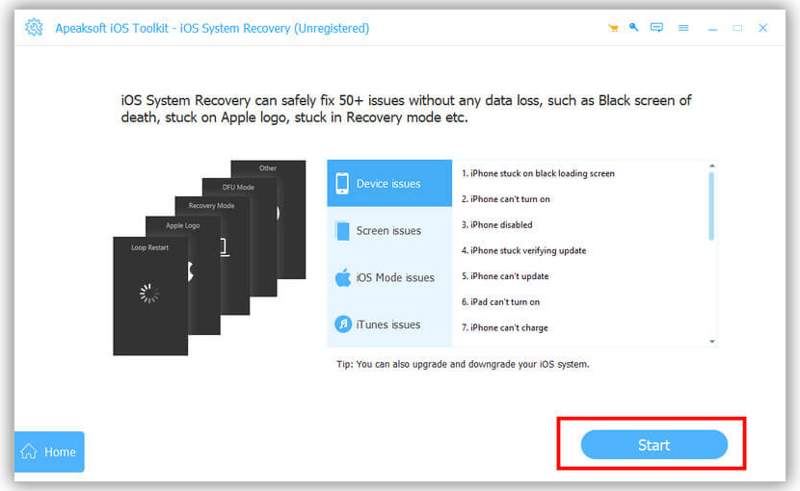
Шаг 2. Выберите режим
Нажмите Бесплатное быстрое исправление Чтобы быстро исправить проблему, воспользуйтесь ссылкой. Если она недоступна, нажмите на неё. фиксированный кнопка. Затем выберите Стандартный режим or Расширенный режим В соответствии с вашими потребностями. Нажмите кнопку подтвердить чтобы двигаться дальше.
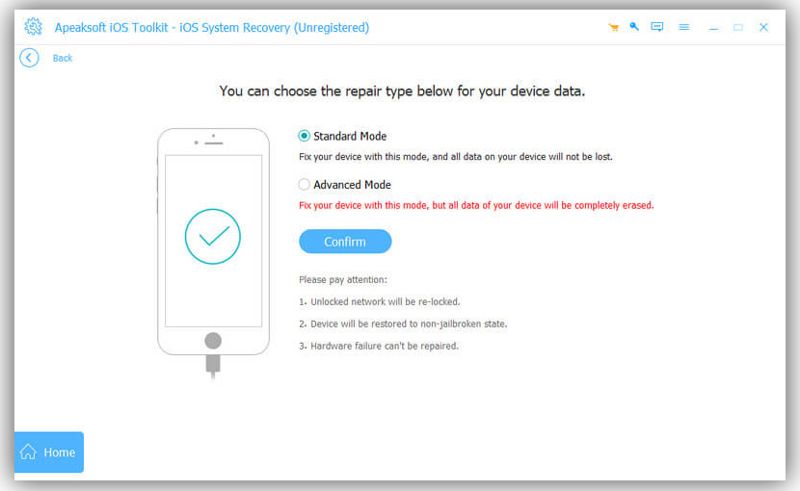
Шаг 3. Исправлена ошибка, из-за которой не работала регулировка громкости на iPhone.
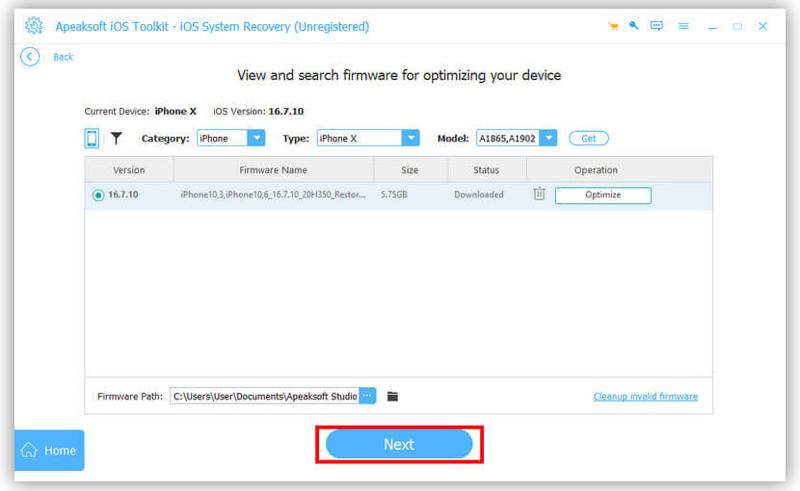
Проверьте информацию о своем iPhone. Затем выберите подходящую версию iOS в зависимости от ваших потребностей и нажмите на кнопку. Скачать кнопка. Если у вас уже есть прошивка, импортируйте её. Наконец, нажмите на кнопку. Следующая Нажмите кнопку, чтобы немедленно начать устранение проблемы с неработающей кнопкой регулировки громкости на iPhone. После завершения отключите iPhone и проверьте, работают ли кнопки регулировки громкости нормально.
Заключение
Теперь вы должны понять Почему не работает регулировка громкости на вашем iPhone?Если кнопки регулировки громкости не повреждены, вы можете решить эту проблему по очереди. Это не повлияет на текущие данные на вашем устройстве. Конечно, обычные решения не могут устранить серьезные проблемы. Поэтому мы рекомендуем комплексное решение: Apeaksoft iOS Восстановление системыПрограмма может сканировать ваш iPhone, выявлять проблемы с программным обеспечением и быстро их устранять. Простой и понятный интерфейс облегчает навигацию.
Статьи по теме
Перед продажей устройства вам лучше удалить все данные с вашего iPhone, следуя нашим проверенным методам и конкретным инструкциям.
Если при активации iPhone появляется сообщение «Невозможно активировать», следуйте нашим решениям, чтобы устранить эту проблему и быстро активировать свое устройство.
Узнайте, как проверить состояние аккумулятора iPhone и очистить историю использования с помощью нашего краткого и понятного руководства для повышения производительности устройства.
Если функция зеркального отображения экрана iPhone или iPad не работает, не паникуйте. Наша служба устранения неполадок поможет вам быстро решить эту проблему.



