


Как завершить индексацию сообщений на iPhone: 8 проверенных способов решения проблемы

Многие пользователи iPhone обнаруживают, что после обновления их сообщения продолжают индексироваться и отображать сообщение "Дополнительные результаты будут показаны после завершения индексации сообщения.Это особенно часто встречается на старых моделях iPhone при обновлении до более новой версии iOS. Если вы хотите узнать, как исправить проблему с индексацией сообщений, прочтите это руководство, и оно предложит вам эффективные решения.
СОДЕРЖАНИЕ СТРАНИЦЫ:
Часть 1: Что означает индексирование сообщений на iPhone?
Если вы ищете сообщение на своем iPhone и видите уведомление «Больше результатов будет показано после завершения индексации сообщений», это означает, что ваше устройство сканирует все текстовые сообщения, вложения и создает базу данных для поиска в фоновом режиме. Этот процесс называется индексацией. Индексация сообщений на iPhone обычно происходит после восстановления iPhone из резервной копии или обновления до более новой версии iOS. В это время, если вы не можете найти определенные сообщения, это не означает, что они потеряны навсегда, они могут появиться после завершения индексации.
Часть 2: Почему мои сообщения постоянно индексируются на iPhone?
Обычно процесс индексирования занимает от нескольких секунд до нескольких минут. Если ваш iPhone индексирует сообщения в течение нескольких часов или даже дней, возможно, есть скрытые проблемы. К распространенным проблемам относятся:
- Проблемы с сетью: Плохое качество сети может нарушить синхронизацию сообщений и задержать индексирование.
- Недостаточно места для хранения: Если память почти заполнена, процесс может зависнуть.
- Большой объем данных: Слишком большое количество сообщений или медиа-вложений может замедлить процесс индексирования.
- Несовместимая резервная копия: Восстановление iPhone из несовместимой резервной копии, особенно если она создана на основе более старой версии iOS, может привести к проблемам с индексированием.
Часть 3: Как завершить индексацию сообщений на iPhone — 8 способов решения проблемы
Как ускорить индексацию сообщений на iPhone?
Решение 1. Перезагрузите свой iPhone.
Самый простой способ всегда является самым эффективным решением. Первое, что следует сделать, это перезагрузить iPhone. Быстрая перезагрузка может обновить систему и устранить мелкие неполадки.
- iPhone с Face ID: Нажмите и удерживайте одновременно боковую кнопку и кнопку регулировки громкости, затем перетащите ползунок, чтобы выключить iPhone.
- Айфоны с Touch ID: Нажмите и удерживайте боковую кнопку, затем перетащите ползунок, чтобы выключить iPhone.
После выключения iPhone подождите 20-30 секунд, затем снова включите устройство.
Решение 2. Настройте параметры индексирования поиска.
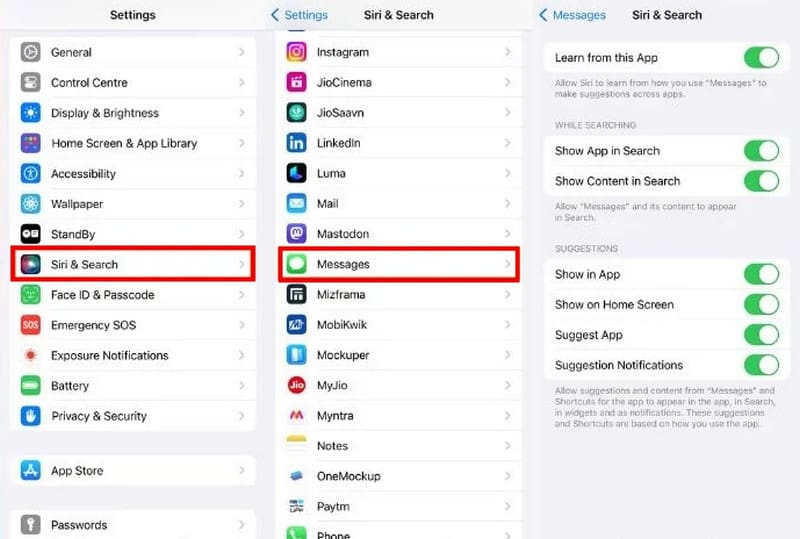
Настройки индексирования поиска тесно связаны с результатами индексирования сообщений. Отключение некоторых настроек может привести к тому, что iPhone не будет индексировать сообщения.
Шаг 1. Перейдите на Настройки > Сири & Поиск.
Шаг 2. Прокрутите вниз, чтобы найти и выбрать Сообщения.
Шаг 3. Включите все параметры на этой странице. Если какие-либо настройки отключены, вам необходимо их включить.
Решение 3. Выключите и включите iCloud Messages.
Если вы используете приложение «Сообщения» в iCloud, синхронизация iCloud Возможно, основная причина зависания индексации сообщений на вашем iPhone кроется в каких-то неполадках. Отключение и повторное включение приложения «Сообщения» в iCloud может решить проблему.
Шаг 1. Перейдите на Настройки > [Ваше Имя] > ICloud.
Шаг 2. Найти Сообщения и выключите его. Подождите несколько секунд, затем снова включите.
Шаг 3. Убедитесь, что ваш iPhone подключен к Wi-Fi, и дождитесь завершения синхронизации.
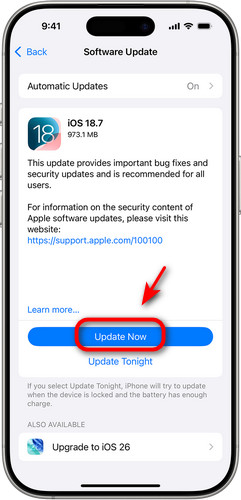
Решение 4. Обновите iOS до последней версии.
Чтобы исправить проблему с индексацией сообщений, вы можете обновить свой iPhone до последней версии. Для этого откройте... Настройки и Общие, Нажмите В Обновлении Программного Обеспечения Чтобы проверить наличие доступных обновлений, нажмите... Загрузить и установить продолжать.
Решение 5. Отключите и включите резервное копирование iCloud.
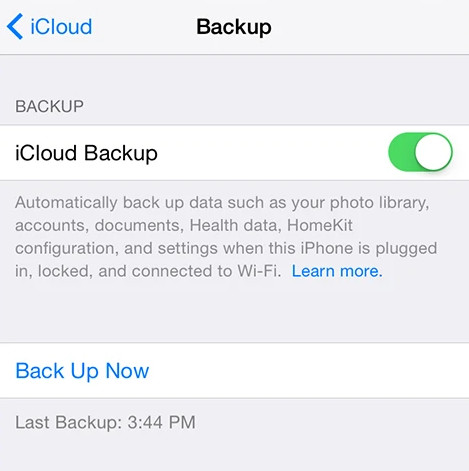
Вы можете временно отключить резервное копирование iCloud, чтобы проверить, решится ли проблема с индексированием сообщений на iPhone. Перейдите по ссылке: Настройки > [Ваше Имя] > ICloud, Отключить ICloud Резервное копирование и перезагрузите свой iPhone. Если проблема решена, включите ICloud Резервное копирование ещё раз, чтобы избежать потери данных об аварии.
Решение 6. Проверьте языковые настройки iPhone.
Неправильные языковые настройки могут препятствовать индексации сообщений на iPhone.
Шаг 1. Открыто Настройки > Общие > Язык и регион.
Шаг 2. Проверьте, правильно ли установлен текущий язык на iPhone.
Шаг 3. Вернуться в Настройки страницу и коснитесь Сири & ПоискНажмите «Языки» и убедитесь, что Siri использует тот же язык, что и ваш iPhone.
Решение 7. Проверьте хранилище iPhone и iCloud.
Если память вашего iPhone работает медленно, это может повлиять на процесс индексирования сообщений. Чтобы проверить объем памяти вашего iPhone, откройте... Настройки > Общие > Хранилище iPhoneЕсли память вашего устройства заполнена, попробуйте удалить большие или неиспользуемые файлы, фотографии и приложения, чтобы освободить место.
Вам также следует проверить объем свободного места в iCloud. Перейдите по ссылке: Настройки > [Ваше Имя] > ICloudВы увидите полосу, показывающую, сколько места в iCloud вы использовали и сколько доступно. Очистите хранилище iCloud. если этого недостаточно.
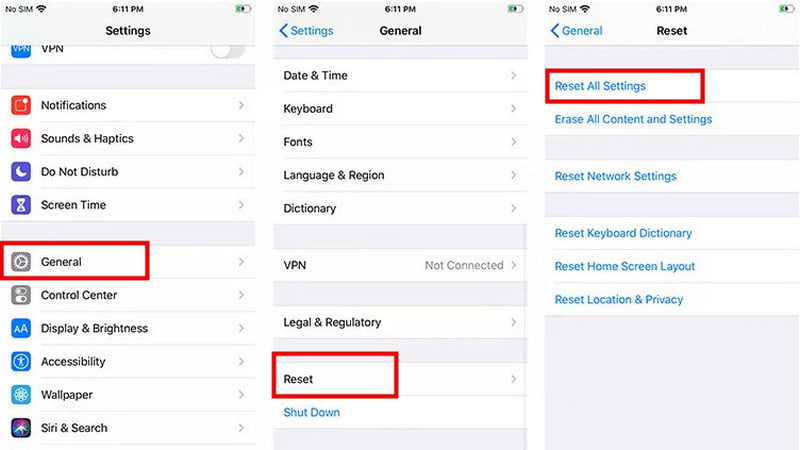
Решение 8. Сброс всех настроек.
Сброс настроек может помочь решить эту проблему. В результате будут удалены все ваши настройки, включая сетевые параметры, настройки клавиатуры и параметры конфиденциальности.
Шаг 1. Открыто Настройки > Общие > Сброс.
Шаг 2. Выбирайте Сбросить все настройки.
Шаг 3. Для подтверждения действия может потребоваться ввести пароль.
Часть 4: Как восстановить сообщения, которые не отображаются после индексации
Если после завершения индексации сообщений на iPhone некоторые сообщения не отображаются, значит ли это, что вы потеряли свои сообщения навсегда? Пока нет! Apeaksoft iPhone Восстановление данных Эта мощная программа поможет вам восстановить потерянные сообщения после индексации! Независимо от того, были ли данные потеряны после сброса до заводских настроек, случайного удаления или системных сбоев, она безопасно восстановит их с вашего iPhone, iPad или iPod.

Загружено более 1,000,000 пользователей
- Восстанавливайте потерянные или удаленные сообщения в различных ситуациях.
- Восстановите данные с устройств iOS или из резервных копий iTunes/iCloud.
- Получайте доступ к фотографиям, документам, заметкам и другим типам данных.
- Поддерживается практически все версии и модели операционной системы iOS.

Шаг 1. Открой программу и выбери Восстановление с устройств iOS Затем в интерфейсе подключите ваши устройства iOS через USB. Нажмите Доверие чтобы доверять своему компьютеру.

Шаг 2. Нажмите Начать сканирование кнопку, и он просканирует все ваши данные на вашем iPhone.

Шаг 3. После сканирования вы можете просмотреть все восстанавливаемые данные. Выберите данные, которые хотите восстановить, затем нажмите кнопку. Recover в правом нижнем углу.

Заключение
После появления индексирование сообщений на iPhone Это занимает слишком много времени, может сильно раздражать и создавать ощущение, что некоторые сообщения исчезли навсегда. Однако в большинстве случаев проблему можно решить, попробовав 8 способов, описанных в этом руководстве. Если вы попробовали их и все еще не можете найти определенные сообщения, вы можете использовать Apeaksoft iPhone Data Recovery для восстановления потерянных сообщений!
 Apeaksoft iPhone Восстановление данных
 Восстановите удаленные или потерянные данные с устройств iOS, iTunes и резервных копий iCloud.
Статьи по теме




