

5 способов сбросить iPad до заводских настроек без пароля Apple ID

Основные выводы
- Сторонний инструмент, такой как Apeaksoft iOS Unlocker, — это универсальный способ удалить Apple ID и сбросить настройки iPad.
- Если вы по-прежнему получаете коды подтверждения (по номеру телефона или для двухфакторной аутентификации), сбросьте свой Apple ID с помощью официальной процедуры восстановления.
- Если есть возможность связаться с предыдущим владельцем, попросите его/ее удаленно стереть данные с устройства через iCloud.
- Если вы можете подтвердить право собственности на устройство, обратитесь в службу поддержки Apple для подтверждения личности.
- Режим восстановления также является эффективным способом сброса настроек iPad без Apple ID.
Итак, вы пытаетесь сбросить настройки своего iPad в разделе «Настройки». Вы вводите свой пароль, нажимаете «Стереть все содержимое и настройки», а затем система запрашивает пароль от вашей учетной записи Apple ID.
Именно здесь большинство людей застревают.
Либо вы не помните свой Apple ID, либо больше не можете получить к нему доступ, либо iPad привязан к другому пользователю. А без этого пароля сброс настроек просто невозможен.
Не волнуйтесь! В этом посте собраны 6 возможных способов... Сброс настроек iPad до заводских без Apple ID или пароля..
СОДЕРЖАНИЕ СТРАНИЦЫ:
- Почему нельзя сбросить iPad до заводских настроек без Apple ID
- Способ 1: [Самый простой] Как сбросить настройки iPad без пароля Apple ID
- Метод 2: [Официальный] Как сбросить iPad до заводских настроек без Apple ID
- Способ 3: Сброс настроек iPad без Apple ID, обратившись к предыдущему владельцу.
- Способ 4: Сброс настроек iPad до заводских без Apple ID через режим восстановления.
- Способ 5: Как сбросить настройки iPad до заводских без Apple ID или пароля через службу поддержки Apple.
- Полезные советы до и после сброса настроек iPad
- Часто задаваемые вопросы о сбросе настроек iPad без Apple ID
Почему нельзя сбросить iPad до заводских настроек без Apple ID
Вот три распространённые ситуации, когда вы не можете сбросить настройки своего iPad без Apple ID:
- Вы купили подержанный iPad, но учетная запись Apple ID предыдущего владельца по-прежнему активна.
- Вы забыли свой Apple ID или пароль, и теперь не можете стереть данные с устройства, чтобы освободить место.
- Вы готовы продать или отдать свой iPad, но не можете сбросить настройки, не рискуя быть заблокированным.
Вы оказались в тупике, потому что блокировка активации Apple привязывает устройство к Apple ID. Когда вы пытаетесь выполнить сброс до заводских настроек через «Настройки», iPad не просто удаляет ваши данные — он сначала проверяет, включена ли блокировка активации. Если да, вы не сможете продолжить без пароля Apple ID. Без этого пароля iPad не позволит вам полностью удалить данные.
Способ 1: [Самый простой] Как сбросить настройки iPad без пароля Apple ID
Для сброса настроек iPad необходимо ввести пароль от вашей учетной записи Apple ID. Однако, если вы забыли свой Apple ID или пароль, кажется, что сбросить или стереть данные с вашего iPhone уже невозможно. Неужели нет выхода? Конечно, нет; у вас есть отличный способ быстро сбросить настройки iPad без Apple ID или пароля.
Разблокировка Apeaksoft iOS Предлагает эффективный способ. Он поможет вам удалить Apple ID и выполнить сброс настроек iPad до заводских без ввода учетной записи или пароля Apple ID. Вам просто нужно подключить iPad к компьютеру, а затем подождать. После удаления Apple ID iPad автоматически и быстро сбросится до заводских настроек.
Лучшее решение для сброса настроек устройства iOS
- Заводской сброс iPad без Apple ID или пароля.
- Удалите существующий Apple ID, чтобы можно было легко сбросить настройки iPad.
- Сотрите пароль блокировки экрана или экранное время, чтобы получить доступ к заблокированному iPad.
- Совместимо со всеми моделями iPad и последней версией iPadOS 18.

Теперь давайте посмотрим, как использовать это программное обеспечение для восстановления заводских настроек iPad без Apple ID.
Шаг 1. Подключите iPad к компьютеру
Скачать бесплатно Разблокировка Apeaksoft iOS на вашем компьютере и выберите Удалить Apple ID режим. Подключите iPad к компьютеру и не забудьте нажать Доверие на вашем iPad, чтобы доверять компьютеру.

Шаг 2. Удалить Apple ID
Нажмите контакт Нажмите кнопку, чтобы начать удаление учетной записи Apple ID и iCloud, связанных с вашим iPad. Если функция «Найти мой iPad» включена, вы можете следовать инструкциям на экране, чтобы сбросить настройки вашего устройства iOS. После этого iOS Unlocker начнет удаление вашей учетной записи Apple ID. В этом процессе также произойдет сброс настроек iPad без Apple ID или пароля, поскольку они уже удалены.

Метод 2: [Официальный] Как сбросить iPad до заводских настроек без Apple ID
Если вы забыли пароль от своей учетной записи Apple ID, но все еще можете получать коды подтверждения (по номеру телефона или с помощью двухфакторной аутентификации), не спешите разбираться, как сбросить настройки iPad до заводских без Apple ID или пароля. Сначала попробуйте сбросить пароль от своей учетной записи Apple ID.
Шаг 1. Перейдите на сайт iforgot.apple.com через браузер и нажмите кнопку Сброс пароля .
Шаг 2. Следуйте инструкциям на экране, чтобы ввести ваш объединенный адрес электронной почты или номер телефона. Затем нажмите кнопку Продолжить кнопку. Вам необходимо подтвердить эту операцию с помощью вашего email или номера телефона.
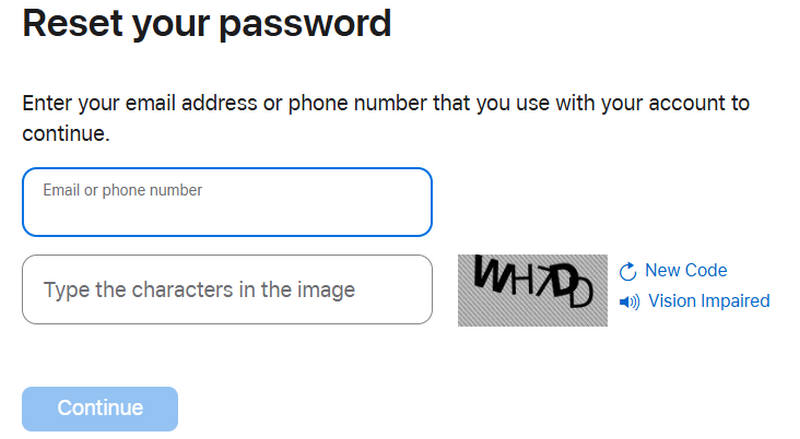
Шаг 3. После этого вы можете сбросить пароль Apple ID. Вы можете легко сбросить настройки iPad с помощью нового пароля Apple ID.
Способ 3: Сброс настроек iPad без Apple ID, обратившись к предыдущему владельцу.
Если вы купили подержанный iPad, который все еще привязан к Apple ID предыдущего владельца, вы можете сбросить настройки iPad без Apple ID, попросив предыдущего владельца удаленно стереть данные. Он сможет удалить ваш iPad из своей учетной записи iCloud с помощью приложения «Найти мой iPad», что позволит вам настроить его как новый.
Шаг 1. Откройте приложение Find My.
Шаг 2. Нажмите Аппараты Кнопка внизу. Найдите устройство iPad. Выберите его и нажмите на кнопку. Удалить это устройство кнопка внизу, чтобы сбросить настройки iPad без Apple ID или компьютера.
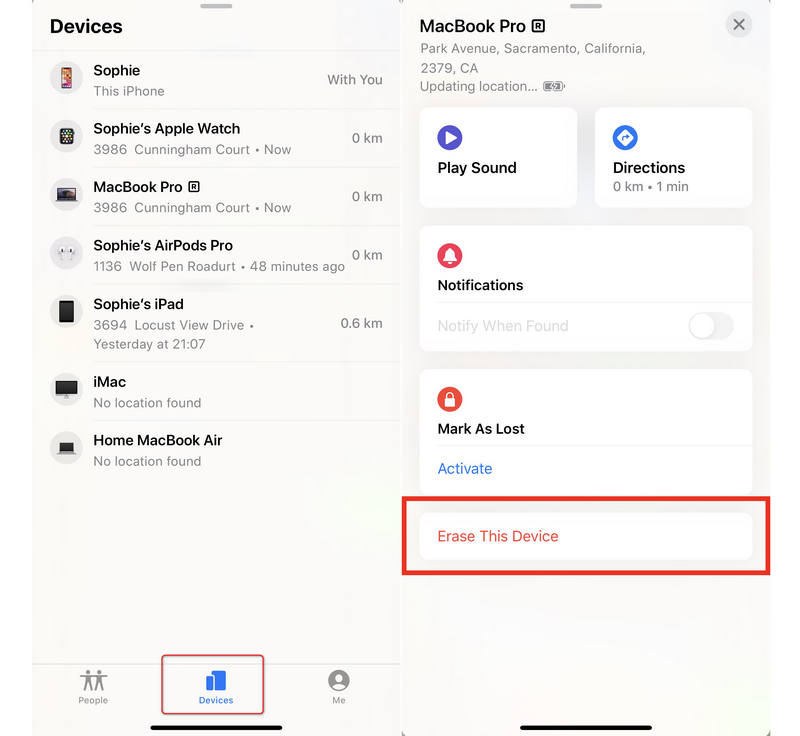
Советы: Вы бы лучше сделайте резервную копию вашего iPad заранее, если вы не хотите потерять важные данные.
Способ 4: Сброс настроек iPad до заводских без Apple ID через режим восстановления.
С помощью iTunes или Finder вы можете сбросить настройки iPad без Apple ID бесплатно. Но вы должны убедиться, что вы не включили Find My. Если он включен, вы все равно можете прибегнуть к Разблокировка Apeaksoft iOS чтобы сбросить настройки iPad без Apple ID или Find My.
Кроме того, вы все равно застрянете во входе в Apple ID после сброса вашего iPad. Способ сброса iPad без Apple ID или пароля — ввести iPad в режим восстановления через iTunes или Finder. Если ваш iPad отключен для подключения к iTunes, вам следует сначала устранить неполадки.
Шаг 1. Подключите iPad к iTunes
Сначала обновите iTunes до последней версии. Запустите iTunes и подключите iPad к компьютеру. iTunes автоматически обнаружит ваш iPad. Подождите некоторое время, пока в левом верхнем углу не появится кнопка устройства, что означает, что они подключены. Затем нажмите кнопку Устройство кнопку, чтобы начать сброс настроек iPad без Apple ID или пароля.
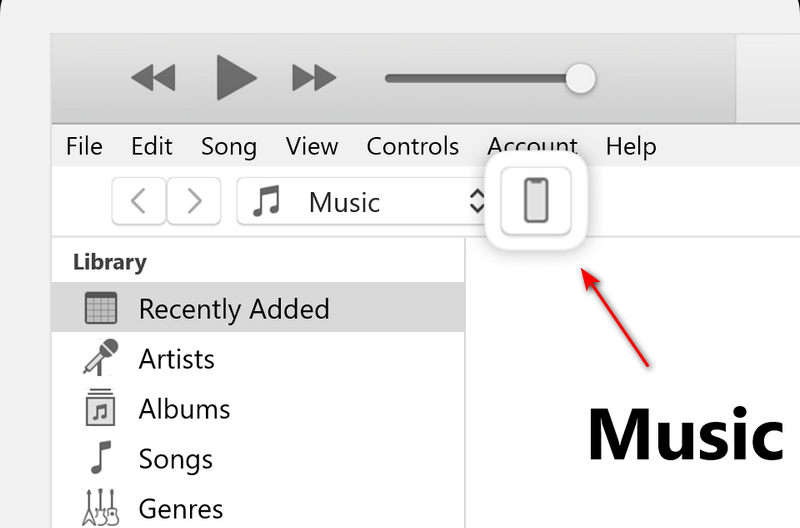
Шаг 2. Переведите iPad в режим восстановления
Для iPad с кнопкой «Домой»: удерживайте и нажмите кнопку Главная кнопки и Мощность кнопки вместе, пока не увидите экран восстановления, это означает, что ваш iPad был в состоянии Режим DFU. Не отпускайте Главная и Мощность кнопки, пока на вашем компьютере не появится уведомление «iTunes обнаружил iPad в режиме восстановления». Нажмите OK чтобы подтвердить это.
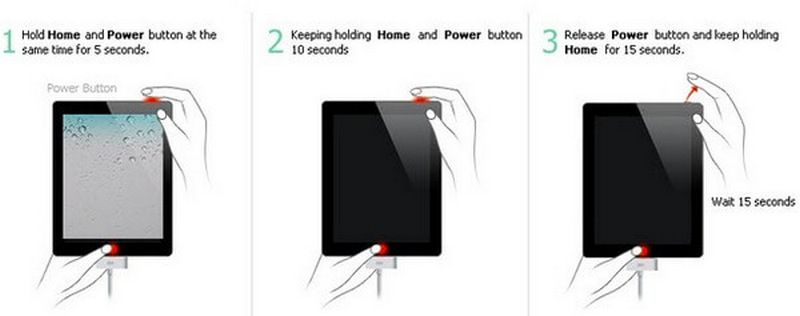
Для iPad без кнопки «Домой»: сначала нажмите и быстро отпустите кнопку громкости, ближайшую к Мощность кнопку. Во-вторых, повторите действие на другой кнопке громкости. В-третьих, нажмите и удерживайте Мощность .
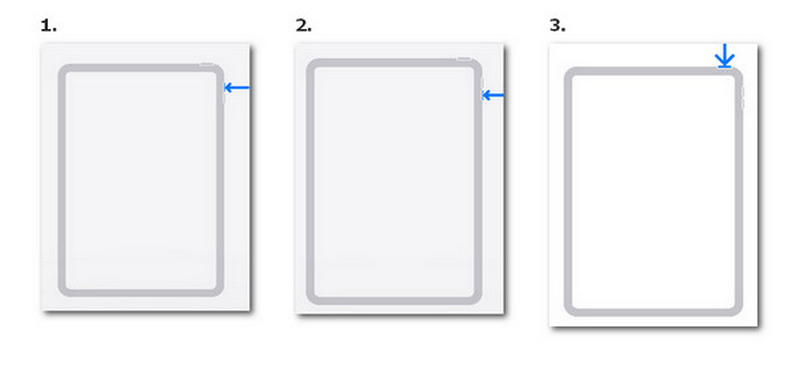
Шаг 3. Сброс настроек iPad без Apple ID или пароля
Перейдите в iTunes или Finder. Выберите Резюме на левой стороне, а затем нажмите кнопку Восстановление IPad кнопку справа. Нажмите «Восстановить», когда получите уведомление о том, что iTunes выполнит заводские настройки. сбросить ваш iPad к настройкам по умолчанию без Apple ID или пароля бесплатно.
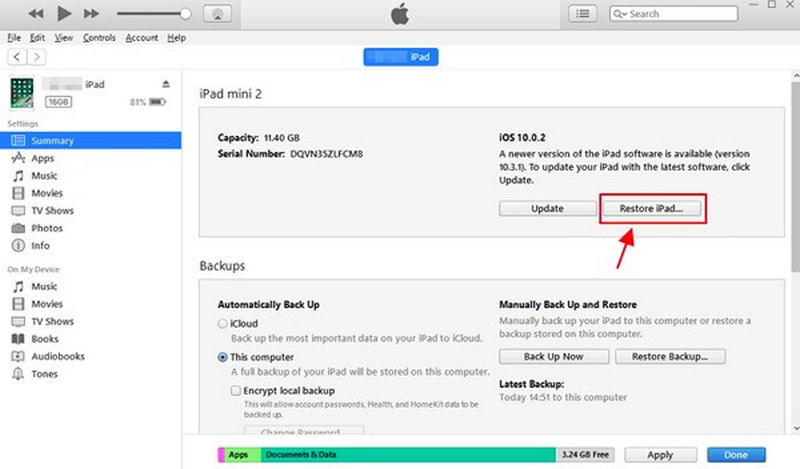
Способ 5: Как сбросить настройки iPad до заводских без Apple ID или пароля через службу поддержки Apple.
Если вы являетесь законным владельцем iPad, но не можете получить доступ к Apple ID, служба поддержки Apple может помочь удалить связанный с устройством Apple ID. Это официальный и надежный способ сброса настроек iPad до заводских без Apple ID или пароля, особенно если вы не можете связаться с предыдущим владельцем.
Вам потребуется предоставить подтверждение права собственности — например, чек о покупке или оригинал счета-фактуры. После того, как Apple подтвердит ваше право собственности, она сможет снять блокировку активации с устройства.
После удаления Apple ID вы можете сбросить настройки iPad обычным способом и настроить его как новое устройство.
Советы: Этот метод применим только к первоначальным владельцам, имеющим действительные купонные талоны. Для подержанных устройств Apple не будет автоматически снимать блокировку активации, если не будет предоставлена соответствующая информация о первоначальном владельце.
Полезные советы до и после сброса настроек iPad
1. Перед сбросом настроек iPad к заводским лучше заранее сделать резервную копию данных iPad. Иначе ваш iPad будет таким же пустым, и все данные исчезнут.
2. Чтобы быстро и безопасно создать резервную копию iPad, вы можете использовать Резервное копирование и восстановление данных Apeaksoft iOS.
3. Если вы не хотите восстанавливать заводские настройки iPad, а просто сбросить его, вам все равно лучше сделать резервную копию пароля Wi-Fi, поскольку этот процесс не сотрет ваши данные, но настройки Wi-Fi будут сброшены, поэтому вам придется вручную подключиться к Wi-Fi, используя его пароль.
Часто задаваемые вопросы о сбросе настроек iPad без Apple ID
Можно ли сбросить настройки iPad без Apple ID?
Только если функция «Найти мой iPhone» отключена. Если она включена, для активации потребуется Apple ID. Вы можете сбросить её, восстановив пароль от своего Apple ID, используя проверенный инструмент разблокировки iOS, попросив предыдущего владельца удалить её или обратившись в службу поддержки Apple.
Удаляет ли iTunes Apple ID?
Нет. Это только сбрасывает настройки устройства, но не удаляет Apple ID.
Почему мой iPad по-прежнему запрашивает Apple ID после сброса настроек?
Это происходит из-за срабатывания блокировки активации. Это функция защиты от кражи, которая привязывает устройство к Apple ID. См. описанные выше способы, чтобы... Обход блокировки активации iCloud на iPad.
Заключение
В этой статье мы предлагаем вам 5 простых в использовании методов сбросить iPad без Apple IDЕсли вы хотите сэкономить время и силы, можете попробовать Apeaksoft iOS Unlocker, чтобы сбросить настройки iPad за несколько минут без ограничений. Если вы хотите сбросить настройки iPad без Apple ID или компьютера, можете воспользоваться функцией «Найти мой iPad». Вы также можете бесплатно сбросить настройки iPad без Apple ID или пароля в настройках или iTunes, если функция «Найти мой iPad» в iCloud отключена.
Статьи по теме




