


Почему функция «Экранное время» не работает и как это исправить.

Функция «Экранное время» — мощный инструмент родительского контроля, встроенный во множество моделей iPhone и iPad. Многие родители используют «Экранное время», чтобы ограничить время, проводимое детьми за определенными приложениями; однако некоторые из них сообщают, что ограничения внезапно исчезают. Хорошая новость в том, что эта проблема обычно связана с программными сбоями. В этой статье мы расскажем, как это исправить. Функция «Время экрана» в Apple не работает. на вашем устройстве iOS или устройстве вашего ребенка.
СОДЕРЖАНИЕ СТРАНИЦЫ:
Часть 1: Почему время, проведенное за экраном, неэффективно?
Прежде чем перейти к решениям, давайте обсудим, почему функция «Экранное время» не работает на iPhone вашего ребенка или на вашем устройстве iOS. Согласно нашим исследованиям, основные возможные причины включают:
- 1.Сервис Screen Time от Apple недоступен.
- 2.Устройство зависает.
- 3.Функция «Время за экраном» зависает.
- 4.Конфликт или неподходящие настройки.
- 5.Устаревшее или бета-версия программного обеспечения.
- 6.Программные сбои.
Часть 2: Как исправить проблему с неработающим функцией «Время экрана» в Apple.
Решение 1: Проверьте серверы Apple
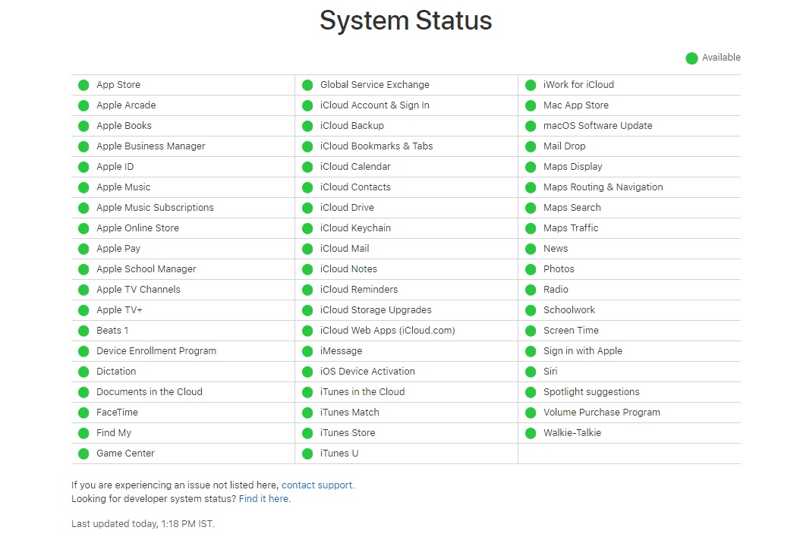
После включения функции «Экранное время» вашему iPhone необходимо установить связь со службой «Экранное время» на стороне Apple для корректной работы. Если функция «Экранное время» на iPhone не работает, первым делом проверьте состояние серверов Apple.
Откройте в веб-браузере страницу https://www.apple.com/support/systemstatus/. Проверьте состояние всех серверов. Если какой-либо сервер, связанный с функцией «Экранное время», не работает, подождите, пока он снова заработает.
Решение 2: перезагрузить iPhone
Почему не работает функция «Время экрана»? Возможно, причина в зависании сенсорного экрана. Перезагрузка устройства может решить эту проблему, а решение довольно простое. Оно устраняет временные и основные сбои.
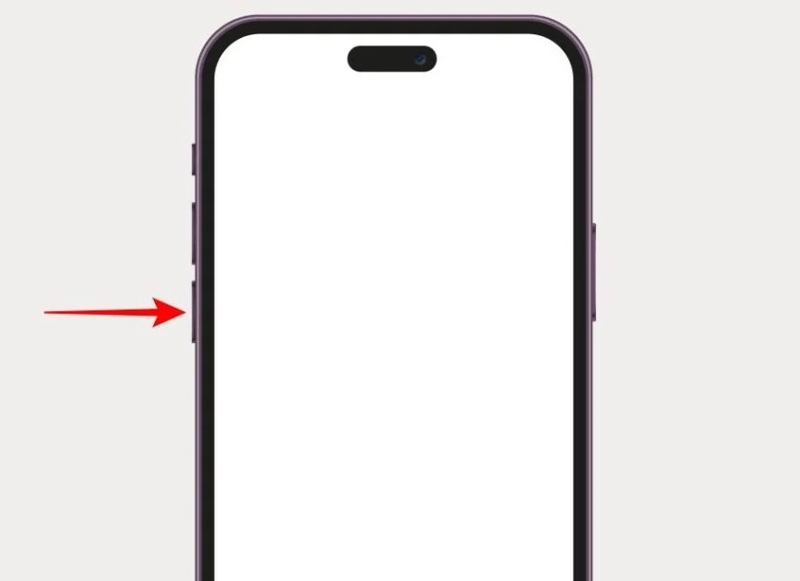
Шаг 1. Для iPhone с Face ID нажмите и удерживайте любую из этих кнопок. Объём кнопка + Боковую Нажмите кнопки одновременно. На старых моделях iPhone нажмите и удерживайте кнопку. Боковую or Мощность .
Шаг 2. Как только появится экран выключения, отпустите кнопки.
Шаг 3. Переместите ползунок, чтобы выключить устройство.
Шаг 4. Через несколько минут нажмите и удерживайте Боковую or Мощность кнопку, пока вы не увидите логотип Apple.
Решение 3: Сброс времени использования экрана
Если простые решения не помогли, вам нужно отключить и снова включить функцию «Экранное время» на вашем iPhone. Это решение может исправить проблему с неработающим функцией «Экранное время» на iPhone или iPad с вашим паролем от функции «Экранное время».
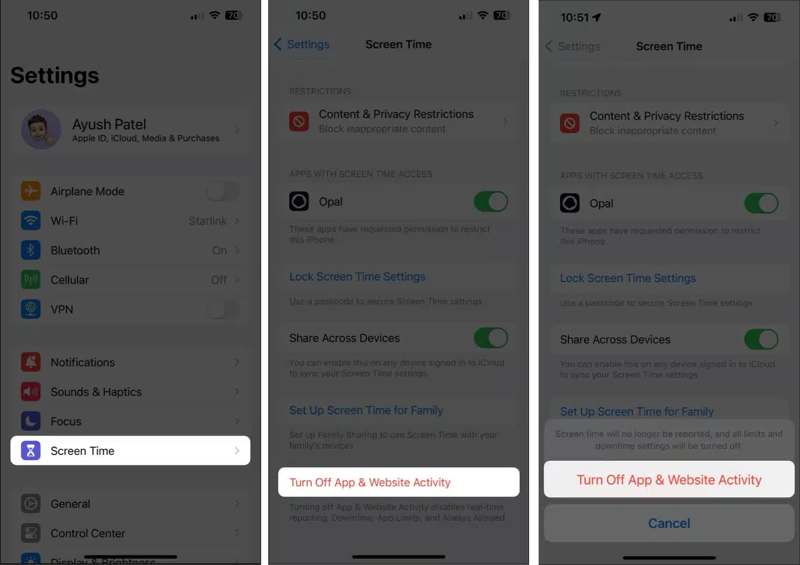
Шаг 1. Запустите Настройки приложение
Шаг 2. Выбирайте Экранное время.
Шаг 3. Нажмите Отключить активность приложений и веб-сайтов.
Шаг 4. Введите код доступа к экранному времени, если будет предложено.
Шаг 5. Выбирайте Отключить активность приложений и веб-сайтов.
Шаг 6. Перезагрузите свой iPhone.
Шаг 7. Затем перейдите в Экранное время in Настройки.
Шаг 8. Нажмите Активность приложений и веб-сайтов и нажмите Включить активность приложений и веб-сайтов.
Шаг 9. Затем настройте время использования экрана в соответствии со своими потребностями.
Решение 4: проверьте дату и время
Неправильные настройки, например, неверная дата и время, могут привести к неработоспособности функции «Экранное время». Поэтому необходимо правильно установить дату и время, чтобы функция «Экранное время» корректно работала на вашем устройстве.
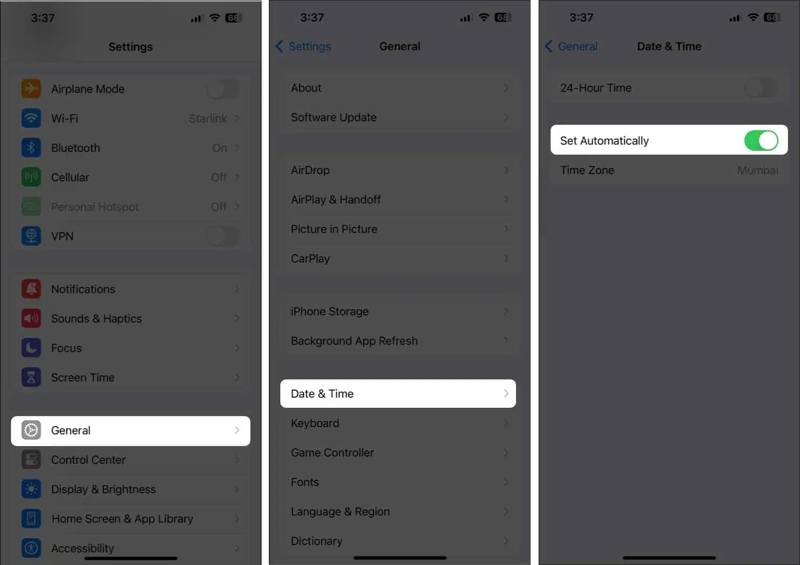
Шаг 1. Выбирайте Общие и на Вашем Настройки приложение
Шаг 2. Отбор Дата и время.
Шаг 3. Включить Устанавливать автоматически для исправления настроек даты и времени.
Решение 5: Отключите функцию "Совместное использование между устройствами".
Если функция «Экранное время» по-прежнему не работает на вашем iPhone, отключите функцию «Совместное использование между устройствами». Эта опция позволяет синхронизировать настройки «Экранного времени» между вашими устройствами Apple. Однако это может вызвать конфликты и привести к некорректной работе функции.
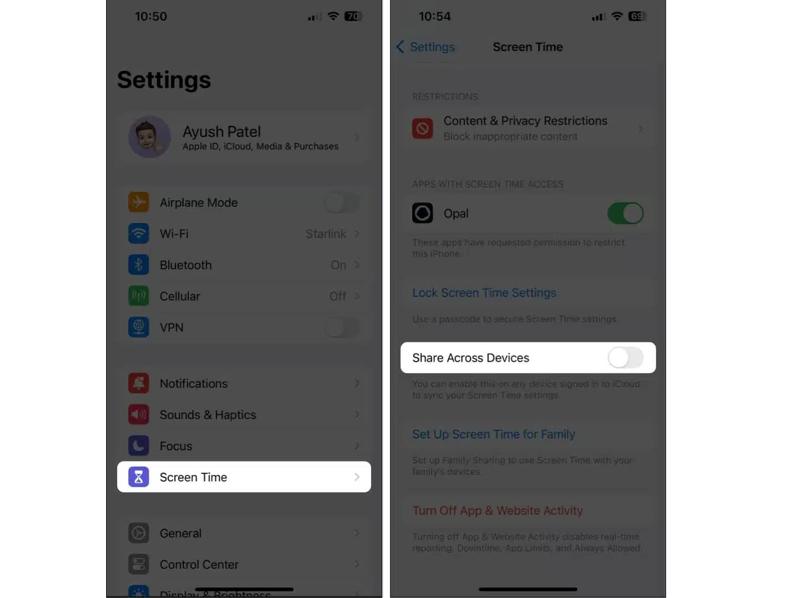
Шаг 1. Перейдите в Настройки и Экранное время.
Шаг 2. Прокрутите вниз и найдите Поделиться через устройства.
Шаг 3. Отключите эту опцию.
Дальнейшее чтение
Часть 3: Комплексное решение проблемы с неработающим функцией «Время экрана» на iPhone
Если вы забыли пароль от функции «Экранное время», вы не сможете его сбросить и исправить проблему с её неработающей функцией. К счастью, Apeaksoft iFoneKit iOS Unlocker Можно отключить функцию «Экранное время» без пароля. Затем можно настроить функцию родительского контроля на своем устройстве или устройстве вашего ребенка.

Загружено более 1,000,000 пользователей
- Отключите функцию «Экранное время» на своем iPhone в три шага.
- Не требуется пароль от iPhone или пароль Apple ID.
- Защитите свои данные во время процесса.
- Предлагайте бонусные функции, такие как Обход MDM и удаление пароля iTunes.
- Поддержка последних моделей iPhone и iPad.

Как исправить проблему с неработающим функцией «Время экрана» на вашем iPhone
Шаг 1. Установить Screen Time Unlocker
После установки программы Screen Time на компьютер запустите её. Выберите пункт «Разблокировать». Экранное время режим, чтобы продолжить.

Шаг 2. Подключиться к вашему iPhone
Подключите свой iPhone к компьютеру с помощью кабеля Lightning. Выберите способ установки пароля для функции «Экранное время» и нажмите кнопку. контакт .

Шаг 3. Устранить проблему с неработающим функцией «Экранное время».
Следуйте инструкциям на экране, чтобы отключить функцию «Найти мой телефон» на вашем устройстве. После этого программа автоматически отключит функцию «Экранное время» на вашем устройстве.

Заключение
Это руководство помогло вам исправить Функция «Время экрана» в Apple не работает.Вам следует разобраться, почему возникает эта ошибка. Что еще важнее, вы можете воспользоваться нашими решениями, чтобы избавиться от этой ошибки и контролировать время, проведенное за экраном, а также использование приложений. Apeaksoft iFoneKit iOS Unlocker Это универсальное решение для устранения этой проблемы без технических навыков и пароля.

Статьи по теме




