


Как быстро разблокировать support.apple.com/iPhone/passcode

Основные выводы
Ошибка support.apple.com/iPhone/passcode возникает, когда вы слишком много раз вводите неверный пароль.
- Разблокируйте экран support.apple.com/iPhone/passcode напрямую без компьютера, используя опцию «Стереть iPhone/Забыли пароль» в iOS 15.2 или более поздней версии.
- Разблокировка с помощью предыдущего пароля (iOS 17 и выше), если вы изменили пароль в течение последних 72 часов.
- Сброс настроек iPhone через режим восстановления (Finder/iTunes) на компьютере.
- Удаленное удаление данных с iPhone через функцию «Найти iPhone» в iCloud.
- Воспользуйтесь сторонним инструментом для разблокировки iOS, если вы забыли и пароль от iPhone, и пароль от Apple ID.
- Практически все эти методы приведут к удалению данных с вашего iPhone. Перед использованием сделайте резервную копию данных вашего iPhone.
Если вы видите сообщение, которое говорит support.apple.com/iPhone/passcode на iPhone недоступен Если вы видите экран, скорее всего, вы столкнулись с дилеммой. Появление этого сообщения означает, что ваш iPhone заблокирован, недоступен или отключен. В любом случае, вы не можете разблокировать устройство или получить доступ к каким-либо функциям и данным на нём. Если вы не знаете, что делать, это руководство для вас. В нём показаны несколько способов разблокировать iPhone в таком случае.
СОДЕРЖАНИЕ СТРАНИЦЫ:
Часть 1: Почему возникает ошибка support.apple.com/iPhone/passcode
Если вы или кто-то другой введет слишком много неудачных попыток ввода пароля, на вашем iPhone появится сообщение support.apple.com/iPhone/passcode. В более новых версиях iOS Apple может отображать упрощенный URL-адрес, например support.apple.com/passcode, но он ведет на ту же официальную страницу восстановления. Одновременно с этим на экране вашего устройства отобразится сообщение «iPhone недоступен». Это означает, что ваше устройство находится в состоянии блокировки безопасности.

На самом деле, support.apple.com/iPhone/passcode — это веб-страница. Вы можете скопировать и вставить URL-адрес в браузер, чтобы перейти на официальную веб-страницу. Apple предлагает решение для разблокировки недоступных или заблокированных iPhone или iPad.
Часть 2: [Официальная] Инструкция по разблокировке support.apple.com/iPhone/passcode
Как разблокировать support.apple.com/iphone/passcode с помощью стирания iPhone
Начиная с iOS 15.2 и iPadOS 15.2, Apple добавила функцию стирания данных на экране «Недоступно». Это позволяет разблокировать блокировку безопасности и перейти по ссылке support.apple.com/iphone/passcode. Конечно, этот метод удалит все данные на вашем устройстве, поэтому перед этим лучше сделать резервную копию.
На устройствах с iOS 15.2 по iOS 16
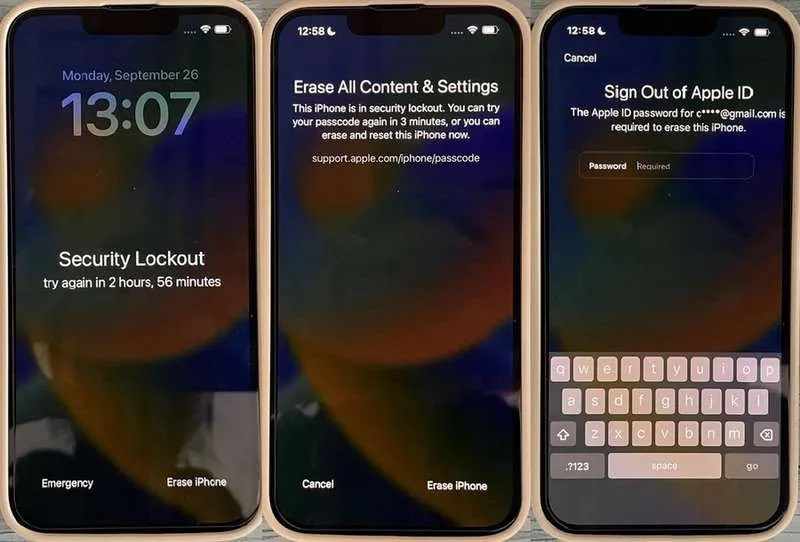
Шаг 1. Когда на экране iPhone вы увидите сообщение «support.apple.com/passcode недоступно», нажмите Стереть iPhone .
Шаг 2. Прочитайте оповещение и нажмите Стереть iPhone .
Шаг 3. Введите пароль Apple ID, чтобы выйти из своей учетной записи.
На iOS 17 и выше
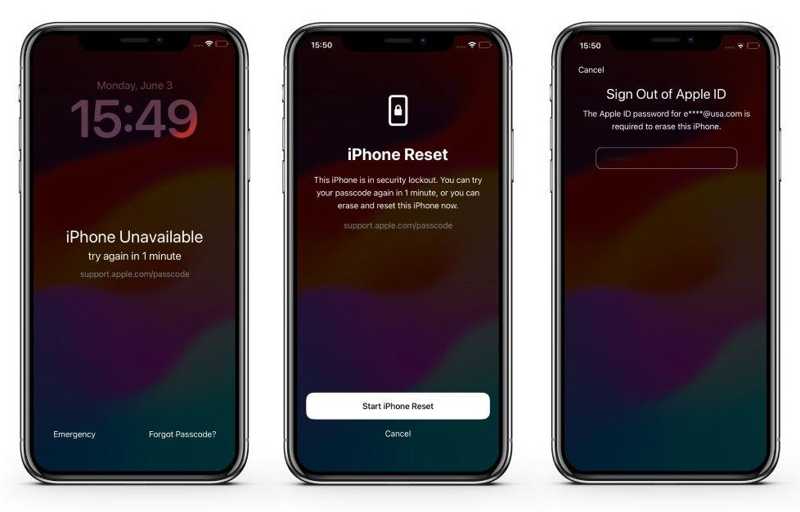
Шаг 1. Нажмите Забыли пароль кнопку под сообщением support.apple.com/passcode.
Шаг 2. Прочитайте оповещение и нажмите Начать сброс настроек iPhone .
Шаг 3. Введите пароль Apple ID, чтобы начать разблокировку iPhone.
Как разблокировать support.apple.com/passcode с помощью предыдущего пароля
Если вы сменили код доступа к своему iPhone в течение 72 часов и забыли новый пароль, экран support.apple.com/passcode будет заблокирован. Apple позволяет разблокировать устройство с помощью предыдущего кода доступа, если у вас iOS 17 и выше.
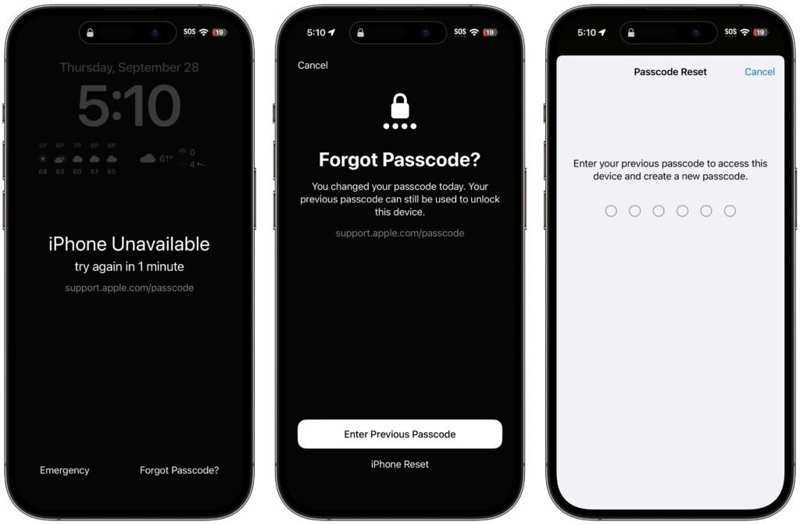
Шаг 1. Нажмите Забыли пароль на экране «Недоступно» iPhone.
Шаг 2. Выбирайте Введите предыдущий пароль внизу.
Шаг 3. Введите свой предыдущий код доступа. Затем создайте новый код доступа.
Как разблокировать support.apple.com/iphone/passcode с помощью iTunes
Если вы не можете найти функцию «Стереть iPhone» или «Забыли пароль» или забыли пароль Apple ID, необходимо разблокировать страницу support.apple.com/iPhone/passcode с помощью компьютера. Для этого метода требуется последняя версия iTunes или Finder. Имейте в виду, что этот метод удалит все данные с вашего устройства. Чтобы избежать потери данных, рекомендуется создать резервную копию в iCloud или на компьютере.
Шаг 1. Подключите iPhone к компьютеру с помощью совместимого кабеля.
Шаг 2. Откройте iTunes на Windows или macOS Mojave и более ранних версиях. На macOS Catalina или более поздних версиях откройте Finder.
Шаг 3. Переведите iPhone в режим восстановления:
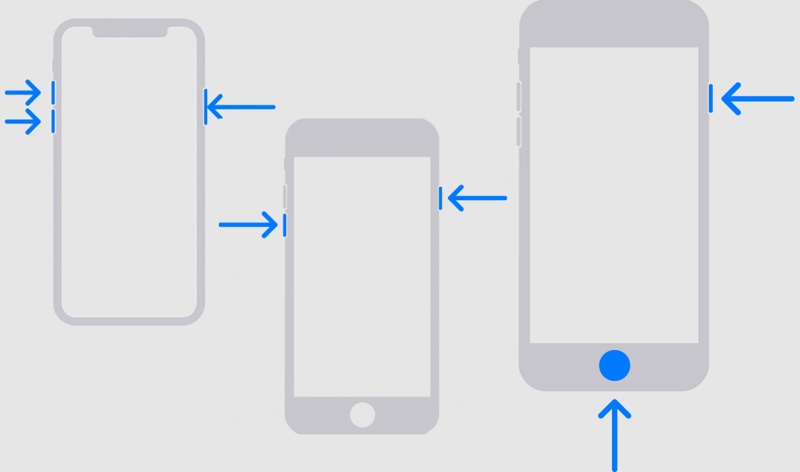
На iPhone 8 или более поздней версии и iPad без кнопки «Домой»
Быстро нажмите и отпустите Увеличение громкости .
Быстро нажмите и отпустите Уменьшение громкости .
Удерживайте боковую кнопку, пока не появится экран подключения к ПК.
На iPhone 7/7 Plus
Нажмите и удерживайте Уменьшение громкости + Боковую вместе.
Когда вы увидите экран подключения к ПК, отпустите кнопки.
На iPhone 6s или более ранних моделях и iPad с кнопкой «Домой»
Удерживайте кнопку Главная + Режим сна / бодрствования одновременно нажмите и удерживайте кнопки, пока не появится экран подключения к ПК.
Шаг 4. Как только iTunes или Finder обнаружит ваше устройство в режиме восстановления, появится диалоговое окно с тремя кнопками.
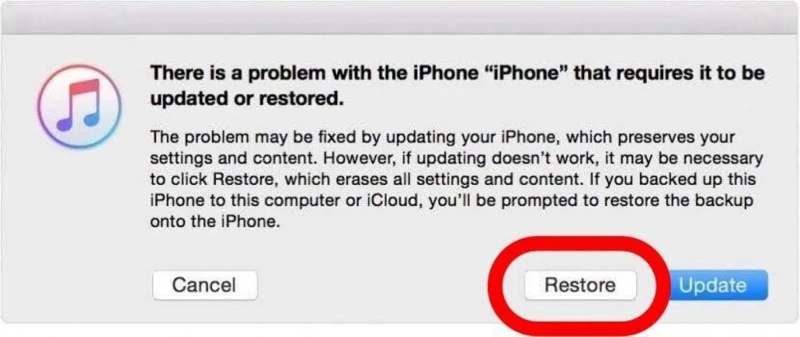
Шаг 5. Нажмите Восстановить кнопку и следуйте инструкциям на экране, чтобы разблокировать устройство.
Примечание: Даже если вам удалось разблокировать устройство после его восстановления, вам необходимо указать пароль Apple ID при настройке iPhone или iPad, чтобы отключить функцию «Локатор».
Как разблокировать пароль с помощью iCloud (support.apple.com/iphone/passcode)
Функция «Найти iPhone» в iCloud — еще один официальный способ удаленной разблокировки экрана support.apple.com/iphone/passcode. Если ваш iPhone привязан к Apple ID и функция «Найти iPhone» включена, вы можете удаленно удалить данные с iPhone из iCloud, тем самым разблокировав заблокированный экран.
Шаг 1. Перейдите на сайт iCloud.com в любом браузере.
Шаг 2. Войдите, используя свой Apple ID и пароль.
Шаг 3. Нажмите Find Myи найдите свой iPhone.
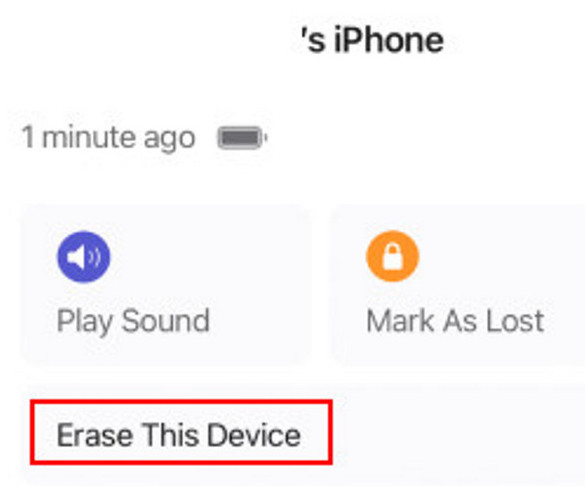
Шаг 4. Нажмите на нее и выберите Удалить это устройство.
Часть 3: Как обойти блокировку support.apple.com/iPhone/passcode без пароля
Как уже упоминалось, основная причина появления на экране адреса support.apple.com/iPhone/passcode — это забытый пароль к iPhone. Для большинства способов разблокировки устройства требуется пароль Apple ID. Если вы забыли пароль Apple ID, Apeaksoft iFoneKit iOS Unlocker Это может помочь решить проблему. Это позволяет обойти запрос support.apple.com/iphone/passcode без необходимости ввода пароля вашего iPhone, пароля Apple ID и других данных.

Загружено более 1,000,000 пользователей
- Легко обойти support.apple.com/iphone/passcode.
- Не требуйте ввода пароля iPhone или Apple ID.
- Доступны для разблокировка отключенного iPhone, iPad или iPod.
- Предложите дополнительные функции, такие как удаление пароля Apple ID.
- Поддерживаются новейшие модели iPhone 18 и iOS 26/27.

Как обойти support.apple.com/iphone/passcode на любом устройстве
Шаг 1. Установите инструмент разблокировки iPhone
После установки на компьютер (Windows 11/10/8/7/XP/Vista и Mac OS X 10.7 или выше) запустите лучшую программу для разблокировки iPhone. Подключите iPhone к компьютеру с помощью кабеля Lightning.

Шаг 2. Проверить информацию об устройстве
Выберите Разблокировать экран ios режим в домашнем интерфейсе и нажмите кнопку контакт После обнаружения вашего устройства нажмите кнопку для загрузки прошивки. Это может занять некоторое время, поэтому наберитесь терпения.

Шаг 3. Обойти support.apple.com/iphone/passcode
Пока загрузка прошивки завершена, нажмите кнопку OK Нажмите кнопку, чтобы обойти блокировку экрана на сайте support.apple.com/iphone/passcode и удалить блокировку экрана. Когда появится запрос, нажмите. Подтвердите еще раз для подтверждения разблокировки.

Примечание: Процесс будет сброс к заводским настройкам ваш iPhone во время этого процесса, поэтому перед началом следует сделать резервную копию.
Часть 4: Часто задаваемые вопросы о support.apple.com/iPhone/passcode
Могу ли я разблокировать iPhone, если я забыл пароль?
Да. Вы можете разблокировать свой iPhone через режим восстановления iTunes, iCloud Find My или сторонний анлокер iPhone, например Apeaksoft iFoneKit iOS Unlocker.
Как мне вывести свой iPhone из режима блокировки?
Самый простой способ — нажать кнопку Стереть iPhone кнопку на экране и введите пароль своего Apple ID, чтобы его создать.
Как разблокировать iPhone, если я забыл пароль Apple ID?
Вы можете пойти в iforgot.apple.com Чтобы восстановить учётную запись. В противном случае после разблокировки сбросом настроек через iTunes вы по-прежнему будете заблокированы на блокировке активации iCloud.
Заключение
В этой статье объясняется как разблокировать support.apple.com/iphone/passcode С помощью компьютера или без него. Начиная с iOS 15.2, на экране «iPhone недоступен» появится кнопка «Стереть iPhone» или «Забыли пароль». Это позволит разблокировать устройство. Более того, вы можете восстановить доступ к устройству, восстановив его. Apeaksoft iFoneKit iOS Unlocker Это лучший способ разблокировать iPhone без пароля.

Статьи по теме




