


Почему проверка Apple ID не удалась и как это исправить

«Я восстановил свою учетную запись Apple, и все, казалось, работало отлично, пока я не попытался обновить приложения. При каждой попытке обновления появлялось сообщение об ошибке.» Проверка не удалась: ваш Apple ID «Или неверный пароль. Как я могу это исправить?» Обычно эта ошибка возникает при попытке доступа к сервисам Apple, таким как App Store, iCloud или iTunes. В этой статье представлено проверенное решение для устранения этой ошибки.
СОДЕРЖАНИЕ СТРАНИЦЫ:
Часть 1: Почему в Apple ID отображается сообщение «Проверка не удалась»?
Как следует из самого сообщения об ошибке, она может быть связана с проблемами вашей учетной записи Apple. Возможных причин этой ошибки множество. Ниже кратко описаны некоторые из вероятных причин, по которым отображается сообщение «Проверка Apple ID не удалась»:
- 1.Неверный адрес электронной почты или пароль Apple ID.
- 2.Вы изменили пароль от своей учетной записи Apple ID и забыли обновить его на своем устройстве.
- 3.Проблемы с серверами Apple.
- 4.Ваш Apple ID отключен или заблокирован.
- 5.Истекло время проверки.
- 6.Проблемы с двухфакторной аутентификацией.
- 7.Сетевые ошибки.
- 8.Программные сбои.
Часть 2: Как исправить ошибку проверки Apple ID
Решение 1: Проверьте серверы Apple
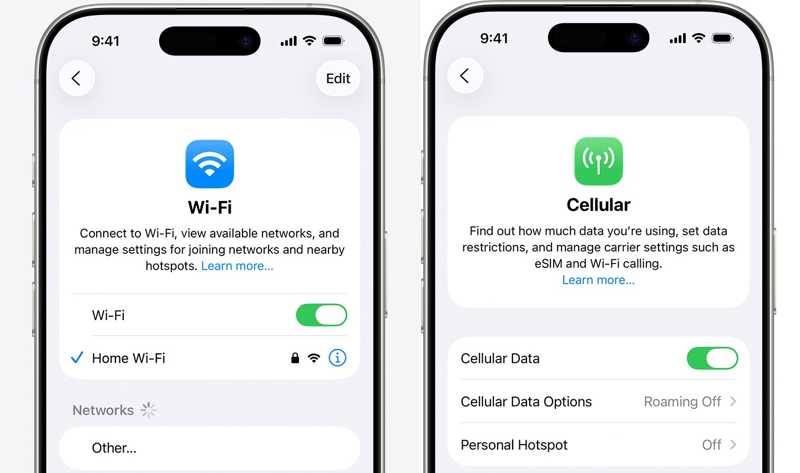
При использовании учетной записи Apple ваш iPhone должен быть подключен к стабильному интернет-соединению. В противном случае проверка Apple ID завершится неудачей, даже если пароль указан правильно. Если вы используете Wi-Fi, убедитесь, что соединение стабильное. Если оно плохое, переключитесь на мобильные данные.
Решение 2: Выйдите из Apple Store и войдите снова.
Если вы видите сообщение «Проверка Apple ID не удалась», «При установке или обновлении приложений произошла неизвестная ошибка», скорее всего, ваша учетная запись работает некорректно. Решение простое: войдите в свою учетную запись Apple заново.
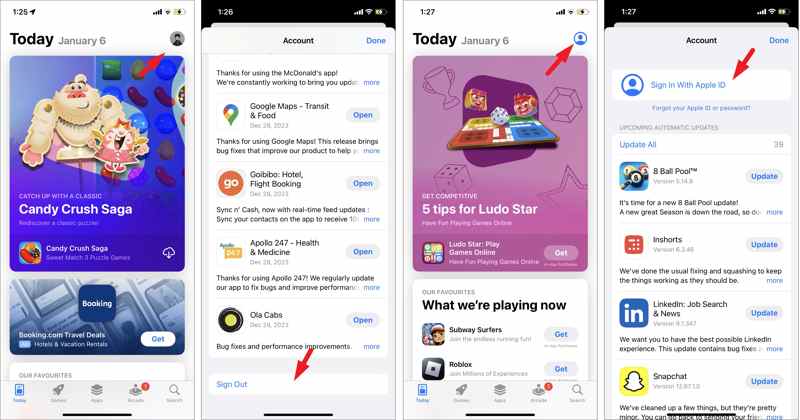
Шаг 1. Откройте приложение App Store.
Шаг 2. Нажмите на свой профиль в правом верхнем углу.
Шаг 3. Прокрутите вниз и нажмите Выход из системы .
Шаг 4. Введите пароль от Apple ID.
Шаг 5. Затем перезагрузите устройство.
Шаг 6. Нажмите на кнопку профиля и выберите Войти с помощью Apple ID.
Шаг 7. Введите идентификатор и пароль Apple.
Решение 3. Правильная дата и время
Неправильная дата и время могут привести к сбою проверки Apple ID и появлению неизвестной ошибки. На самом деле, вы можете быстро исправить дату и время на своем iPhone, для этого нужны лишь правильные настройки.
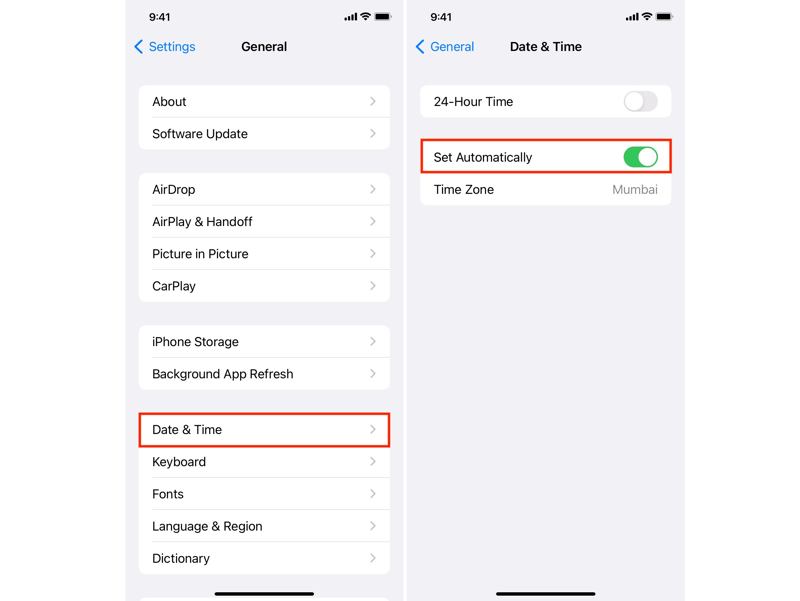
Шаг 1. Запустите свой Настройки приложение
Шаг 2. Перейдите на Общие и Дата и время.
Шаг 3. Переключить на Устанавливать автоматически опцию.
Шаг 4. Убедитесь, что ваш iPhone подключен к интернету.
Решение 4: Перезагрузите свой iPhone
Перезагрузка iPhone — простое решение, которое может устранить множество базовых программных сбоев, включая сбой проверки Apple ID. Этот метод работает с физическими кнопками на вашем устройстве.
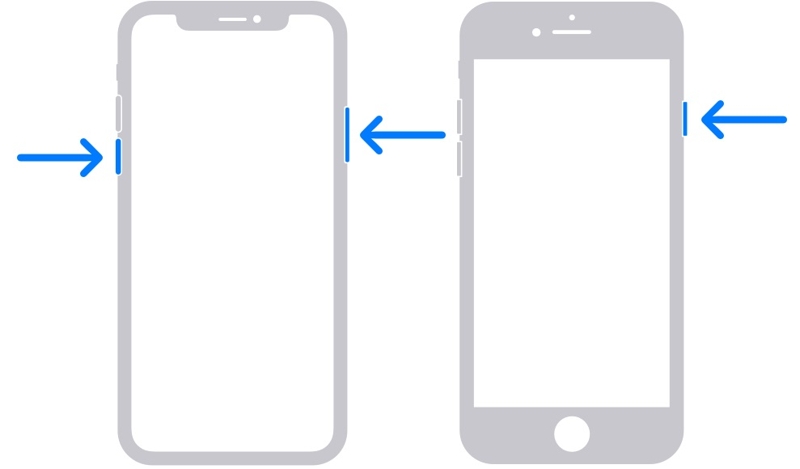
Шаг 1. На iPhone с Face IDНажмите и удерживайте одновременно одну из кнопок регулировки громкости и боковую кнопку.
На iPhone без Face ID нажмите и удерживайте Боковую or Мощность .
Шаг 2. Когда появится экран выключения, отпустите кнопки.
Шаг 3. Переместите ползунок, чтобы выключить iPhone.
Шаг 4. Через несколько минут нажмите и удерживайте кнопку Боковую or Мощность пока не появится логотип Apple.
Решение 5: Сбросьте пароль от вашей учетной записи Apple ID.
Одним из факторов, приводящих к сбою проверки и неизвестной ошибке в Apple ID, является то, что ваш Apple ID заблокирован или отключены по соображениям безопасности. По данным Apple, разблокировать учетную запись можно, сбросив пароль.
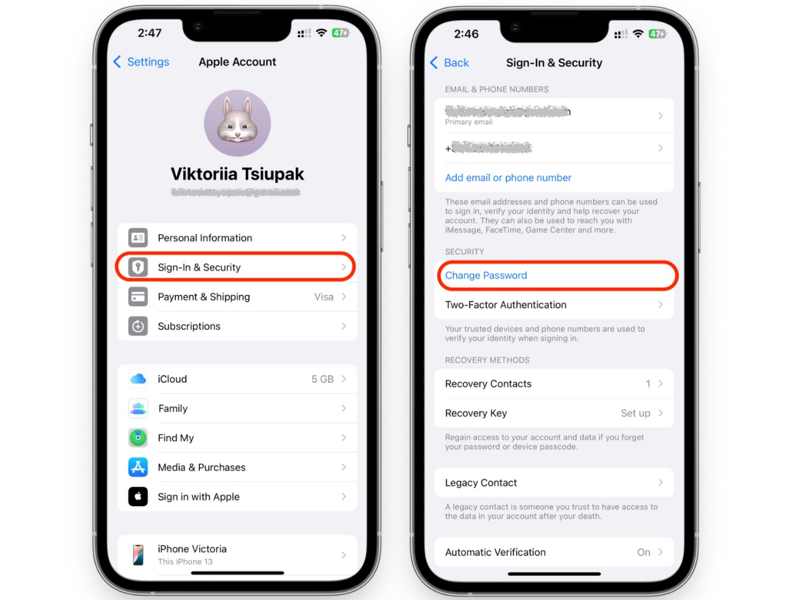
Шаг 1. Нажмите на свой профиль в Настройки приложение
Шаг 2. Выбирайте Вход и безопасность.
Шаг 3. Нажмите Пароль .
Шаг 4. Введите пароль вашего iPhone.
Шаг 5. Далее введите новый пароль и подтвердите его.
Решение 6: Введите проверочный код
Apple позволяет пользователям вручную сгенерировать код подтверждения на своем доверенном устройстве и использовать его для входа в свою учетную запись. Это может решить проблему с неудачной проверкой Apple ID. Ниже описаны шаги:
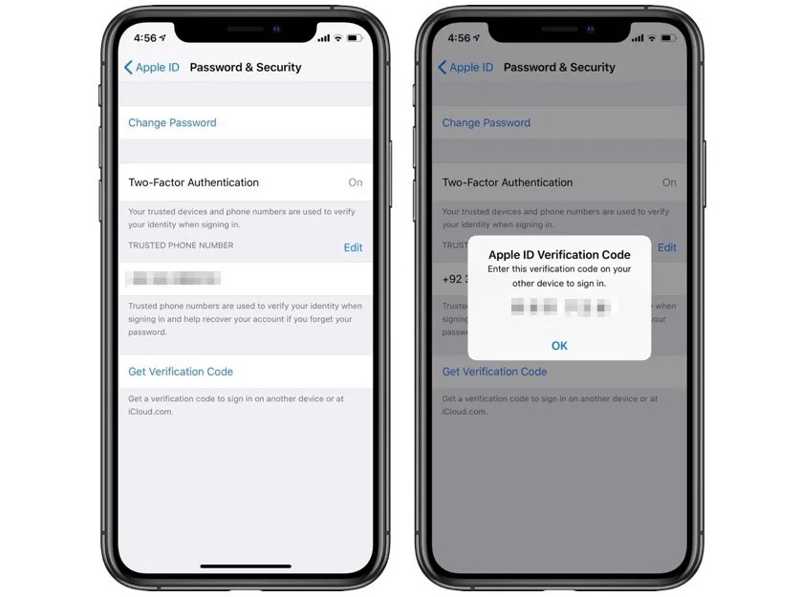
Шаг 1. Убедитесь, что у вас включена двухфакторная аутентификация.
Шаг 2. Нажмите на свой профиль в Настройки приложение
Шаг 3. Выбирайте Пароль и безопасность or Вход и безопасность.
Шаг 4. Нажмите Получить код подтверждения .
Шаг 5. Затем войдите в свой аккаунт, используя этот код.
Часть 3: Быстрое решение проблемы с ошибкой проверки Apple ID
Если стандартные решения недоступны, мы предлагаем удалить неисправную учетную запись Apple. Apeaksoft iFoneKit iOS Unlocker Это поможет вам удалить все учетные записи Apple ID с вашего iPhone или iPad без пароля и других ограничений.

Загружено более 1,000,000 пользователей
- Удалите неисправный Apple ID без пароля.
- Пароль от вашего iPhone не требуется.
- Легко использовать без технических навыков.
- Поддержка широкого спектра моделей iPhone и iPad.

Как исправить ошибку подтверждения Apple ID на вашем iPhone
Шаг 1. Установите iFoneKit
Запустите программу для удаления Apple ID сразу после установки на ваш компьютер. Существует также версия для Mac. Выберите её. Удалить Apple ID режим, чтобы продолжить.

Шаг 2. Подключиться к вашему iPhone
Подключите свой iPhone к компьютеру с помощью кабеля Lightning. После того, как программа обнаружит ваше устройство, нажмите кнопку... контакт .

Шаг 3. Удалите свою учетную запись Apple.
Если функция «Найти iPhone» включена, следуйте инструкциям на экране, чтобы сбросить все настройки устройства. Затем нажмите кнопку. OK кнопка и ударил Подтвердите еще раз Чтобы запустить процесс. Если функция «Найти мой Apple ID» отключена, программа автоматически начнет удаление Apple ID.

Заключение
После применения наших решений вы должны избавиться от Проверка Apple ID не удалась. Ошибка. Мы обсудили основные причины этой ошибки. Что еще важнее, мы перечислили проверенные решения, которые помогут вам эффективно использовать вашу учетную запись Apple. Вы можете выбрать подходящее решение для вашей ситуации и выполнить диагностику. Apeaksoft iFoneKit iOS Unlocker Это быстрое решение для удаления неисправного Apple ID с вашего iPhone без пароля. Более того, оно упрощает процесс благодаря передовым технологиям. Это делает его хорошим вариантом для новичков.
Статьи по теме




