


Простое решение проблемы «Почему я не могу изменить пароль от своего Apple ID»

Невероятно неприятно, когда вас блокируют в собственном аккаунте или вы просто хотите обновить настройки безопасности, а ваш iPhone просто не позволяет этого сделать. Вы просматриваете настройки, пытаетесь что-то изменить, и вдруг появляется сообщение об ошибке: «Невозможно сбросить пароль», или эта опция полностью недоступна (заблокирована).
Если вы в настоящее время страдаете от Не удается изменить пароль для Apple ID. Не волнуйтесь, если вы видите это на своем экране. Вы точно не одиноки. Тысячи пользователей ежедневно сталкиваются с этой же проблемой.
В этом простом руководстве мы подробно разберем, почему я не могу изменить пароль от своей учетной записи Apple ID, что вызывает эту ошибку и какие простые пошаговые методы вы можете использовать, чтобы исправить ее прямо сейчас.
СОДЕРЖАНИЕ СТРАНИЦЫ:
Часть 1: Почему я не могу изменить пароль своей учетной записи Apple ID? (Распространенные причины)
Вот наиболее распространенные причины, по которым не удается изменить пароль Apple ID:
- Ограничения на время, проводимое за экраном, включены: Это главная причина. Если вы или кто-то из ваших родителей включили ограничение экранного времени, это может блокировать возможность изменения ваших учетных записей и паролей.
- Плохое подключение к Интернету: Для смены пароля Apple ID требуется сверхнадежное и стабильное соединение с серверами Apple. Нестабильная сеть Wi-Fi или слабое сотовое соединение приведут к сбою процесса.
- Серверы Apple не работают: Иногда проблема вовсе не в вас, а в Apple. Если их системные серверы находятся на техническом обслуживании, сброс пароля временно перестанет работать, и вы увидите сообщение «Невозможно изменить пароль для Apple ID».
- Устаревшая система iOS: Использование очень старой версии iOS может вызывать странные сбои, из-за которых некоторые настройки безопасности отказываются загружаться или сохраняться.
- Учетная запись заблокирована в целях безопасности: Если в последнее время было слишком много неудачных попыток ввода пароля, Apple может временно заблокировать настройки вашей учетной записи, чтобы защитить вас от хакеров.
Часть 2: Быстрая проверка невозможности изменить пароль Apple ID
Прежде чем переходить к более сложным шагам по устранению неполадок, давайте исключим основные проблемы, связанные с невозможностью изменить пароль Apple ID. Попробуйте сначала эти простые решения:
1. Проверьте состояние системы Apple.
Прежде чем что-либо менять на своем телефоне, убедитесь, что серверная часть Apple работает корректно.
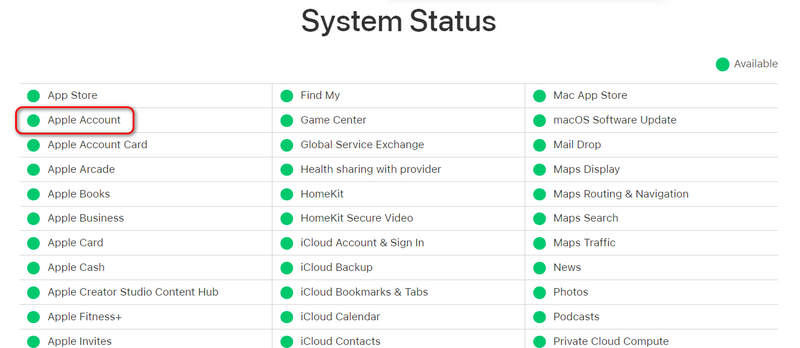
- 1.Откройте веб-браузер и найдите страницу "Состояние системы Apple".
- 2.Искать Аккаунт Apple.
- 3.Если рядом с ним красная или жёлтая точка, значит, у Apple возникли проблемы с сервером. Вам нужно просто подождать несколько часов, пока они их устранят. Если точка зелёная, проблема на вашем устройстве.
2. Проверьте подключение к Интернету.
Слабое сетевое соединение может легко вызвать проблему с изменением пароля Apple ID.
- 1.Выключите Wi-Fi и переключитесь на Сотовые данные, Или наоборот.
- 2.Попробуйте открыть веб-страницу или посмотреть видео на YouTube, чтобы проверить, быстро ли загружается ваш интернет.
- 3.Если скорость соединения низкая, перезагрузите роутер или включите его. Режим полета подержите 10 секунд, затем выключите, чтобы обновить сеть.
Часть 3: Как исправить проблему "Невозможно изменить пароль Apple ID"
Если у вас стабильное интернет-соединение и серверы Apple работают корректно, воспользуйтесь этими проверенными методами, чтобы разблокировать настройки своей учетной записи.
Способ 1. Отключите ограничения по времени использования экрана (самое популярное решение).
Если вы зайдете в настройки своего iPhone, нажмете на свое имя вверху и обнаружите, что параметры пароля неактивны или недоступны, то функция «Экранное время» почти наверняка блокирует доступ. Вот как отключить это ограничение, чтобы исправить проблему с невозможностью изменить пароль для Apple ID:
Шаг 1. Откройте приложение Настройки приложение на вашем iPhone или iPad.
Шаг 2. Прокрутите немного вниз и нажмите на Экранное время.
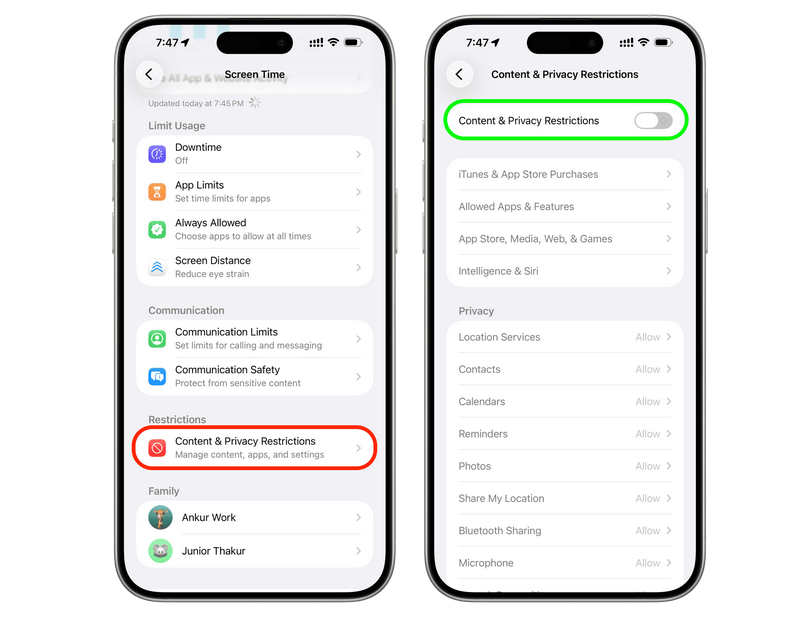
Шаг 3. Прокрутите вниз и нажмите Содержание и ограничения конфиденциальности.
Шаг 4. Просмотрите список, пока не найдете Разрешить изменения .
Шаг 5. Нажмите Изменения в аккаунте и убедитесь, что он установлен на Разрешить(Если было установлено значение «Не разрешать», именно поэтому вы не могли изменить свой пароль!). При внесении изменений в настройки «Экранное время» вам может потребоваться ввести следующие данные: Пароль экранного времени.
Бонус: Не удается удалить время, проведенное за экраном?
Однако иногда снять ограничения на использование экранного времени невозможно. Это происходит потому, что у вас недостаточно прав для этого, или вы ребенок или студент. В таком случае, как можно снять ограничения на использование экранного времени, чтобы решить проблему с невозможностью изменить пароль Apple ID? Вам следует использовать... Apeaksoft iFoneKit iOS UnlockerЭто приложение позволяет одним щелчком мыши снять все ограничения «Экранное время», независимо от того, кто их установил на вашем iPhone. Вам нужно всего лишь подключить iPhone к компьютеру и включить его. Подождите несколько секунд, и ваш iPhone будет свободен от ограничений.
Шаг 1. Скачайте, установите и запустите Apeaksoft iFoneKit iOS Unlocker Подключите свой iPhone к компьютеру под управлением Windows или Mac.
Шаг 2. На главном интерфейсе Apeaksoft нажмите на Разблокировать время экрана .

Шаг 3. Теперь выберите способ установки времени, проведенного за экраном. Если вы установили его самостоятельно, выберите левый вариант. Если его установили другие, например, ваши родители, выберите правый вариант.

Шаг 4. Наконец, нажмите контакт Кнопка позволяет быстро и напрямую удалить функцию «Экранное время». После этого вы решите проблему «невозможно изменить пароль Apple ID».

Метод 2. Перезагрузите iPhone.
Иногда программное обеспечение вашего телефона просто сбивается с толку. Перезагрузка устраняет временные системные сбои, не удаляя ваши фотографии или сообщения. Это может решить проблему с невозможностью смены пароля для Apple ID.
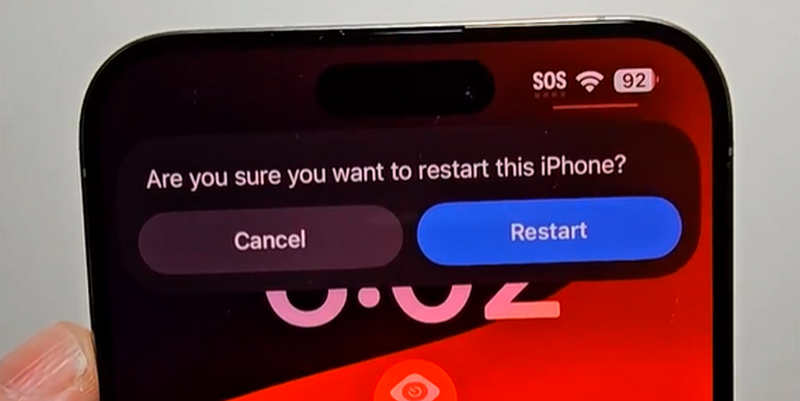
После перезагрузки iPhone сразу же вернитесь в настройки и посмотрите, можно ли теперь изменить пароль.
Способ 3. Обновите версию iOS.
Если на вашем телефоне установлена устаревшая система, она может конфликтовать с последними требованиями безопасности Apple. Обновление программного обеспечения быстро решит эту проблему.
Шаг 1. Подключите свой iPhone к хорошей сети Wi-Fi и вставьте его в зарядное устройство.
Шаг 2. Открыто Настройки и нажмите Общие.
Шаг 3. Нажмите В Обновлении Программного Обеспечения.
Шаг 4. Если доступно обновление, коснитесь Обновить Сейчас or Обновление сегодня вечером.
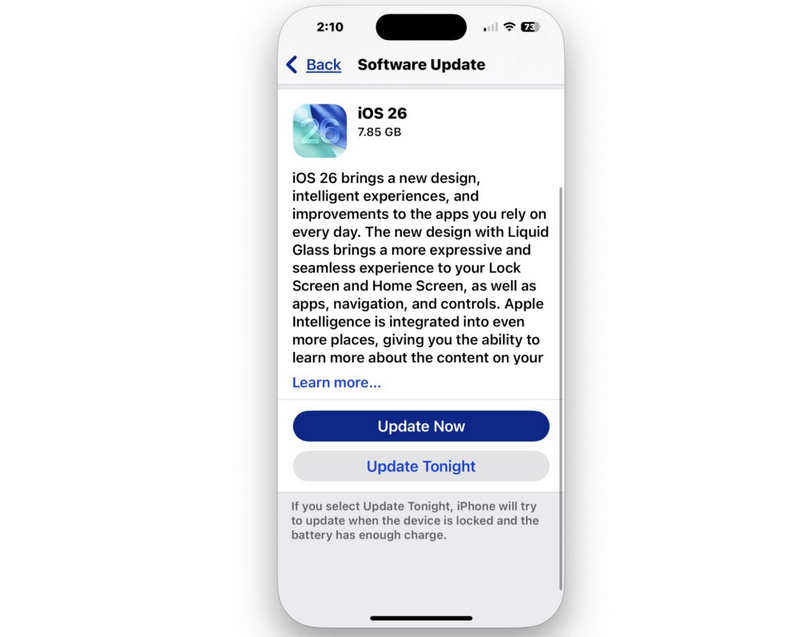
После завершения обновления ваша система будет обновлена, что часто устраняет проблему с невозможностью изменить пароль Apple ID.
Дальнейшее чтение
Часть 4: Альтернативные способы сброса пароля Apple ID
Если вам по-прежнему не удается изменить пароль для Apple ID через обычное меню настроек iPhone, не волнуйтесь. Apple предоставляет несколько альтернативных способов безопасной смены пароля.
Способ 1. Используйте веб-страницу "iforgot".
Если ваш телефон совсем перестал работать, вы можете выполнить сброс до заводских настроек с помощью веб-браузера на компьютере или любом мобильном устройстве.
Шаг 1. Откройте свой веб-браузер и перейдите в iforgot.apple.com, Нажмите Сброс пароля.
Шаг 2. Введите свой Адрес электронной почты Apple ID (адрес электронной почты, который вы используете для своей учетной записи).
Шаг 3. Введите номер телефона, связанный с вашей учетной записью, чтобы подтвердить свою личность.
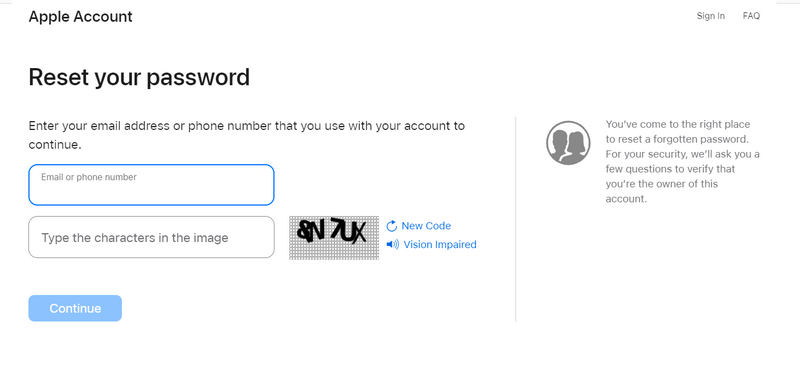
Шаг 4. Уведомление будет отправлено на ваш iPhone, iPad или Mac. Нажмите. Разрешить На экране вашего устройства вам будет предоставлена возможность ввести совершенно новый пароль прямо на месте.
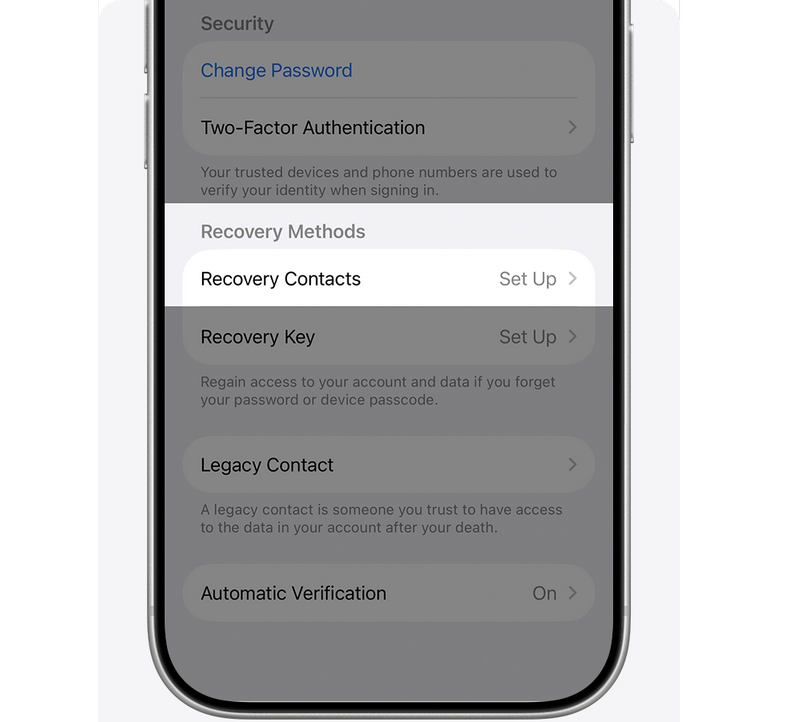
Способ 2: Восстановление учетной записи (крайняя мера)
Если вы попробовали все вышеперечисленное и все еще спрашиваете, почему я не могу сбросить пароль от своего Apple ID, потому что у меня нет доступа к доверенному номеру телефона или электронной почте, ваш последний вариант — восстановление учетной записи.
Шаг 1. Попробуйте войти в свою учетную запись Apple ID, перейдя в «Настройки».
Шаг 2. Притворитесь, что не знаете пароль, и тогда у вас появится возможность воспользоваться функцией восстановления учетной записи.
Шаг 3. Обязательно отключите другие устройства, которые были авторизованы в вашей учетной записи Apple ID, во время восстановления учетной записи.
Шаг 4. Если восстановление вашей учетной записи пройдет успешно, Apple свяжется с вами в течение 72 часов. После получения SMS-сообщения или автоматического звонка следуйте инструкциям, чтобы восстановить доступ к своему Apple ID. После этого вы сможете навсегда решить проблему с невозможностью изменить пароль для Apple ID.
Заключение
Работа с Не удается изменить пароль Apple ID. Проблема раздражает, но её почти всегда легко решить. В 90% случаев достаточно просто отключить ограничения учетной записи «Экранное время» или выполнить быструю принудительную перезагрузку, чтобы всё снова заработало идеально. Если вы не решите проблему с «Экранным временем», Apeaksoft iFoneKit iOS Unlocker Это ваш последний шанс. Он легко снимает все типы паролей и ограничений Screen Time, и вы сможете свободно вносить любые изменения в свой iPhone или Apple ID.

Статьи по теме




