


Как изменить адрес электронной почты в Apple ID без потери данных

Среди пользователей iPhone часто задают вопрос: возможно ли это? изменить адрес электронной почты Apple ID Как обновить адрес электронной почты, связанный с вашим iPhone, iPad или Mac? После того, как вы перестанете использовать адрес электронной почты, связанный с вашим Apple ID, лучше своевременно обновить свою учетную запись. В противном случае вы можете потерять доступ к своей учетной записи, данным или устройствам. Это руководство отвечает на этот вопрос и предоставляет проверенные методы обновления адреса электронной почты, связанного с вашей учетной записью.
СОДЕРЖАНИЕ СТРАНИЦЫ:
- Часть 1: Что делать перед изменением адреса электронной почты Apple ID
- Часть 2: Как изменить адрес электронной почты Apple ID на iPhone/iPad
- Часть 3: Как изменить адрес электронной почты Apple ID для App Store
- Часть 4: Как изменить адрес электронной почты Apple ID на Mac/ПК
- Часть 5: Как изменить адрес электронной почты Apple ID без пароля
Часть 1: Что делать перед изменением адреса электронной почты Apple ID
Существует несколько сценариев, когда вам может потребоваться изменить адрес электронной почты в вашем Apple ID. Например, вы потеряли доступ к основному адресу электронной почты, хотите использовать новый адрес или переходите с рабочего адреса на личный.
Перед изменением адреса электронной почты в вашем Apple ID необходимо выполнить несколько действий:
Перед изменением учетной записи Apple ID на Mac, выйдите из своей учетной записи Apple ID на iPhone.
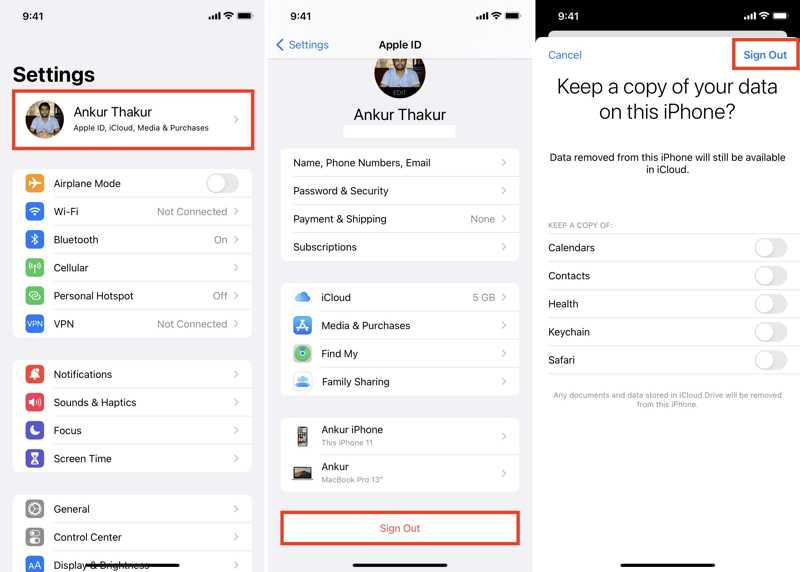
Шаг 1. Откройте приложение Настройки приложение
Шаг 2. Нажмите на свой профиль и нажмите Выход из системы внизу.
Шаг 3. При появлении запроса введите свой пароль Apple ID.
Шаг 4. Нажмите Отключить .
Шаг 5. Выберите типы данных, которые вы хотите сохранить, и нажмите Выход из системы.
Перед изменением Apple ID на iPhone выйдите из своей учетной записи Apple ID на Mac.
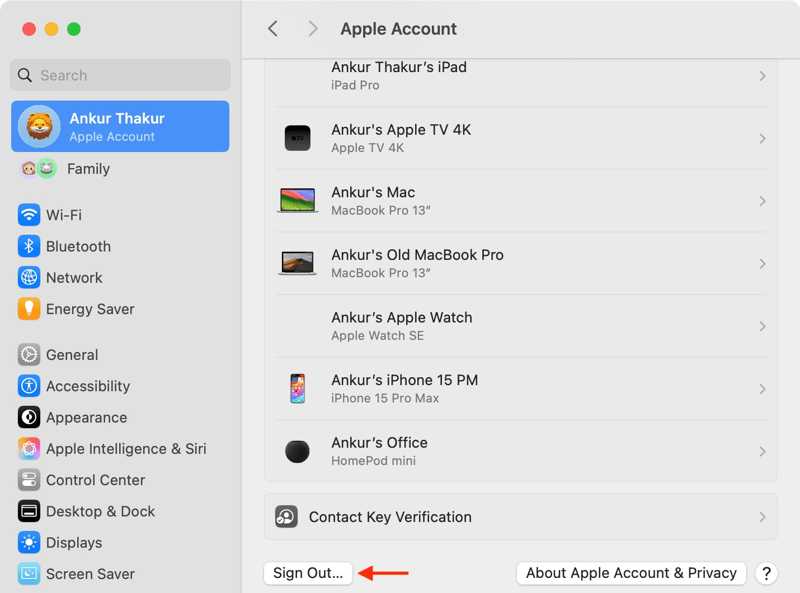
Шаг 1. Нажмите Apple меню и выберите Настройки системы or Системные настройки.
Шаг 2. Нажмите Аккаунт Apple or Apple ID .
Шаг 3. Хит Выход из системы .
Шаг 4. Введите свой логин и пароль.
Шаг 5. Следуйте инструкциям на экране, чтобы выйти из своей учетной записи.
Создайте резервную копию своего iPhone на компьютере.
Шаг 1. Подключите ваш iPhone к компьютеру с помощью USB-кабеля.
Шаг 2. Запускайте iTunes на ПК и macOS Mojave или более ранних версиях. Запускайте Finder на macOS Catalina или более поздних версиях.
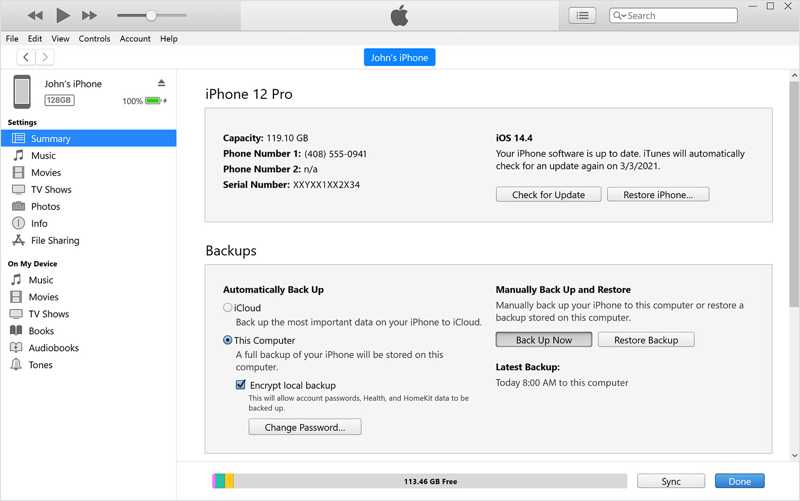
Шаг 3. Нажмите Телефон кнопку в iTunes и перейдите в Резюме вкладка. В Finder щелкните свое имя и перейдите на Общие.
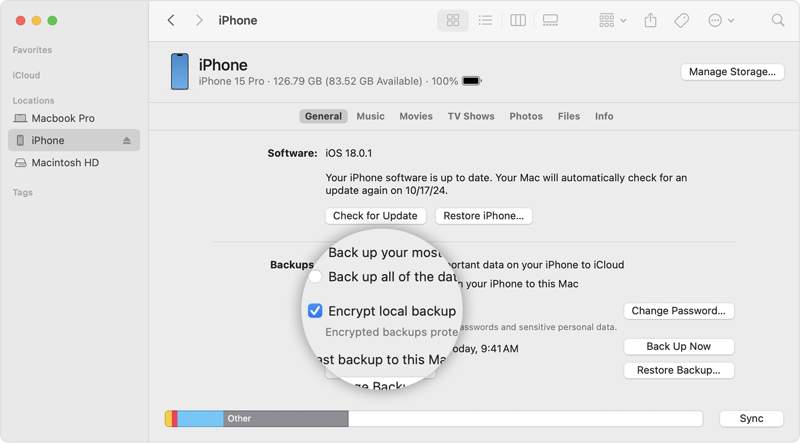
Шаг 4. Нажмите Создать копию под Резервные копии раздел. Вы также можете установить iTunes резервный пароль для защиты паролей и истории звонков в резервной копии.
Сделайте резервную копию вашего Mac с помощью Time Machine
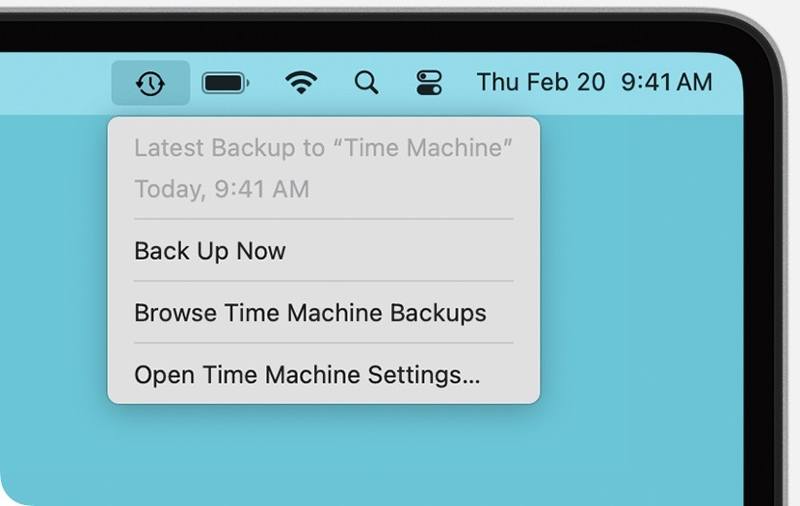
Шаг 1. Вставьте внешний жесткий диск в свой MacBook.
Шаг 2. Нажмите Time Machine меню в правом верхнем углу.
Шаг 3. Выбирайте Создать копию Перед изменением адреса электронной почты в Apple ID сделайте резервную копию своего Mac.
Часть 2: Как изменить адрес электронной почты Apple ID на iPhone/iPad
Один из простых способов изменить адрес электронной почты Apple ID в Настройки На iPhone или iPad, привязанном к учетной записи. Для этого метода требуется доступное устройство iOS и пароль блокировки экрана вашего iPhone.
Шаг 1. Откройте приложение Настройки приложение на вашем iPhone или iPad.
Шаг 2. Нажмите на свой профиль в верхней части экрана.
Шаг 3. Перейдите на Вход и безопасность.
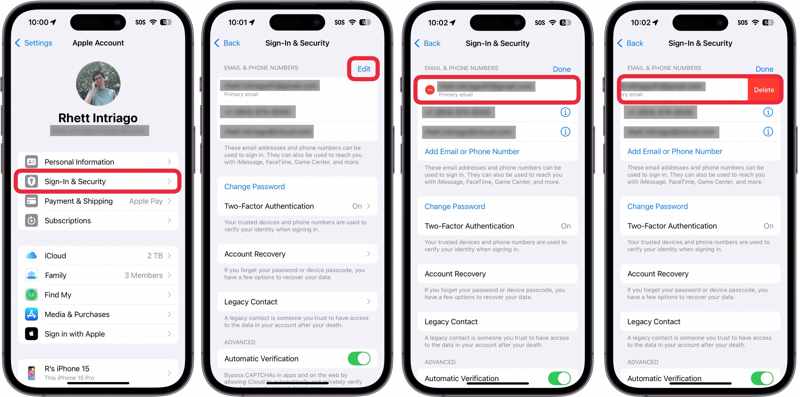
Шаг 4. Нажмите Редактировать в Электронная почта и номера телефонов .
Шаг 5. Хит Удалить Кнопка со значком минуса рядом с основным адресом электронной почты.
Шаг 6. Нажмите Удалить .
Шаг 7. Выберите другой адрес электронной почты в Предупреждающее окно.
Шаг 8. Введите пароль от вашего iPhone.
Шаг 9. Введите новый адрес электронной почты и нажмите на кнопку. Продолжить .
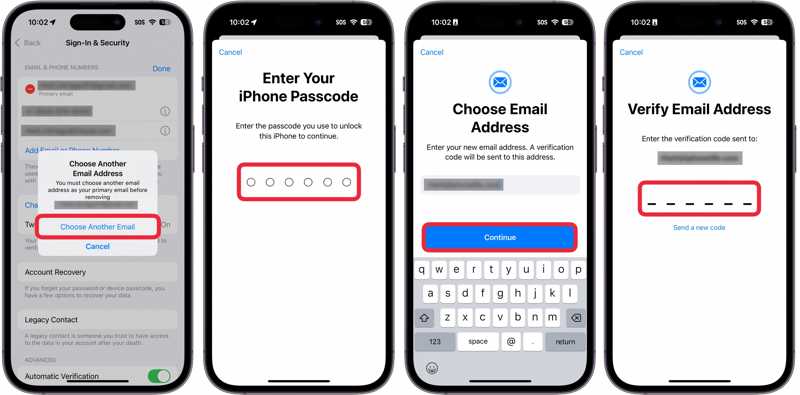
Шаг 10. Далее, откройте новое электронное письмо и проверьте наличие кода подтверждения в папке «Входящие».
Шаг 11. Введите код подтверждения, чтобы изменить адрес электронной почты в вашем Apple ID.
Примечание: Если вы используете электронную почту Apple, например, @icloud.com, вы не можете изменить её на почтовый сервис стороннего производителя. Если в качестве Apple ID вы используете номер телефона, вы можете изменить основной номер телефона на своём устройстве Apple.
Часть 3: Как изменить адрес электронной почты Apple ID для App Store
Apple позволяет использовать разные учетные записи Apple ID для App Store. Другими словами, вы можете использовать одну учетную запись для своего iPhone, а другую — для App Store. Вот как изменить адрес электронной почты вашей учетной записи Apple ID для App Store:
Шаг 1. Перейдите на сайт Настройки приложение и нажмите на свой профиль.
Шаг 2. Выберите СМИ и покупки опцию.
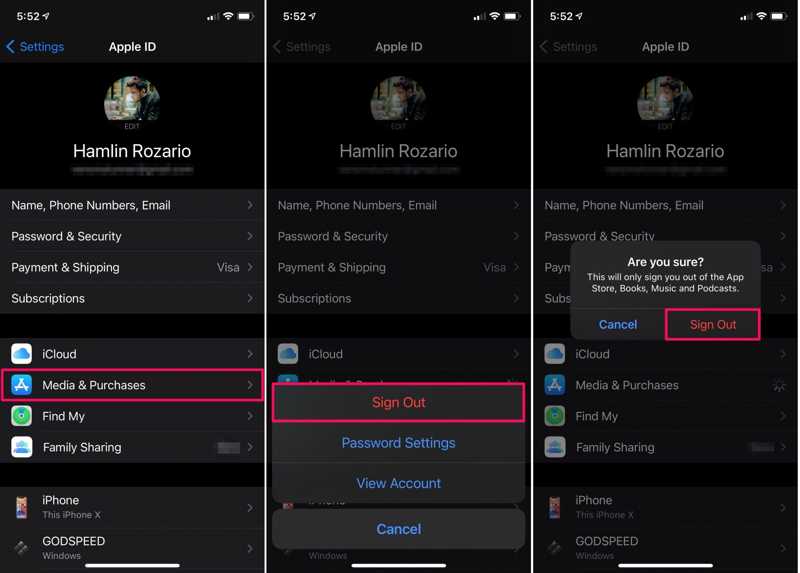
Шаг 3. Нажмите Выход из системы в контекстном меню выберите Выход из системы.
Шаг 4. Далее нажмите СМИ и покупки in Настройки .
Шаг 5. Выбирайте Не [ваше имя] на коробке с предупреждением.
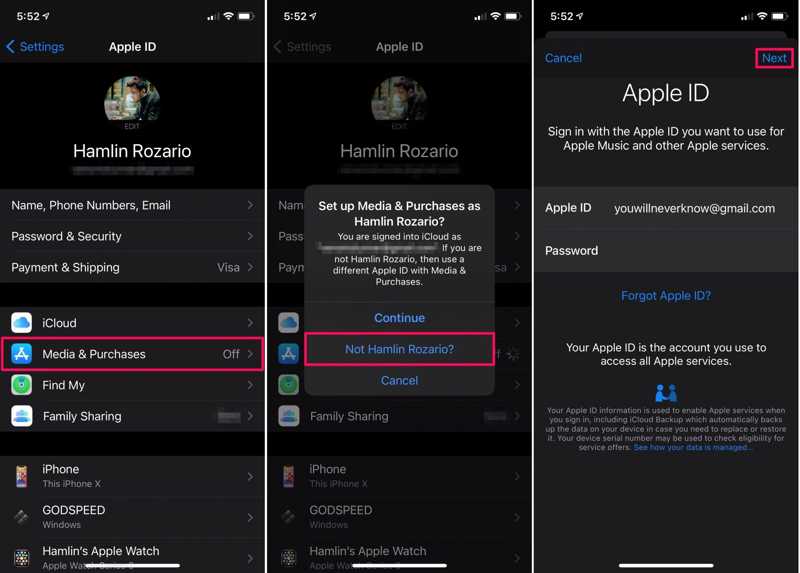
Шаг 6. Введите новый адрес электронной почты и пароль.
Шаг 7. Нажмите Следующая кнопку, чтобы подтвердить изменение.
Часть 4: Как изменить адрес электронной почты Apple ID на Mac/ПК
Кроме того, вы можете изменить адрес электронной почты своего Apple ID на Mac или ПК на странице учетной записи Apple. Для этого требуется стабильное интернет-соединение и пароль от вашего Apple ID. Ниже мы приводим подробные инструкции:
Шаг 1. Откройте веб-браузер и перейдите по адресу www.account.apple.com.
Шаг 2. Войдите в систему, используя свой текущий Apple ID и пароль.
Советы: Если для вашей учетной записи включена двухфакторная аутентификация, введите код подтверждения, который появится на экране, на веб-странице.
Шаг 3. Выберите Вход и безопасность опция на боковой панели.
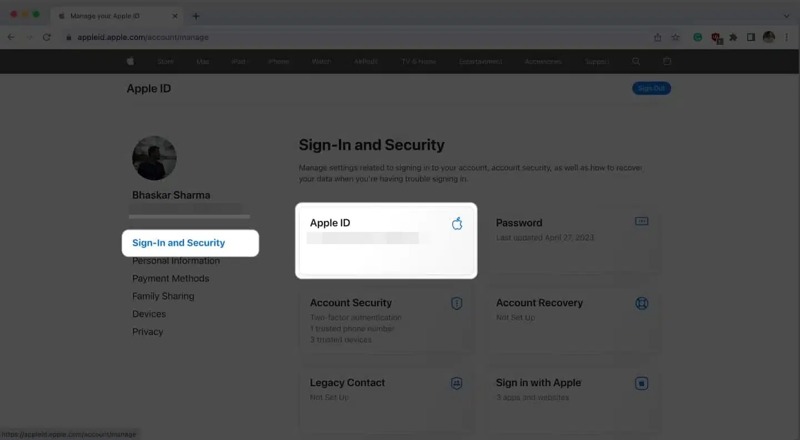
Шаг 4. Нажмите Apple ID на правой панели.
Шаг 5. Введите новый адрес электронной почты в поле и нажмите Изменить идентификатор Apple.
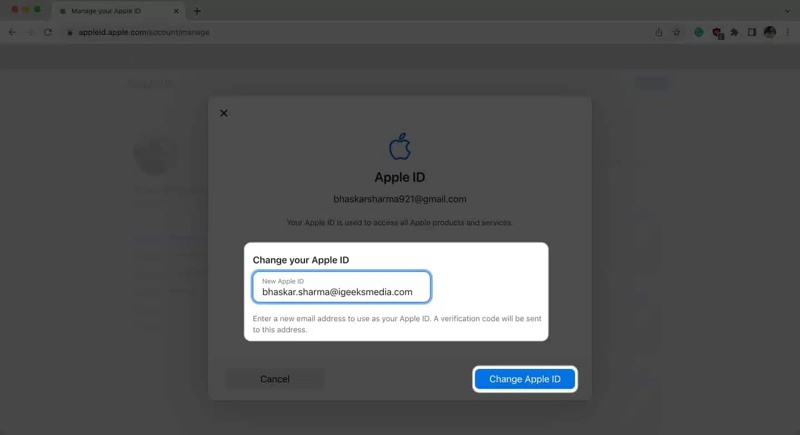
Шаг 6. Когда появится запрос, введите пароль от вашей учетной записи Apple ID и нажмите. Продолжить.
Шаг 7. Код подтверждения вы получите в новом электронном письме.
Шаг 8. Введите 6-значный код и нажмите Продолжить.
Примечание: После изменения адреса электронной почты в вашем Apple ID рекомендуется обновить новый адрес электронной почты на всех ваших устройствах и в сервисах Apple, таких как iMessages, FaceTime, Apple Music и других.
Часть 5: Как изменить адрес электронной почты Apple ID без пароля
Если вы хотите изменить адрес электронной почты своего Apple ID после того, как забыли пароль от учетной записи, Apeaksoft iFoneKit iOS Unlocker Это мощный инструмент. Он позволяет без ограничений удалить старый адрес электронной почты Apple ID с вашего iPhone или iPad. Кроме того, интуитивно понятный интерфейс делает его простым в использовании.

Загружено более 1,000,000 пользователей
- Удалите старый адрес электронной почты Apple ID без пароля.
- Работает с заблокированными и отключенными учетными записями Apple ID.
- Предложите дополнительные функции, такие как разблокировка iPhone с помощью пароля.
- Поддержка последних версий iOS и iPadOS.

Как изменить адрес электронной почты Apple ID на iPhone без пароля
Шаг 1. Установите инструмент удаления Apple ID
Запустите программу для удаления Apple ID после установки на ваш компьютер. Она совместима с Windows 11/10/8/7/XP/Vista. Существует также версия для Mac. Выберите её. Удалить Apple ID режим, чтобы продолжить.

Шаг 2. Подключиться к вашему устройству
Подключите свой iPhone к компьютеру с помощью кабеля Lightning. Если появится запрос, нажмите «Доверять» на экране, чтобы подтвердить доверие к этому компьютеру. После этого программа обнаружит ваш iPhone и загрузит информацию об устройстве.

Шаг 3. Удалите старый адрес электронной почты Apple ID.
Нажмите контакт Нажмите кнопку, чтобы начать удаление старого адреса электронной почты и пароля Apple ID на вашем устройстве, если функция «Найти мой iPhone» отключена. Если функция «Найти мой iPhone» включена, следуйте инструкциям на экране, чтобы сбросить все настройки на вашем устройстве. Перейдите к своему компьютеру, нажмите кнопку. OK кнопку и нажмите Подтвердите еще раз чтобы начать процесс.

Шаг 4. Изменить адрес электронной почты Apple ID
После перезагрузки iPhone отключите его. Настройте его как новое устройство и введите новый адрес электронной почты и пароль от Apple ID.
Дальнейшее чтение
Заключение
В этом руководстве представлены несколько способов измените адрес электронной почты Apple ID На вашем iPhone, iPad и Mac. Сначала вы можете прочитать нашу статью, чтобы узнать, что произойдет после смены учетной записи. Кроме того, перед началом процесса сделайте резервную копию своего устройства. Затем следуйте нашим инструкциям, чтобы заменить старую учетную запись новым адресом электронной почты. Apeaksoft iFoneKit iOS Unlocker Это простой способ изменить адрес электронной почты для вашей учетной записи на устройстве iOS без пароля и специальных технических навыков.

Статьи по теме




