

Подробные инструкции о том, как стереть iPhone с Find My iPhone

Удаление данных с iPhone с помощью функции «Найти iPhone» Функция «Найти iPhone» может стать безопасным способом защиты вашей личной конфиденциальности в случае потери, кражи или недоступности вашего iPhone. Эта функция удаляет личные данные, приложения и настройки удаленно, обеспечивая вам спокойствие, даже если вы физически не можете получить доступ к устройству. В этом руководстве вы узнаете основные правила, последствия и пошаговые методы удаления данных с вашего iPhone с помощью функции «Найти iPhone».
СОДЕРЖАНИЕ СТРАНИЦЫ:
- Часть 1: Основные правила удаления данных с iPhone из функции «Найти iPhone»
- Часть 2: Что произойдет, если стереть данные с iPhone с помощью функции «Найти iPhone»?
- Часть 3: Как стереть данные с iPhone из функции «Найти iPhone» на другом устройстве.
- Часть 4: Веб-решение для удаления iPhone из функции «Найти iPhone»
- Часть 5: Более полный способ стереть данные с iPhone, чем функция «Найти iPhone».
Часть 1: Основные правила удаления данных с iPhone из функции «Найти iPhone»
Перед удаленным удалением данных с вашего iPhone необходимо выполнить несколько важных условий. На устройстве должна быть включена функция «Найти iPhone», и оно должно быть авторизовано с помощью вашей учетной записи Apple ID. Кроме того, для получения команды удаления iPhone должен быть подключен к интернету. В этом разделе описаны требования и ограничения, которые необходимо знать перед началом работы.
1. Функция «Найти мой файл должен быть включен заранее»: Функция удаленного стирания работает только в том случае, если функция «Найти мой телефон» была включена до того, как устройство было потеряно или стало недоступным. Без включения этой функции вы не сможете отправить команду удаленного стирания.
2. На iPhone необходимо войти, используя свой Apple ID: Оба ваших iPhone должны быть привязаны к одной и той же учетной записи Apple ID. Это необходимо, поскольку функция работает на основе полномочий Apple ID, если вы хотите удалить устройство из функции «Найти iPhone».
3. Требуется подключение к интернету: Для получения команды на удаление данных iPhone необходимо активное подключение к интернету (Wi-Fi или мобильная передача данных). Если устройство находится в автономном режиме, удаление данных начнется автоматически после восстановления подключения.
4. Блокировка активации остается включенной: Даже после удаления данных блокировка активации остается активной. Это предотвращает настройку устройства другими лицами без вашего Apple ID и пароля.
Часть 2: Что произойдет, если стереть данные с iPhone с помощью функции «Найти iPhone»?
Многие пользователи могут задаться вопросом, что произойдет, если они удалят данные со своего iPhone из функции «Найти iPhone». Проще говоря, устройство удаленно сбрасывается до заводских настроек, удаляя все личные данные, включая фотографии, сообщения, приложения и сохраненные учетные записи. И весь удаленный контент невозможно восстановить. Таким образом, ваша личная информация будет доступна, даже если устройство находится не у вас. Однако блокировка активации остается активной во время этого процесса. Режим «Потерян» в функции «Найти iPhone»Это означает, что iPhone по-прежнему привязан к вашему Apple ID. Эта связь сохранится в течение 30 дней и не может быть активирована повторно без ваших учетных данных, даже после завершения удаления данных.
Часть 3: Как стереть данные с iPhone из функции «Найти iPhone» на другом устройстве.
Если у вас есть доступ к другому устройству Apple, например, iPhone или iPad, вы можете использовать приложение «Найти iPhone», чтобы удаленно стереть данные с потерянного iPhone. Процесс прост после входа в систему с помощью вашей учетной записи Apple ID. В этом разделе приведены четкие шаги, которые помогут вам безопасно и эффективно выполнить удаленное удаление данных.
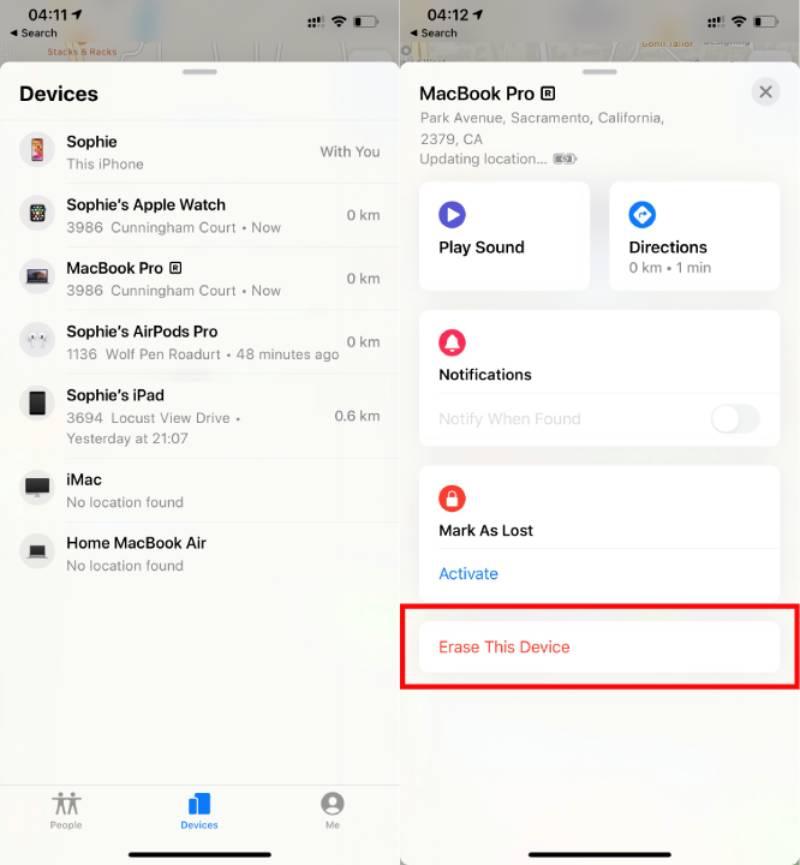
Шаг 1. Открыто Find My На вашем iPhone отобразятся все ваши устройства Apple, связанные с вашим Apple ID.
Шаг 2. Коснитесь iPhone, с которого хотите стереть данные. Find My На вашем текущем iPhone вы можете просмотреть подробную информацию о нем, такую как местоположение, уровень заряда батареи и так далее.
Шаг 3. Чтобы стереть данные с iPhone с помощью Find My На современных iPhone прокрутите вниз и нажмите Стереть. Следуйте инструкциям, чтобы завершить процесс.
Часть 4: Веб-решение для удаления iPhone из функции «Найти iPhone»
Для пользователей, желающих управлять устройствами через функцию «Найти мой Apple ID», веб-сайт iCloud предлагает еще один удобный вариант. Вы можете быстро найти, удалить или стереть данные с устройства из своей учетной записи Apple ID, используя macOS. В этом разделе объясняется, как выполнить удаление данных с Mac или других компьютеров и обеспечить их защиту.
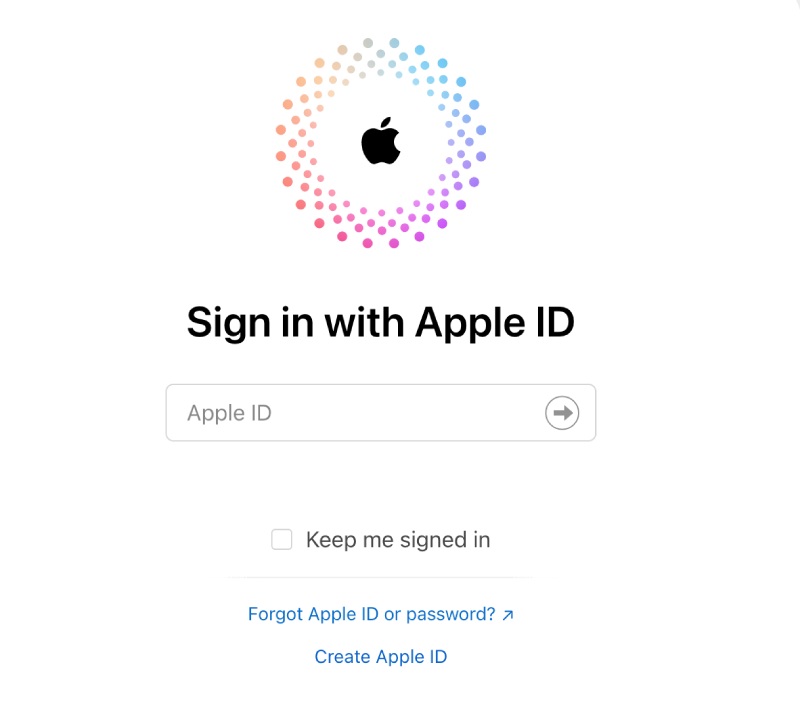
Шаг 1. В браузере перейдите на официальный сайт сервиса «Найти iPhone» и войдите в систему, используя тот же Apple ID, который связан с iPhone, данные которого вы хотите удалить.
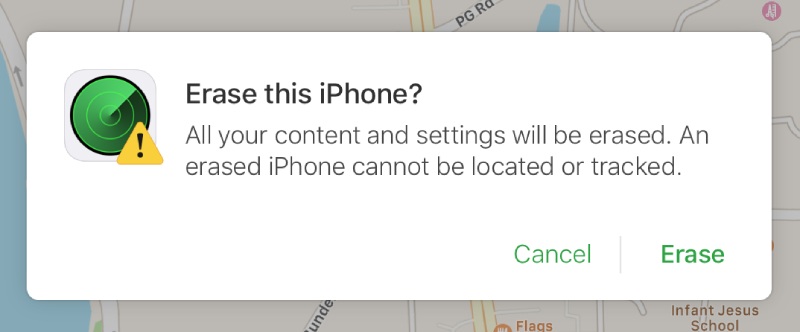
Шаг 2. Нажмите Все устройства в верхней центральной части окна. Чтобы стереть данные с iPhone с помощью функции «Найти iPhone», выберите устройство. Затем нажмите Стереть продолжать.
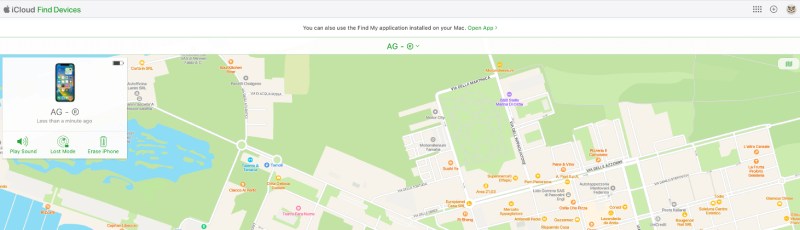
Шаг 3. Нажмите Стереть Ещё раз подтвердите действие. Теперь данные на iPhone будут стерты, как только он подключится к интернету.
Часть 5: Более полный способ стереть данные с iPhone, чем функция «Найти iPhone».
Хотя удаление данных с iPhone из функции «Найти iPhone» может быть эффективным на расстоянии, это не всегда гарантирует полное и невосстановимое удаление данных, особенно если вы готовите устройство к перепродаже или безвозмездной передаче. В таких случаях, Apeaksoft iPhone Eraser Предлагает более полное решение. После завершения процесса все данные будут надежно и навсегда удалены с вашего iPhone.
Шаг 1. С официального сайта скачайте и установите Apeaksoft iPhone Eraser. После завершения установки запустите программу.
Шаг 2. Подключите свой iPhone к компьютеру с помощью USB-кабеля. Подтвердите доверие к устройству на вашем iPhone, следуя подробным инструкциям.
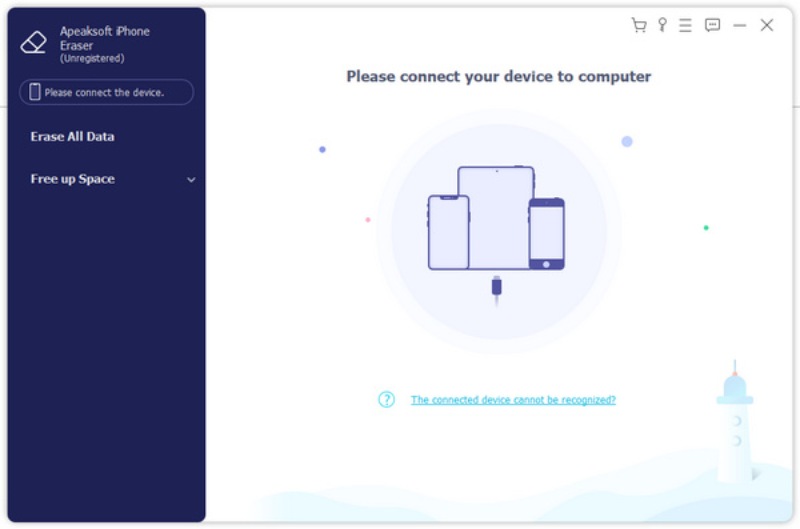
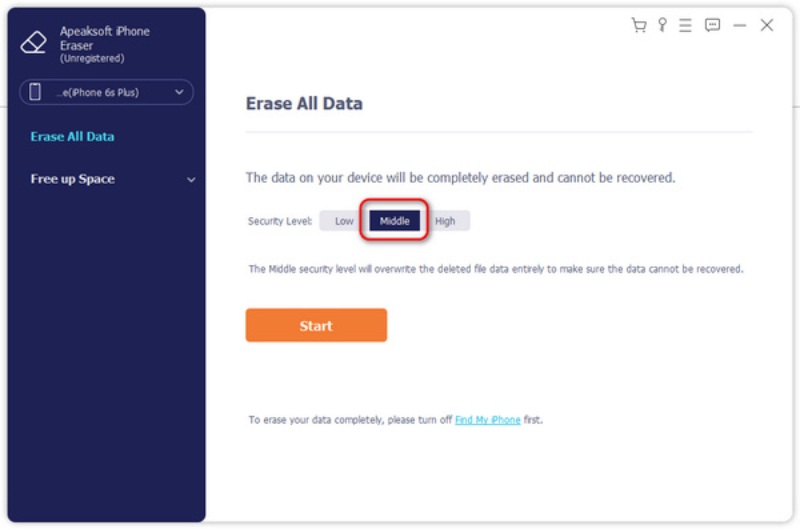
Шаг 3. Если вы хотите использовать более полный способ стирания данных с вашего iPhone, чем просто «Найти iPhone», нажмите здесь. средняя or Высокий в качестве уровня безопасности. Нажмите. Начать продолжать.
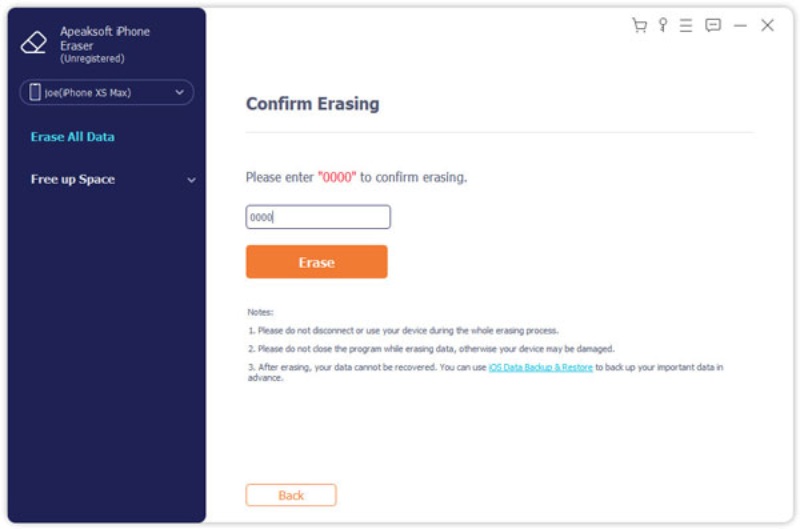
Шаг 4. Для подтверждения процесса удаления введите 0000 на новой странице. Нажмите Стеретьи процесс запустится автоматически.
Советы: Этот инструмент может работать, даже если Найти мой iPhone не работает.
Заключение
Удаление данных с iPhone из приложения «Найти iPhone». Это надежный способ защиты личных данных в случае потери устройства. Однако некоторые остатки данных могут сохраниться и быть извлечены с помощью некоторых продвинутых инструментов. Если вам требуется более глубокое удаление данных, вы можете использовать Apeaksoft iPhone Eraser Как удалить данные с вашего iPhone, чтобы от него ничего не осталось.
Статьи по теме




