

Пошаговая инструкция по быстрому добавлению контактов на iPhone

Хотя это звучит как простая задача, многие люди до сих пор не знают, как это сделать. добавить контакты на iPhone Правильным способом. На самом деле, существует несколько действенных способов достижения этой цели; выбор подходящего метода может сэкономить время и предотвратить потерю данных, особенно при работе с несколькими записями или переключении устройств. В этой статье представлено более трех способов, которые помогут вам быстро добавить контакты на ваш iPhone. Вы можете начать читать это руководство и ознакомиться с наиболее эффективными способами добавления контактов на ваш iPhone, от встроенных опций до более продвинутых методов в один клик.
СОДЕРЖАНИЕ СТРАНИЦЫ:
Часть 1: Что нужно знать перед добавлением контактов на iPhone
Прежде чем добавлять новые контакты на iPhone, важно понять, как работают хранение и синхронизация контактов. Во многих случаях контакты, сохраненные на SIM-карте, могут быть автоматически перенесены при установке SIM-карты в новый iPhone. Таким образом, при запуске нового iPhone вы обнаружите, что все эти контакты уже есть в приложении «Контакты». Несмотря на удобство, контакты на SIM-карте ограничены в объеме хранимых данных и не синхронизируются между устройствами.
Чтобы добавить контакты на iPhone непосредственно с SIM-карты:
Перейдите на Настройки, нажмите Мини аппы, перемещайтесь и нажимайте Контакты, прокрутите вниз и коснитесь Импорт SIM-контактов.
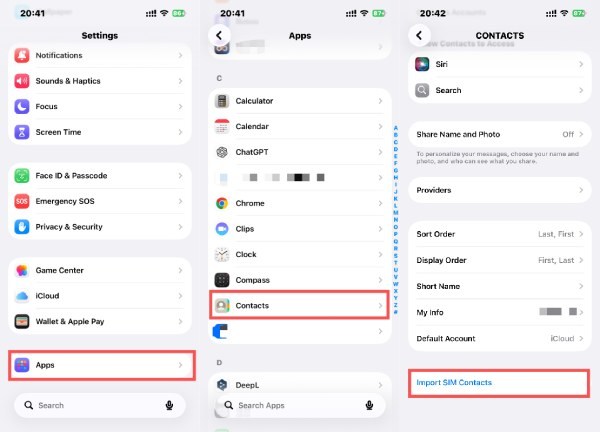
Конечно, если вы долгое время пользовались своим предыдущим iPhone или не хранили контакты на SIM-карте, то ваши контакты также могут быть загружены и сохранены в iCloud, если вы ранее не меняли настройки по умолчанию. Кроме того, если у вас есть резервные копии контактов на вашем iPhone Раньше все было намного проще. Можно было экспортировать резервную копию и добавлять контакты на iPhone непосредственно из резервной копии.
Часть 2: 3 быстрых и стандартных способа добавить контакты на ваш iPhone
Apple предоставляет несколько встроенных способов добавления контактов на iPhone, позволяя пользователям сохранять телефонные номера в момент их появления. Проще говоря, любой способ связи, связанный с контактами, такой как «Контакты», «Сообщения» и «Недавние звонки», поможет вам добавить новые контакты на ваш iPhone. Способы работы в разных приложениях могут немного отличаться. В следующем разделе вы узнаете, как использовать различные приложения для быстрого выполнения этой задачи.
Использование приложения «Контакты»
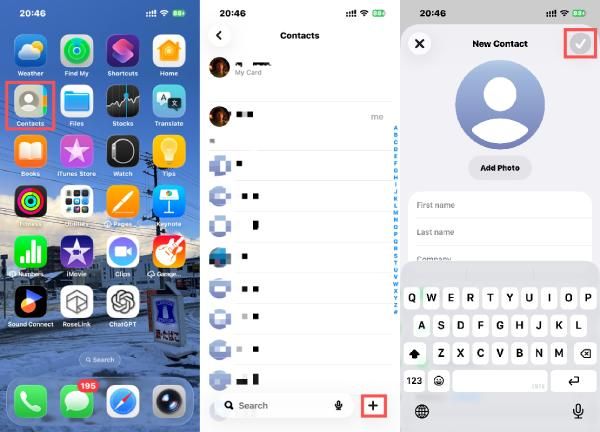
Приложение «Контакты» — это самый прямой и структурированный способ добавления новой контактной информации на iPhone. Оно позволяет вручную вводить имена, номера телефонов, адреса электронной почты и другие данные, обеспечивая упорядоченность и удобство управления каждым контактом в долгосрочной перспективе.
Шаг 1. Открыто Контакты на вашем iPhone.
Шаг 2. Нажмите Добавить Чтобы добавить контакты на свой iPhone.
Шаг 3. Заполните информацию и нажмите OK.
Добавление контакта из текстового сообщения
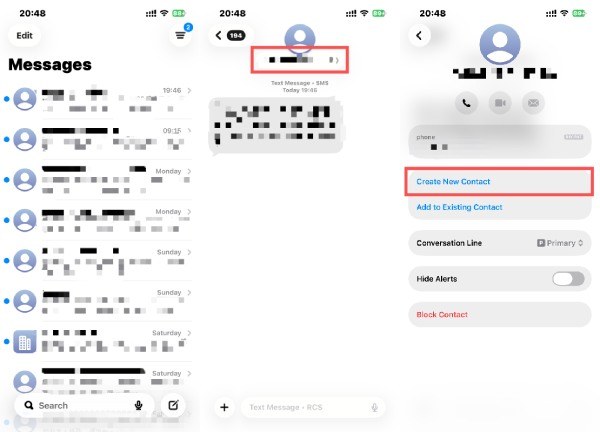
Когда кто-то отправляет вам текстовое сообщение через «Сообщения», и вы просто хотите добавить его в контакты на своем iPhone, все становится очень просто, потому что вы можете добавить его в контакты непосредственно в информационном интерфейсе, не переключаясь на другой интерфейс.
Шаг 1. Открыто Сообщения на вашем iPhone.
Шаг 2. Нажмите на конкретное текстовое сообщение из того, из которого вы хотите добавить контакты на свой iPhone.
Шаг 3. В интерфейсе сообщений нажмите на номер, а затем нажмите Создать новый контакт.
Добавление контакта из списка недавних звонков
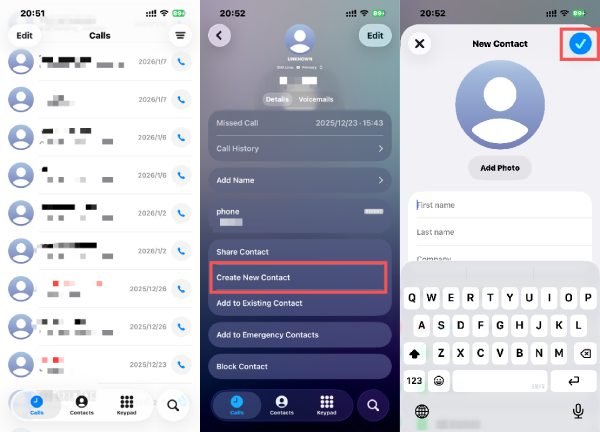
Приложение «Телефон» позволяет быстро добавлять контакты на ваш iPhone из истории последних звонков. Если вы часто получаете звонки с новых номеров, эта функция поможет вам сохранить важные контакты сразу после звонка, предотвращая потерю номера в дальнейшем.
Шаг 1. Открыто Объявления На своем iPhone выберите один из последних звонков.
Шаг 2. Прокрутите вниз и нажмите Создать новый контакт Чтобы добавить контакты на свой iPhone.
Шаг 3. Заполните информацию и нажмите OK.
Часть 3: Как управлять всеми контактами на iPhone и добавлять их одним щелчком мыши
Хотя добавление контактов непосредственно на iPhone очень удобно, все вышеперечисленные методы предназначены для добавления контактов по одному. Когда дело доходит до резервного копирования и переноса большого количества контактов, эти методы могут быть чрезвычайно трудоемкими и требовать значительных усилий. В такой ситуации вам понадобится профессиональное программное обеспечение, например, Apeaksoft iPhone Transfer чтобы помочь вам быстро добавить контакты на ваш iPhone и одновременно создать их надежное резервное копирование.
Шаг 1. Скачайте и установите программу бесплатно. После завершения запустите Apeaksfot iPhone Transfer. Подключите iPhone к компьютеру с помощью USB-кабеля.
Шаг 2. Ваш iPhone будет обнаружен автоматически. В левой панели нажмите Контакты.
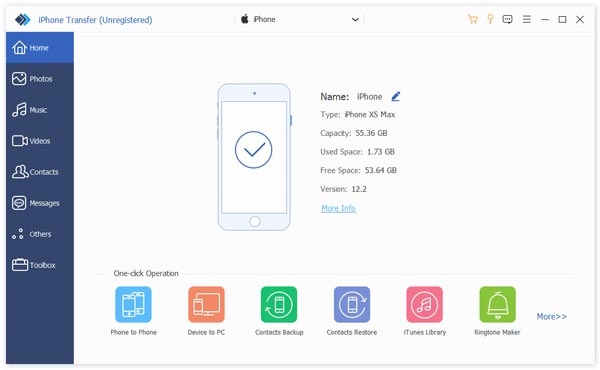
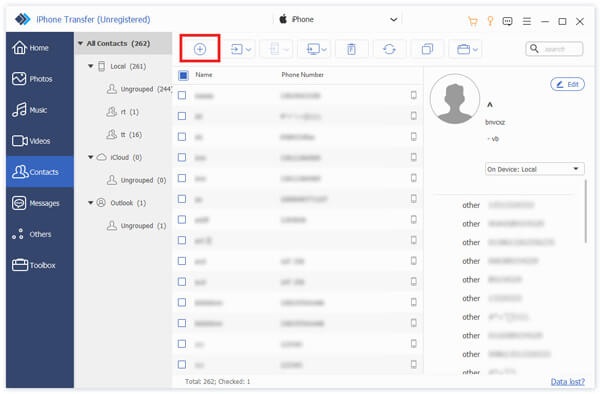
Шаг 3. Нажмите Добавить Нажмите вверху, чтобы начать добавлять контакты на свой iPhone с помощью Apeaksoft iPhone Transfer.
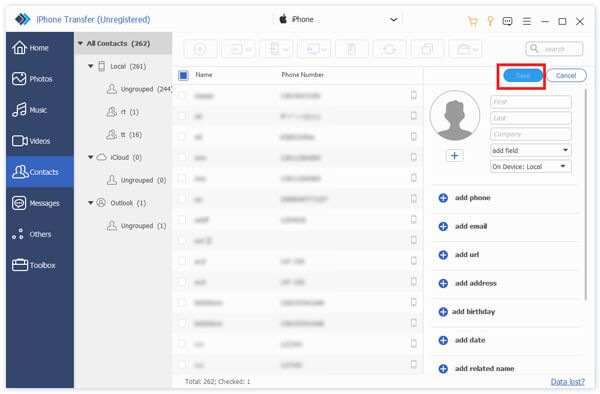
Шаг 4. Теперь заполните всю необходимую информацию об этом новом контакте. Нажмите Сохранено для сохранения изменений.
Советы: Вы также можете использовать Apeaksoft iPhone Transfer для создания резервное копирование контактов чтобы предотвратить случайную потерю данных ваших контактов.
Заключение
Добавление новых контактов на iPhone Это не обязательно должна быть сложная задача. Вы можете добавить любого человека из контактов, сообщений или недавних звонков, если у него есть с вами какие-либо связи. Однако эти стандартные методы могут быть трудоемкими при работе с большим количеством контактов. В такой ситуации вам может понадобиться профессиональный инструмент, который поможет вам организовать и создать резервную копию всей важной информации, включая добавление контактов на ваш iPhone. Если вам это необходимо, просто скачайте... Apeaksoft iPhone Transfer и немедленно завершить задачу.
Статьи по теме
Ищете, как синхронизировать контакты с iPhone на Mac? В этой статье показано, как это сделать, и устранена проблема отсутствия синхронизации. Мы также представляем 3 других метода.
Как перенести контакты с Android на iPhone? Это не составит труда, если использовать правильный метод. Прочитайте эту статью и попробуйте четыре проверенных способа.
Как импортировать контакты с iPhone на iPhone? Проверьте не менее 4 способов прямого или косвенного переноса контактов на новый iPhone.
Если вы хотите перенести приложения со старого iPhone на новый iPhone/iPad, прочтите эту статью. Вы получите четыре проверенных метода.



