

Как быстро перенести контакты с iPhone на iPhone

Согласно нашим исследованиям, большинство пользователей iPhone сохраняют и хранят на своих устройствах большую телефонную книгу. Однако, перенос контактов с iPhone Перенос контактов на iPhone — непростая задача. Apple не позволяет пользователям сохранять контакты на SIM-карты. Таким образом, вы не можете перенести контакты между устройствами iOS с SIM-картой. С другой стороны, существует множество способов выполнить эту задачу с помощью компьютера или без него. В этом руководстве представлены проверенные методы.
СОДЕРЖАНИЕ СТРАНИЦЫ:
- Часть 1: Лучший способ перенести контакты с iPhone на iPhone
- Часть 2: Как загрузить контакты с iPhone на iPhone через AirDrop
- Часть 3: Как скопировать контакты с iPhone на iPhone через электронную почту
- Часть 4: Как синхронизировать контакты с iPhone на iPhone через iCloud
- Часть 5: Как перенести контакты с iPhone на iPhone с помощью учетной записи Google
- Часть 6: Как перенести контакты с iPhone на iPhone с помощью iCloud.com
Часть 1: Лучший способ перенести контакты с iPhone на iPhone
Apeaksoft iPhone Transfer Это простой способ перенести все контакты с одного iPhone на другой iPhone с помощью компьютера. Он позволяет переносить контакты между устройствами iOS без потери данных. Интуитивно понятный дизайн упрощает рабочий процесс.

Загружено более 1,000,000 пользователей
- Копирование контактов с одного iPhone на другой одним щелчком мыши.
- Сохраняйте существующие данные на своих устройствах iOS.
- Переносите практически все типы данных на iPhone.
- Перемещайте данные между iPhone и компьютером.
- Поддерживаются последние версии iOS.

Как перенести все контакты с iPhone на iPhone с помощью компьютера
Шаг 1. Установите инструмент для передачи контактов
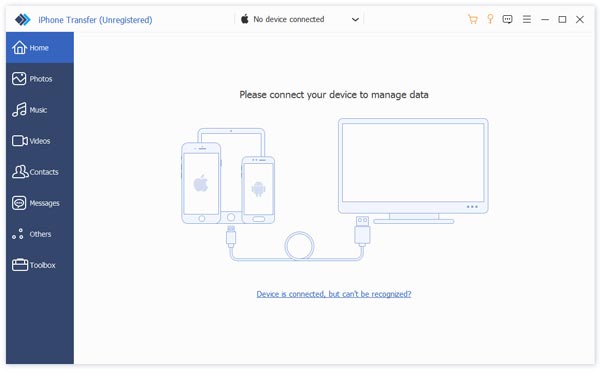
Запустите программу для переноса контактов после установки на компьютер. Она доступна для Windows 11/10/8/7/XP/Vista и Mac OS X 10.7 и выше.
Шаг 2. Подключить iPhone
Подключите оба iPhone к компьютеру с помощью кабелей Lightning. Если появится запрос, нажмите «Доверять» на экране, чтобы подтвердить доверие к этому компьютеру. Программа распознает ваши устройства.
Шаг 3. Перенос контактов с iPhone на iPhone
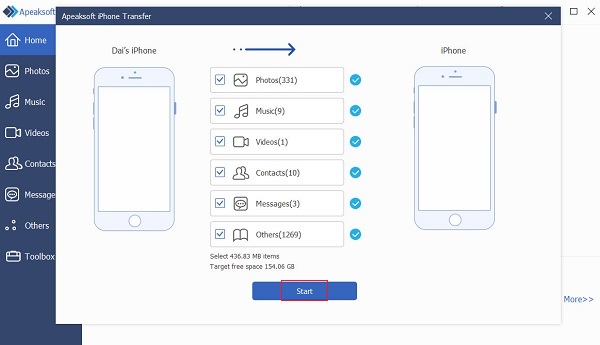
Перейдите на сайт Ящик для инструментов на боковой панели выберите вкладку и выберите Устройство к устройству опция. Убедитесь, что исходное и целевое устройства отображаются справа. Выберите Контакты и другие необходимые типы данных. Нажмите на Начать Кнопка для начала загрузки контактов с iPhone на iPhone. Вы также можете... отправлять голосовые сообщения на свой iPhone с этой программой.
Часть 2: Как загрузить контакты с iPhone на iPhone через AirDrop
Беспроводной способ передачи контактов с iPhone на iPhone через AirDrop. Беспроводное соединение широко используется для мгновенной синхронизации данных в экосистеме Apple. Для этого не требуется компьютер или дополнительное программное обеспечение.
Шаг 1. Введите Центр управления на целевом iPhone.
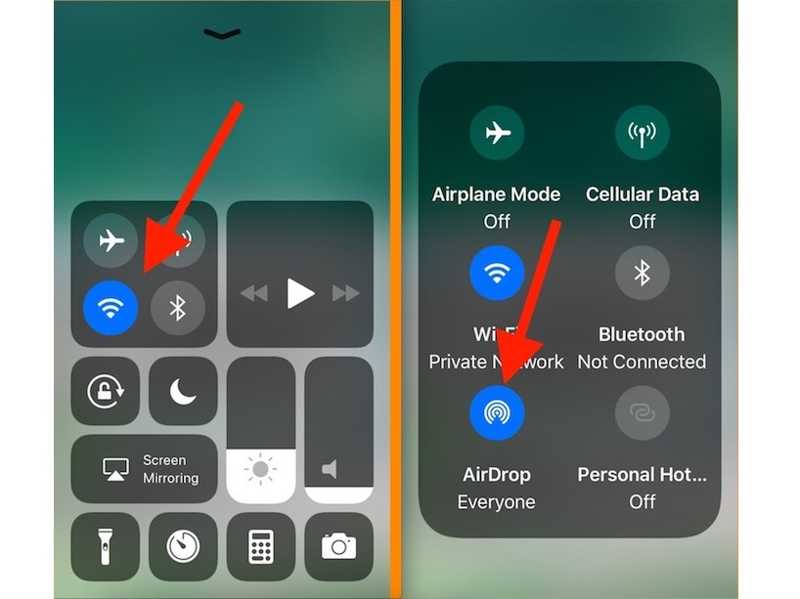
Шаг 2. Коснитесь панели подключения, выберите AirDrop, и выберите Всем на 10 минут or Каждый человек.
Шаг 3. Включите AirDrop и на исходном iPhone.
Шаг 4. Откройте приложение Контакты приложение на исходном iPhone.
Шаг 5. Выберите один нужный контакт двумя пальцами, а затем проведите пальцем вверх или вниз, чтобы выбрать несколько контактов.
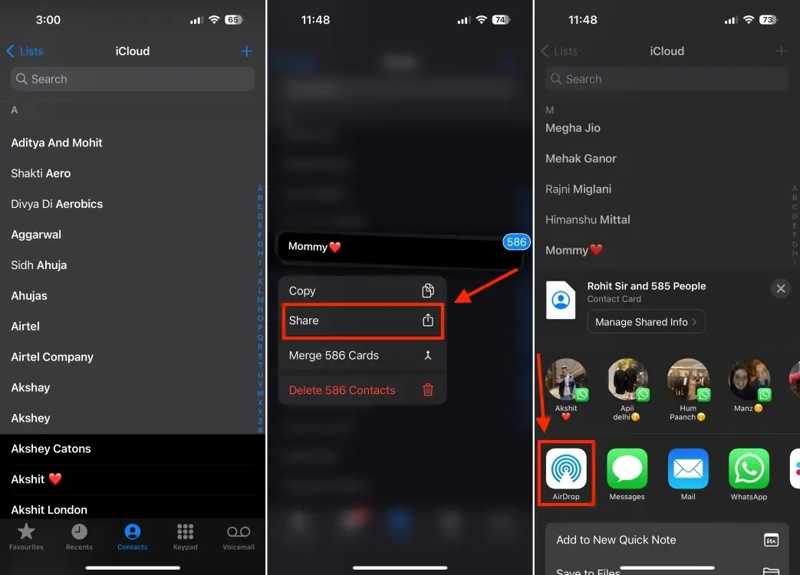
Шаг 6. Далее поднимите пальцы и нажмите и удерживайте выбранный элемент.
Шаг 7. Выбирайте Поделиться в контекстном меню.
Шаг 8. Нажмите AirDropЗатем выберите целевой iPhone.
Шаг 9. Повернитесь к целевому устройству и коснитесь его. Сохранено в уведомлении.
Часть 3: Как скопировать контакты с iPhone на iPhone через электронную почту
Ещё один способ беспроводного переноса контактов с одного iPhone на другой — это электронная почта. Вы можете отправить контакты с исходного iPhone по электронной почте, а затем открыть письмо и создать новые контакты на целевом устройстве.
Шаг 1. Запустите Контакты приложение на исходном iPhone.
Шаг 2. Выберите нужные контакты или создайте группу и добавьте в нее эти контакты.
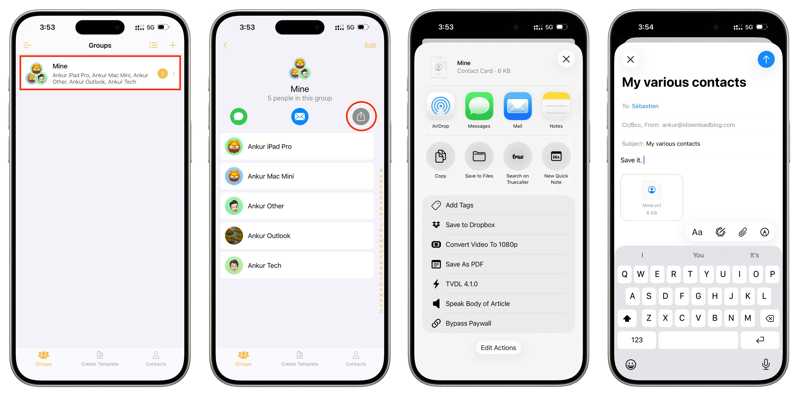
Шаг 3. Нажмите Поделиться и выберите Почта.
Шаг 4. Введите свой адрес электронной почты в к поле и нажмите Отправить.
Шаг 5. Переключитесь на целевой iPhone, откройте Почта и прочитайте электронное письмо.
Шаг 6. Нажмите на файл VCF.
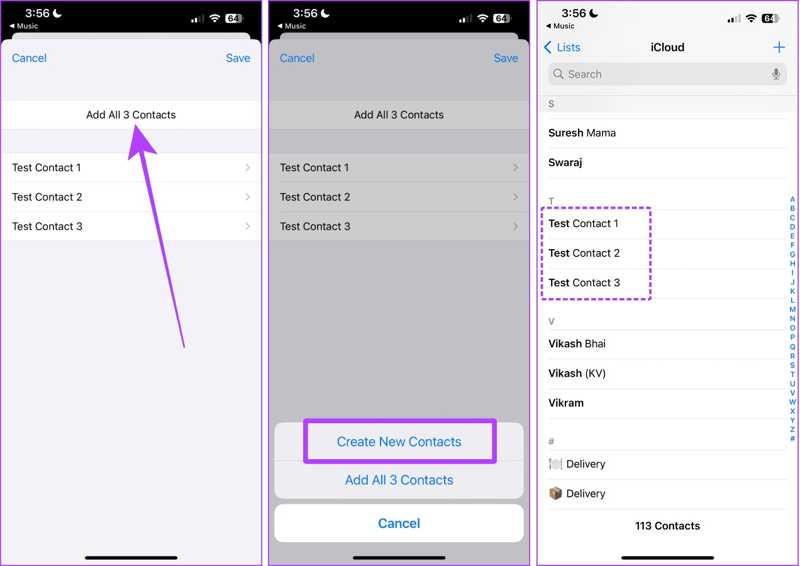
Шаг 7. Нажмите Добавить все [число] Контакты и выберите Создать новые контакты.
Шаг 8. Запустите Контакты Приложение для проверки новых контактов.
Часть 4: Как синхронизировать контакты с iPhone на iPhone через iCloud
Если вы используете одну и ту же учетную запись Apple на обоих iPhone, вы можете синхронизировать контакты между iPhone с помощью iCloud. Этот метод объединит контакты на целевом iPhone без сброса настроек вашего устройства iOS.
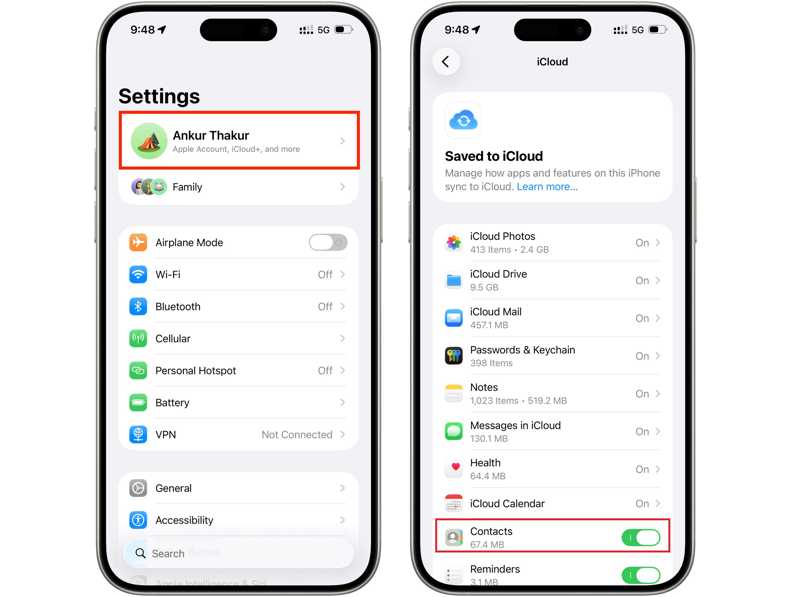
Шаг 1. Запустите Настройки приложение на исходном iPhone.
Шаг 2. Подключитесь к сети Wi-Fi или мобильной связи.
Шаг 3. Нажмите на свой профиль и выберите ICloud.
Шаг 4. Нажмите Сохранено в iCloud и переключаться на Контакты вариант
Шаг 5. После синхронизации контактов с iCloud переключитесь на целевое устройство.
Шаг 6. Перейдите в «Настройки», нажмите на свой профиль и перейдите в... ICloud.
Советы: Обязательно войдите в систему, используя ту же учетную запись Apple.
Шаг 7. Включить КонтактыЕсли эта функция включена, выключите её и снова включите.
Шаг 8. При появлении запроса коснитесь идти.
Дальнейшее чтение
Часть 5: Как перенести контакты с iPhone на iPhone с помощью учетной записи Google
С помощью учетной записи Google вы можете переносить контакты с iPhone на iPhone без iCloud. Таким образом, все контакты перемещаются между устройствами iOS. Все, что вам нужно, это учетная запись Google и стабильное интернет-соединение.
Шаг 1. Перейдите на Настройки на исходном iPhone.
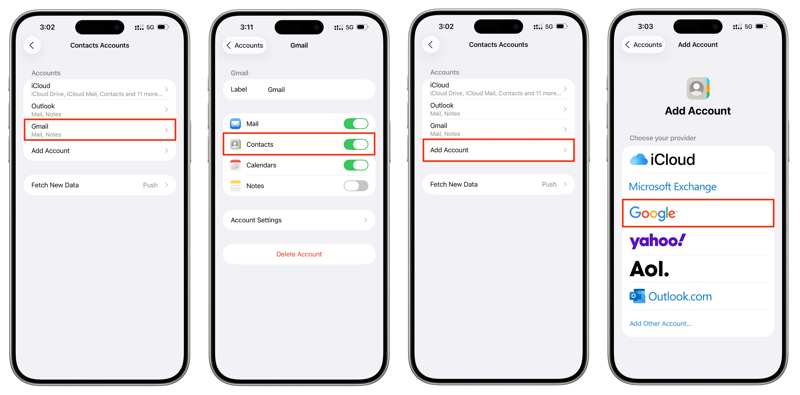
Шаг 2. Выберите Аккаунт вариант, нажмите Добавить учетную записьИ выберите Google.
Шаг 3. Введите данные своей учетной записи Google и пароль.
Шаг 4. Включить Контакты чтобы синхронизировать контакты iPhone с вашей учетной записью.
Шаг 5. Переключитесь на целевой iPhone.
Шаг 6. Откройте приложение Настройки приложение, перейдите к Мини аппы, и выберите Контакты.
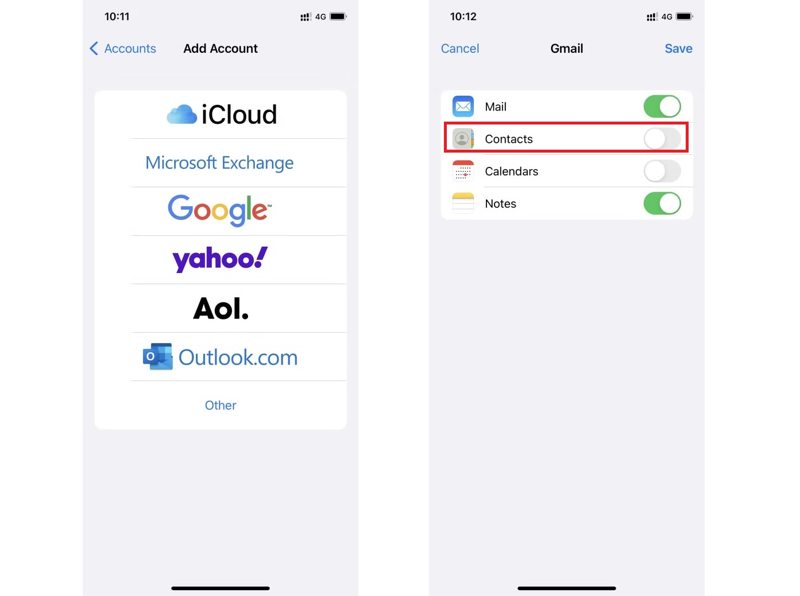
Шаг 7. Нажмите Контакты Аккаунты, удар Добавить учетную записьи войти в систему с помощью той же учетной записи Google.
Шаг 8. Включить Контакты.
Часть 6: Как перенести контакты с iPhone на iPhone с помощью iCloud.com
Ещё один способ перенести контакты с одного iPhone на другой — это iCloud Data Recovery. Вы можете создать резервную копию контактов вашего iPhone в iCloud, а затем восстановить их на другом iPhone с помощью iCloud Data Recovery.
Шаг 1. Создайте резервную копию контактов в iCloud на исходном iPhone.
Шаг 2. Выйдите из своей учетной записи Apple.
Шаг 3. Переключитесь на целевое устройство и войдите в систему, используя свою учетную запись Apple.
Шаг 4. Откройте сайт www.icloud.com в браузере.
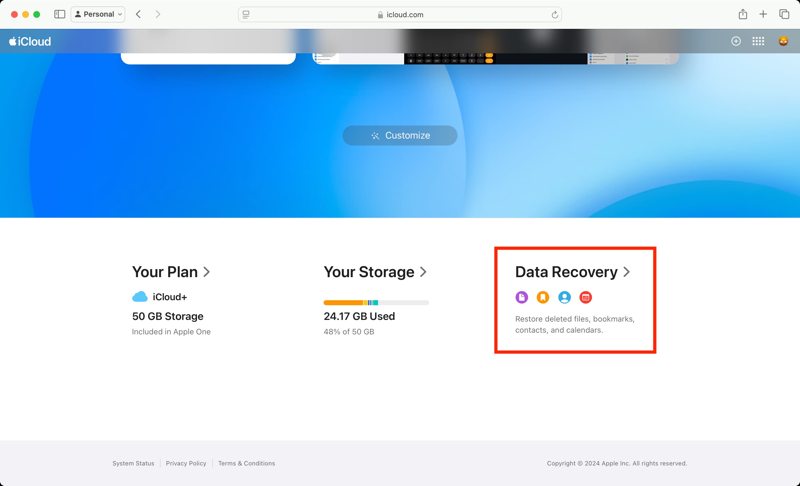
Шаг 5. Войдите в систему, используя ту же учетную запись Apple.
Шаг 6. Нажмите Восстановление данных внизу.
Шаг 7. Выбирайте Восстановить контакты и выберите последнюю резервную копию.
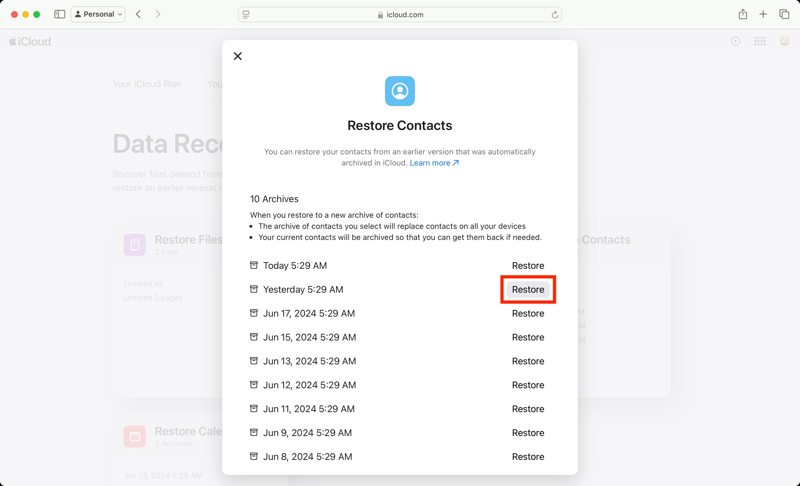
Шаг 8. Нажмите Восстановить и выберите Восстановить чтобы подтвердить это.
Заключение
В этом руководстве были описаны шесть способов переносить контакты с iPhone на iPhone В различных ситуациях. Беспроводное соединение, такое как AirDrop, iCloud, электронная почта и учетная запись Google, позволяет получить доступ к контактам как на исходном, так и на целевом устройствах iOS. Apeaksoft iPhone Transfer Это быстрый способ выполнить работу с помощью компьютера и кабелей.
Статьи по теме




