


Подробное руководство по быстрому восстановлению пароля для функции «Экранное время».

Для контроля и управления использованием устройств все больше людей используют функцию «Экранное время» на своих iPhone и iPad или iPhone и iPad своих детей. Однако, если вы забыли пароль от «Экранного времени», это может стать большой проблемой. В этом случае вы можете потерять доступ к своему устройству, определенным приложениям, сервисам Apple или настройкам. В этой статье объясняется, как это исправить. Восстановить пароль функции «Экранное время» на iPhone или iPad с привязанным Apple ID или без него.
СОДЕРЖАНИЕ СТРАНИЦЫ:
Часть 1: Как восстановить пароль для доступа к функции «Экранное время»
Начиная с iOS 13.4 и iPadOS 13.4, Apple добавила функцию восстановления пароля Screen Time на устройства iPhone и iPad. Она позволяет восстановить пароль Screen Time на iPad и iPhone, используя соответствующие учетные данные Apple. Предварительное условие — ваше устройство должно оставаться доступным.
Шаг 1. Запустите Настройки приложение на iPhone или iPad.
Шаг 2. Выберите Экранное время опцию.
Шаг 3. Прокрутите вниз и нажмите Изменить пароль времени экрана.
Шаг 4. Затем выберите Изменить пароль времени экрана .
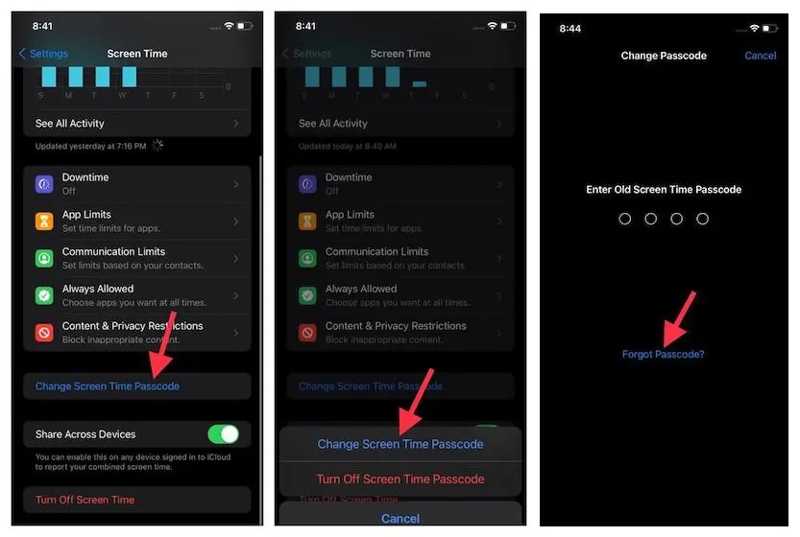
Шаг 5. Нажмите Забыли пароль .
Шаг 6. Введите свой Apple ID и нажмите OK.
Шаг 7. Затем введите пароль от своей учетной записи Apple ID и нажмите OK .
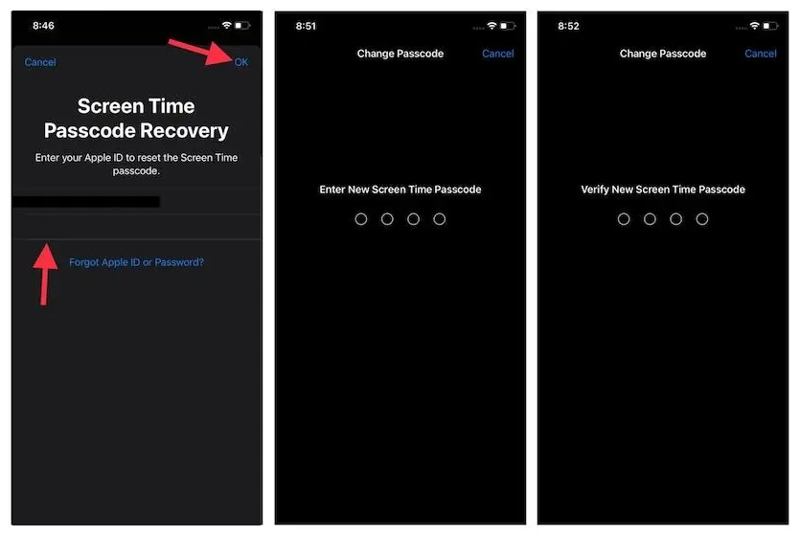
Шаг 8. Введите новый пароль для функции «Экранное время» и подтвердите его.
Шаг 9. Теперь вы можете управлять временем, проведенным за экраном, с помощью восстановленного пароля.
Часть 2: Что делать, если опция «Забыли пароль» не отображается
При восстановлении пароля для функции «Экранное время» вы можете обнаружить, что опция «Забыли пароль» вообще не отображается. Как упоминалось ранее, эта функция доступна только в iOS 13.4 и iPadOS 13.4 или более поздних версиях. Кроме того, эта опция не будет доступна на устройстве вашего ребенка, если вы настроили «Экранное время» через «Семейный доступ».
Вариант 1: Как восстановить пароль для функции «Экранное время» на iPhone ребенка
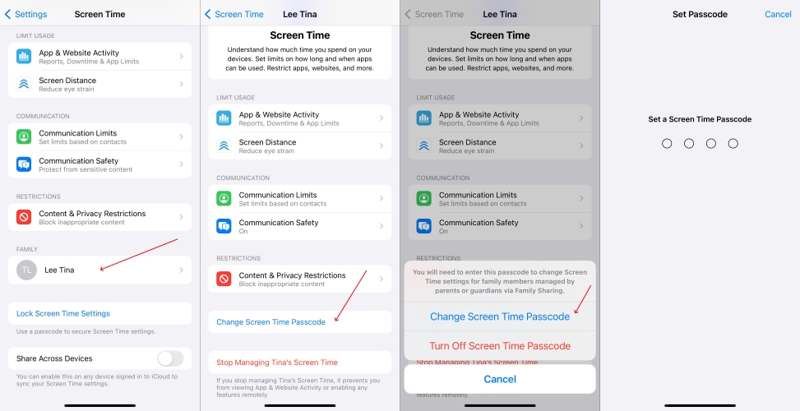
Шаг 1. Откройте приложение Настройки приложение на устройстве организатора.
Шаг 2. Выбирайте Экранное время и нажмите на имя вашего ребенка под Семейные .
Шаг 3. Нажмите Изменить пароль времени экрана .
Шаг 4. Выбирайте Изменить пароль времени экрана .
Шаг 5. Аутентификация осуществляется с помощью Face ID, Touch ID или пароля устройства.
Шаг 6. Установите новый пароль для функции «Экранное время» и введите его заново.
Шаг 7. Теперь включите iPhone вашего ребенка и используйте восстановленный пароль от функции «Экранное время», чтобы изменить настройки.
Вариант 2: Как восстановить пароль для функции «Экранное время» через функцию «Восстановление».
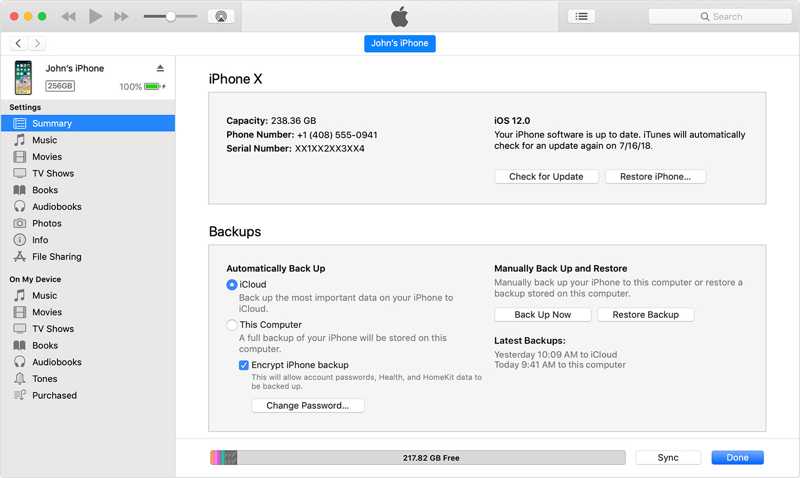
Шаг 1. Подключите свой iPhone или iPad к компьютеру с помощью USB-кабеля.
Шаг 2. В Windows и macOS Mojave или более ранних версиях откройте iTunes. В macOS Catalina или более поздних версиях запустите Finder.
Шаг 3. Нажмите Телефон После обнаружения устройства нажмите кнопку в iTunes и перейдите по следующему пути: РезюмеВ Finder щелкните по названию вашего устройства и перейдите в... Общие.
Шаг 4. Нажмите Восстановление iPhone or Восстановление IPad .
Шаг 5. Выбирайте Не делать резервную копию и начать удалять старый пароль для функции «Экранное время».
Шаг 6. После завершения процесса установите новый пароль.
Примечание: Этот путь будет сотри свой iPhoneЛучше иметь резервную копию на iPhone. В противном случае, хорошо подумайте, прежде чем что-либо делать.
Часть 3: Как восстановить код доступа к экранному времени без Apple ID
Если описанные выше способы восстановления пароля для функции «Экранное время» без Apple ID недоступны, попробуйте следующее: Apeaksoft iFoneKit iOS UnlockerЭта программа позволяет удалить текущий пароль для функции «Экранное время» на устройстве iOS без вашего Apple ID или пароля.

Загружено более 1,000,000 пользователей
- Удалите старый пароль для функции «Экранное время» в три шага.
- Не требуйте ввода пароля Apple ID или пароля iPhone.
- Работает для заблокированного или отключенного устройства iOS.
- Поддержка широкого спектра моделей iPhone и iPad.

Как восстановить пароль для функции «Экранное время» без Apple ID
Шаг 1. Установите iOS Unlocker
Запустите программу восстановления пароля Screen Time после установки на компьютер. Она совместима с Windows 11/10/8/7/XP/Vista и macOS 10.7 или выше. Выберите Разблокировать время экрана режим, чтобы продолжить.

Шаг 2. Подключиться к вашему устройству
Подключите свой iPhone или iPad к компьютеру с помощью кабеля Lightning. Если появится запрос, нажмите Доверие На экране компьютера отобразится сообщение, подтверждающее доверие к программе. После этого программное обеспечение автоматически распознает ваше устройство и загрузит необходимую информацию.

Шаг 3. Восстановить пароль экранного времени
Выберите способ установки пароля для функции «Экранное время» и нажмите кнопку. контакт Кнопка. Если функция «Найти iPhone» отключена, программа немедленно удалит функцию «Экранное время». Если функция «Найти iPhone» включена, следуйте инструкциям на экране, чтобы отключить её. Затем дождитесь завершения процесса. После перезагрузки iPhone установите новый пароль для функции «Экранное время».

Дальнейшее чтение
Заключение
В этой статье обсуждается, как восстановить пароль от функции «Экранное время» На iPhone или iPad. Вы можете следовать нашим инструкциям, чтобы сбросить пароль для функции «Экранное время», используя свой Apple ID и пароль. Для функции «Экранное время» на устройстве вашего ребенка вам необходимо восстановить ее на устройстве организатора. Восстановление вашего устройства — еще один вариант. Apeaksoft iFoneKit iOS Unlocker Это простой способ удалить старый пароль на любом устройстве iOS.

Статьи по теме




