


Как отключить блокировку экрана iPhone с паролем или без него

Экран блокировки — это первый интерфейс на iPhone. Он предназначен для отображения изображений, уведомлений, виджетов и другой полезной информации, когда вы перестаёте пользоваться устройством. Блокировка экрана, с другой стороны, является важной мерой безопасности. Для пользователей iPhone это может быть 4-значный пароль, 6-значный пароль, Face ID или Touch ID. Она используется для предотвращения несанкционированного доступа. В этом руководстве объясняется, как это сделать. Отключите блокировку экрана или блокировку экрана на вашем iPhone..
СОДЕРЖАНИЕ СТРАНИЦЫ:
Часть 1: Как отключить блокировку экрана на iPhone
После активации iPhone вы можете настроить автоматическую блокировку, чтобы отображался экран блокировки. После отключения экрана блокировки на iPhone он не будет появляться, даже если вы не касаетесь экрана.
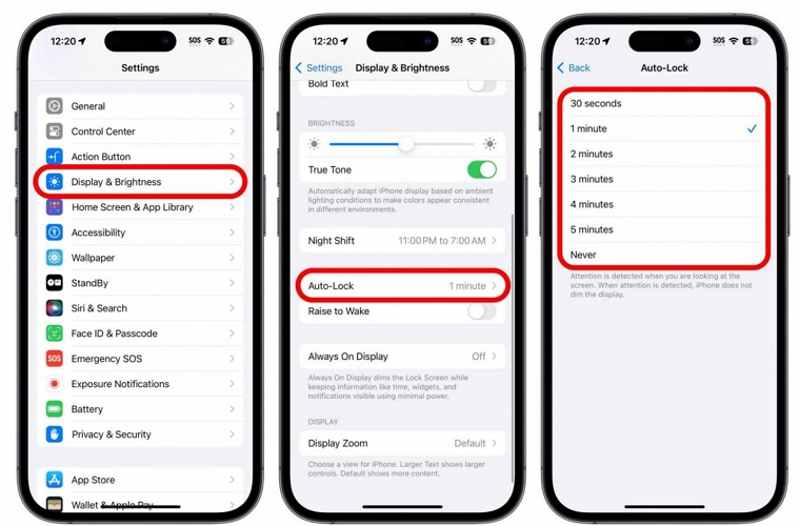
Шаг 1. Откройте приложение Настройки приложение с вашего домашнего экрана.
Шаг 2. Перейдите на сайт Дисплей и яркость опцию.
Шаг 3. Выберите Auto-Lock опцию.
Шаг 4. Нажмите Никогда кнопка для выключения экрана блокировки iPhone.
Часть 2: Как отключить блокировку экрана на iPhone
Если вы просто не хотите постоянно вводить пароль для разблокировки телефона, вы можете отключить блокировку экрана на своем iPhone. Предварительное условие — вы должны помнить свой пароль от iPhone.
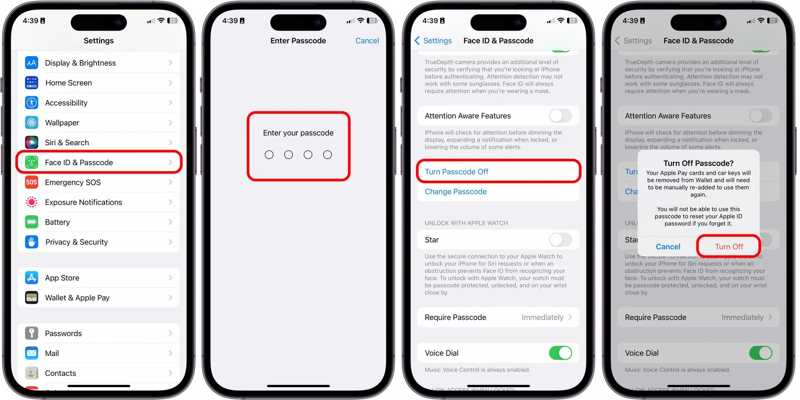
Шаг 1. Разблокируйте свой iPhone и запустите Настройки приложение
Шаг 2. Перейдите на Идентификатор лица и пароль or Touch ID и пароль.
Шаг 3. Введите пароль от своего iPhone для аутентификации.
Шаг 4. Нажмите Поверните пароль .
Шаг 5. Прочитайте оповещение и нажмите Отключить .
Часть 3: Что делать, если функция автоблокировки или блокировки экрана недоступна (отображается серым цветом)
Некоторые пользователи сообщили, что Auto-Lock or Поверните пароль Кнопка становится неактивной (серой) на их iPhone. Обычно это происходит потому, что функция заблокирована или ограничена. Вы можете попробовать следующие решения, чтобы исправить эту проблему.
Решение 1: Перезагрузите свой iPhone
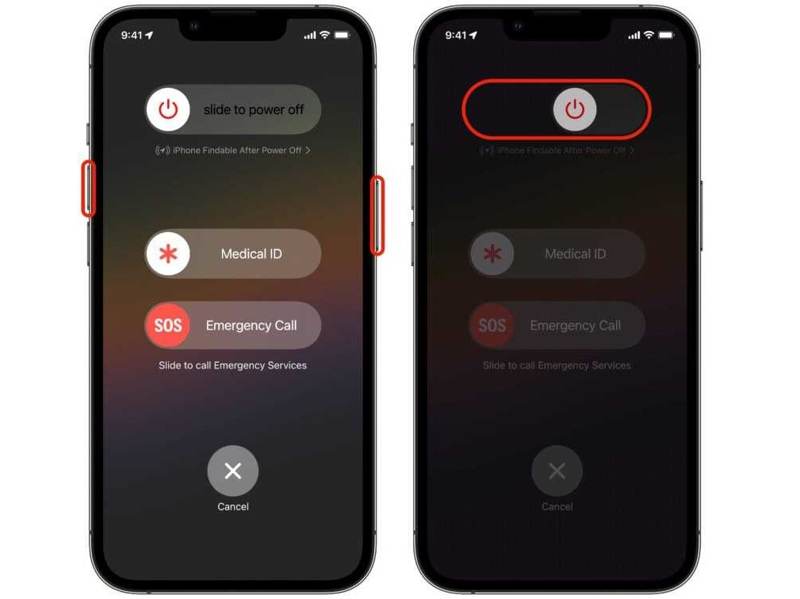
Шаг 1. На iPhone с Face ID удерживайте одну из кнопок регулировки громкости, одновременно нажимая на кнопку... Боковую .
На старом iPhone удерживайте Боковую or Режим сна / Пробуждение .
Шаг 2. Когда появится экран выключения, отпустите кнопки.
Шаг 3. Переместите ползунок, чтобы выключить iPhone.
Шаг 4. Через несколько минут нажмите и удерживайте кнопку Боковую or Режим сна / Пробуждение кнопку, пока вы не увидите логотип Apple.
Шаг 5. Затем попробуйте снова выключить экран блокировки.
Решение 2: Отключите режим низкого энергопотребления
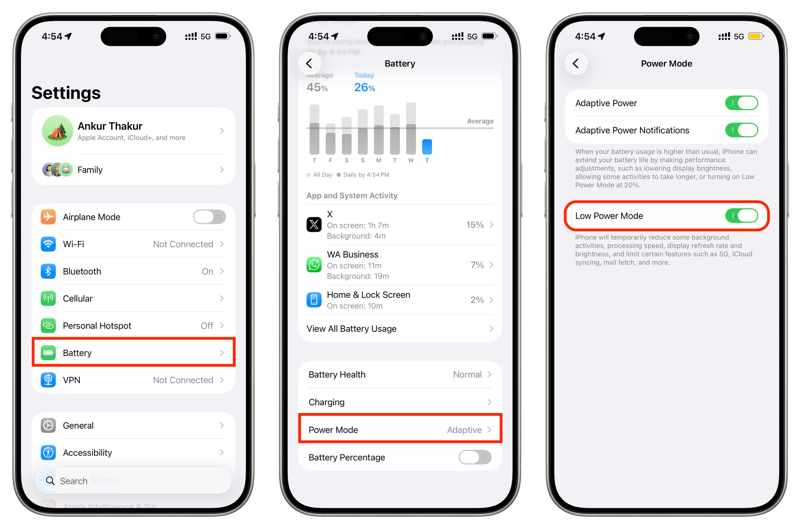
Шаг 1. Перейдите на сайт Настройки приложение
Шаг 2. Выберите Аккумулятор опцию.
Шаг 3. Нажмите Режим питания опцию.
Шаг 4. Выключить Режим низкой мощности.
Шаг 5. Вернитесь в приложение «Настройки» и перейдите в... Дисплей и яркость.
Шаг 6. Выбирайте Auto-Lock и нажмите «Никогда», чтобы выключить экран блокировки на iPhone.
Решение 3: Разрешить смену пароля
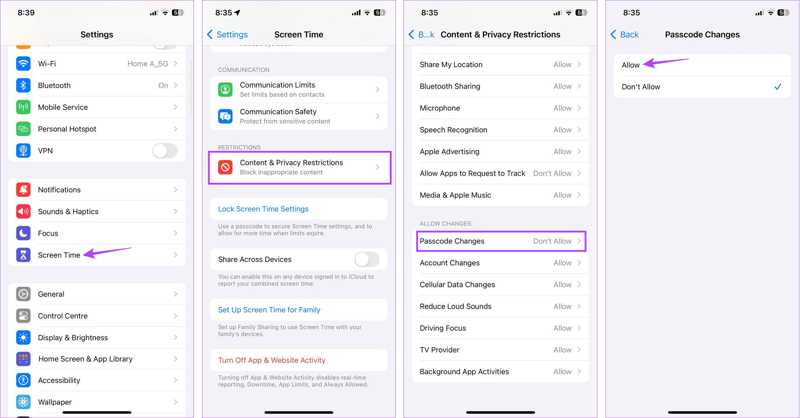
Шаг 1. Перейдите в Настройки и Экранное время.
Шаг 2. Введите код доступа к экранному времени, если будет предложено.
Шаг 3. Выберите Содержание и ограничения конфиденциальности опцию.
Шаг 4. Нажмите Изменения пароля вариант под Разрешить изменения .
Шаг 5. Переключитесь на вкладку Разрешить.
Шаг 6. Теперь вы можете отключить блокировку экрана на своем iPhone.
Решение 4: Удалить MDM
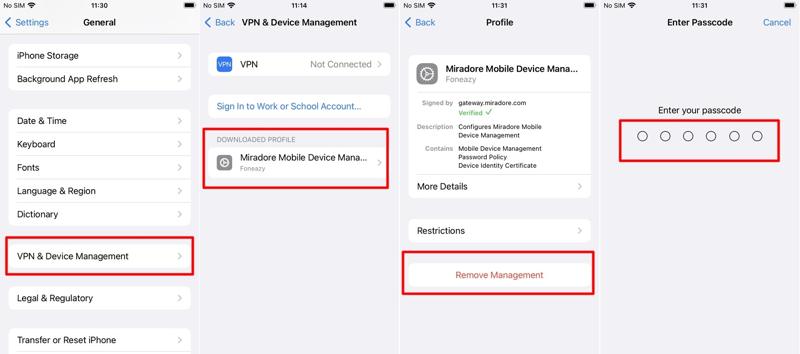
Шаг 1. Очные Настройки и Общие на вашем устройстве.
Шаг 2. Выберите VPN и управление устройствами опцию.
Шаг 3. Нажмите на профиль MDM.
Шаг 4. Нажмите Удалить управление .
Шаг 5. Введите пароль, когда появится соответствующий запрос, чтобы удалить MDM.
Шаг 6. Затем вы можете снова отключить блокировку экрана на своем iPhone.
Решение 5: обновить iOS
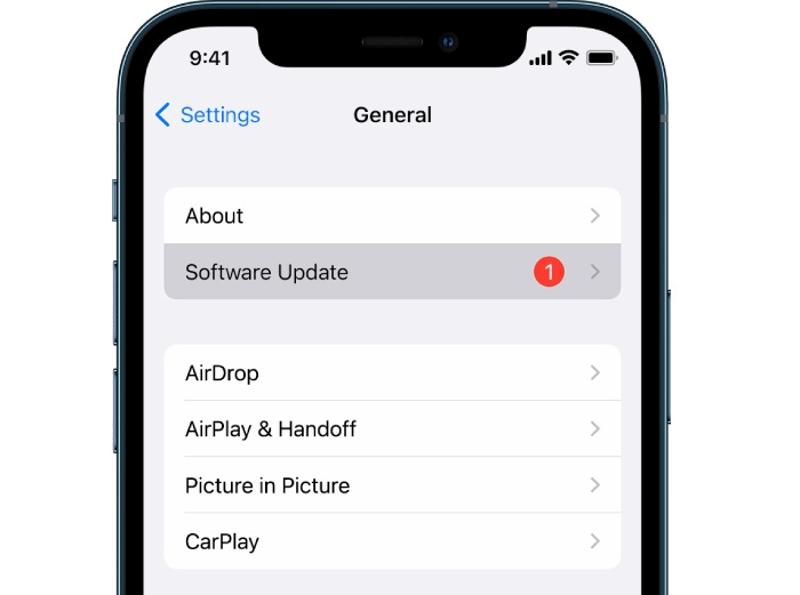
Шаг 1. К вашей Настройки приложение
Шаг 2. Перейдите в Общие и В Обновлении Программного Обеспечения.
Шаг 3. Если доступно обновление, коснитесь значка Загрузить и установить .
Шаг 4. Следуйте инструкциям на экране, чтобы обновить iOS.
Шаг 5. Далее отключите автоматическую блокировку или блокировку экрана на вашем iPhone.
Решение 6: Сброс всех настроек
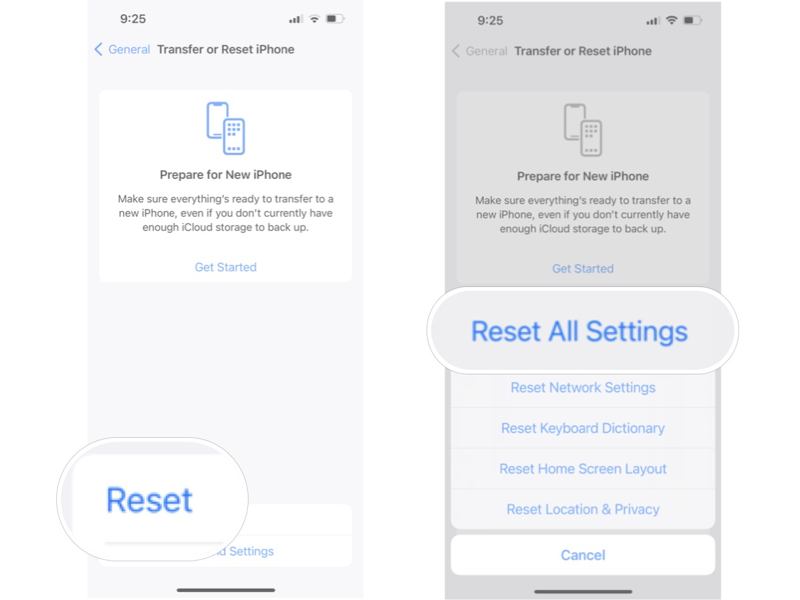
Шаг 1. Откройте Настройки приложение
Шаг 2. Перейдите в Общие и Перенос или сброс iPhone.
Шаг 3. Нажмите Сброс .
Шаг 4. Выберите Сбросить все настройки опцию.
Шаг 5. Введите пароль от вашего iPhone или пароль от вашей учетной записи Apple.
Шаг 6. После завершения процесса ваш iPhone перезагрузится.
Шаг 7. Теперь снова включите функцию автоматической блокировки, чтобы отключить экран блокировки на iPhone.
Дальнейшее чтение
Часть 4: Быстрый способ отключить блокировку экрана iPhone без пароля
Если вам по-прежнему не удаётся отключить блокировку экрана iPhone, попробуйте следующее: Apeaksoft iFoneKit iOS UnlockerЭто приложение способно без каких-либо ограничений снять все блокировки экрана с вашего iPhone. Кроме того, его удобный дизайн делает его доступным даже для новичков.

Загружено более 1,000,000 пользователей
- Разблокируйте свой iPhone без пароля.
- Удалите цифровые пароли, Face ID или Touch ID.
- Предложите дополнительные функции, например, удаление Apple ID.
- Поддерживаются последние версии iOS и модели iPhone.

Как отключить блокировку экрана на iPhone без пароля
Шаг 1. Установите программу для разблокировки iPhone.
Запустите программу разблокировки iPhone после установки на ПК. Существует также версия для Mac. Выберите её. Разблокировать экран ios режим, чтобы двигаться дальше.

Шаг 2. Подключиться к вашему iPhone
Подключите свой iPhone к компьютеру с помощью кабеля Lightning и убедитесь, что вы доверяете этому компьютеру. После того, как программа загрузит информацию о вашем iPhone, проверьте её и нажмите кнопку. контакт кнопку, чтобы начать загрузку прошивки.

Шаг 3. Отключите блокировку экрана.
Когда загрузка завершится, нажмите кнопку OK Нажмите кнопку в диалоговом окне подтверждения. Затем нажмите Подтвердите еще раз Нажмите кнопку для проверки прошивки. После завершения проверки программа автоматически отключит блокировку экрана на вашем iPhone.

Примечание: В результате этой процедуры будут удалены все данные с вашего устройства, поэтому лучше сначала сделать резервную копию вашего iPhone.
Заключение
В этом руководстве объясняется, как Отключите блокировку экрана на своем iPhone. и как отключить блокировку экрана. Вы можете следовать нашим подробным инструкциям, чтобы снять блокировку с вашего телефона. Если кнопка «Автоблокировка» или «Отключить пароль» стала неактивной (серой), воспользуйтесь нашими решениями для устранения этой проблемы. Apeaksoft iFoneKit iOS Unlocker Это лучший способ избавиться от экрана блокировки на вашем iPhone или iPad, если вы забыли пароль.

Статьи по теме




