


Инструкция по отключению функции «Экранное время» на iPhone/iPad/Mac

Функция «Экранное время» — полезная функция родительского контроля, встроенная в iPhone, iPad и Mac. Она отслеживает, управляет и контролирует время, которое вы или ваш ребенок проводите за устройством Apple. Более того, она предоставляет информацию о ваших привычках. Это хороший способ использования и доступа к вашему устройству. Однако она может накладывать слишком много ограничений на ваше устройство. Вот почему вам стоит... выключить экранное время на вашем iPhone, iPad или Mac.
СОДЕРЖАНИЕ СТРАНИЦЫ:
Часть 1: Как отключить функцию «Экранное время» на iPhone/iPad
Самый простой способ отключить функцию «Экранное время» на iPad или iPhone — использовать пароль, если вы его еще помните. Если вы забыли пароль, вам нужно будет его сбросить, а затем отключить функцию «Экранное время» или обойти её.
Как отключить экранное время с помощью пароля
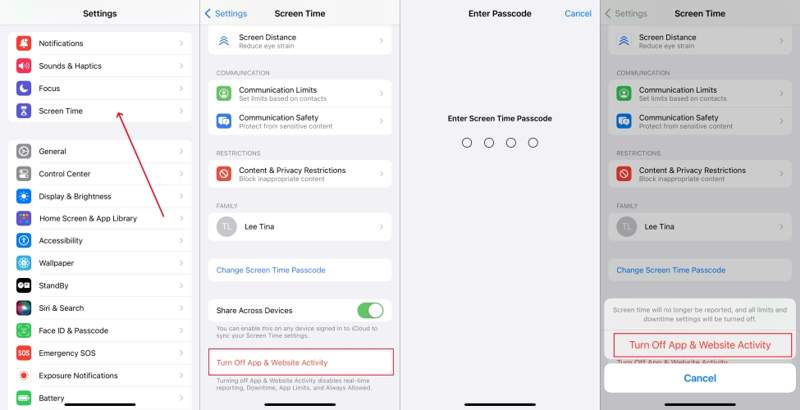
Шаг 1. Откройте приложение Настройки приложение на вашем iPhone или iPad.
Шаг 2. Перейдите на сайт Экранное время меню.
Шаг 3. В iOS 16 и более ранних версиях прокрутите вниз и нажмите Время выключения экранаНа iOS 17 и более поздних версиях нажмите Отключить активность приложений и веб-сайтов .
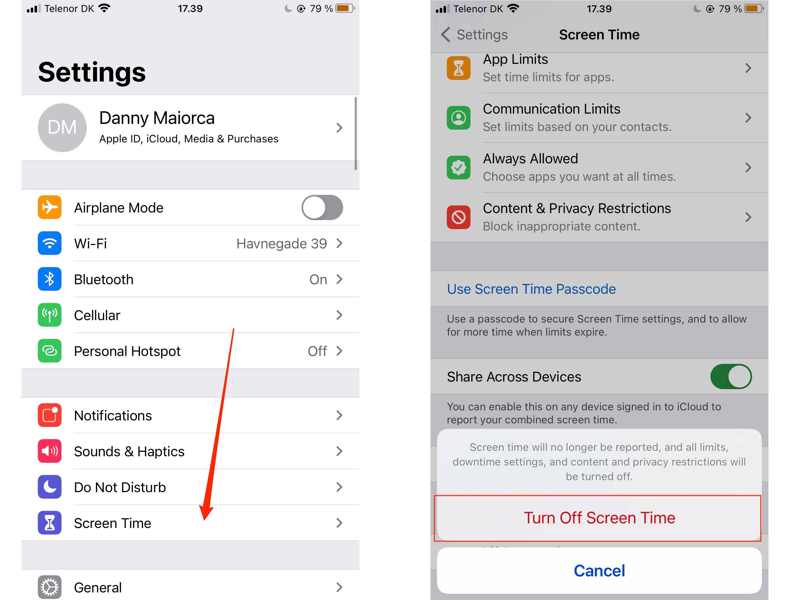
Шаг 4. Введите пароль для функции «Экранное время», когда появится соответствующий запрос.
Шаг 5. Затем выберите Время выключения экрана or Отключить активность приложений и веб-сайтов Для подтверждения отключения функции «Экранное время».
Как отключить функцию «Экранное время» без пароля
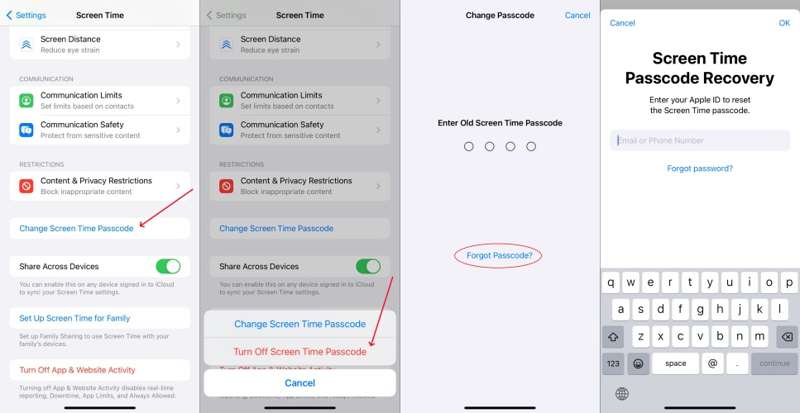
Шаг 1. Если вы забыли пароль для функции «Экранное время», перейдите по ссылке: Экранное время и на Вашем Настройки приложение
Шаг 2. Нажмите Изменить пароль времени экрана , а затем выбрать Изменить пароль времени экрана.
Шаг 3. Нажмите Забыли пароль опцию.
Шаг 4. Укажите свой Apple ID и пароль.
Шаг 5. Установите новый пароль для функции «Экранное время» и подтвердите его.
Шаг 6. Далее нажмите Отключить активность приложений и веб-сайтов.
Шаг 7. Введите новый пароль.
Шаг 8. Наконец, выберите Отключить активность приложений и веб-сайтов Отменить функцию «Экранное время» без пароля.
Примечание: Этот способ доступен только на iOS 17 или iPadOS 17 и более поздних версиях.
Как избавиться от экранного времени без пароля
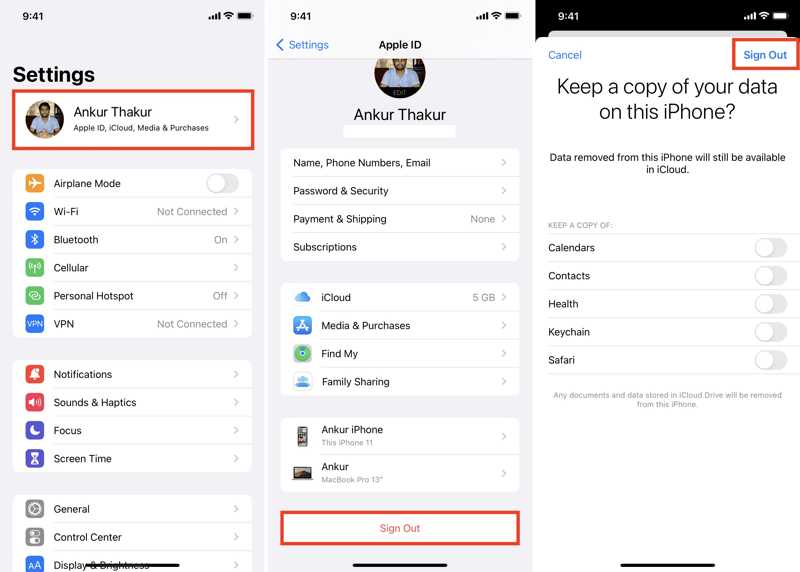
Шаг 1. Запустите свой Настройки приложение
Шаг 2. Нажмите на свой профиль.
Шаг 3. Прокрутите вниз и нажмите Выход из системы .
Шаг 4. Введите пароль от вашей учетной записи Apple ID, чтобы отключить функцию «Найти мой iPhone».
Шаг 5. Нажмите Отключить чтобы продолжить.
Шаг 6. Решите, хотите ли вы сохранить копию своих данных или нет.
Шаг 7. Затем нажмите Выход из системы Нажмите кнопку еще раз, чтобы подтвердить это.
Шаг 8. Вернитесь в приложение «Настройки» и выберите Экранное время.
Шаг 9. Теперь нажмите Время выключения экрана or Отключить активность приложений и веб-сайтов Как отключить функцию «Экранное время» на iPhone без пароля.
Часть 2: Как отключить функцию «Экранное время» на Mac
Если вы хотите отключить функцию «Экранное время» на своем Mac, вам все равно понадобится пароль от этой функции. Если вы его забыли, вам придется сбросить пароль, а затем удалить функцию «Экранное время» со своего компьютера.
Как отключить функцию «Экранное время» на Mac
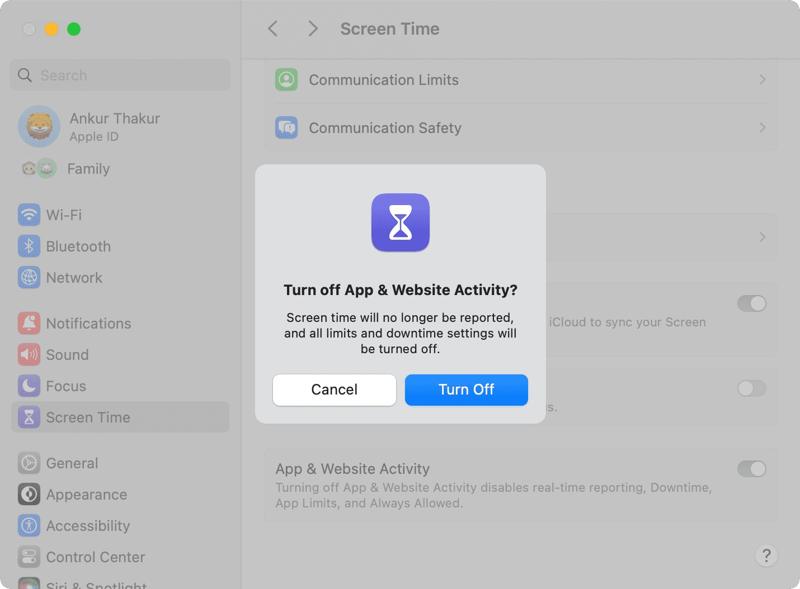
Шаг 1. Нажмите Apple .
Шаг 2. Выбирайте Настройки системы or Системные настройки в соответствии с вашей версией macOS.
Шаг 3. Нажмите Экранное время опцию.
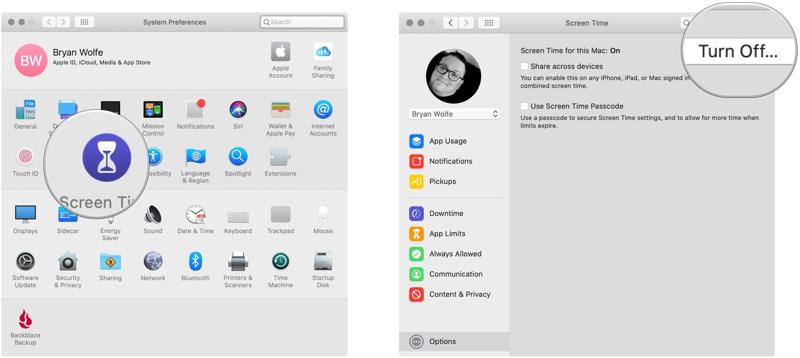
Шаг 4. Затем, щелкните Отключить or Отключить активность приложений и веб-сайтов .
Шаг 5. Введите пароль для функции «Экранное время», когда появится соответствующий запрос.
Шаг 6. Наконец, нажмите Отключить Нажмите кнопку еще раз, чтобы отключить функцию «Экранное время» на вашем Mac.
Как отключить функцию «Экранное время» на Mac без пароля
Шаг 1. Нажмите Apple .
Шаг 2. Выбирайте Настройки системы, а затем Экранное время.
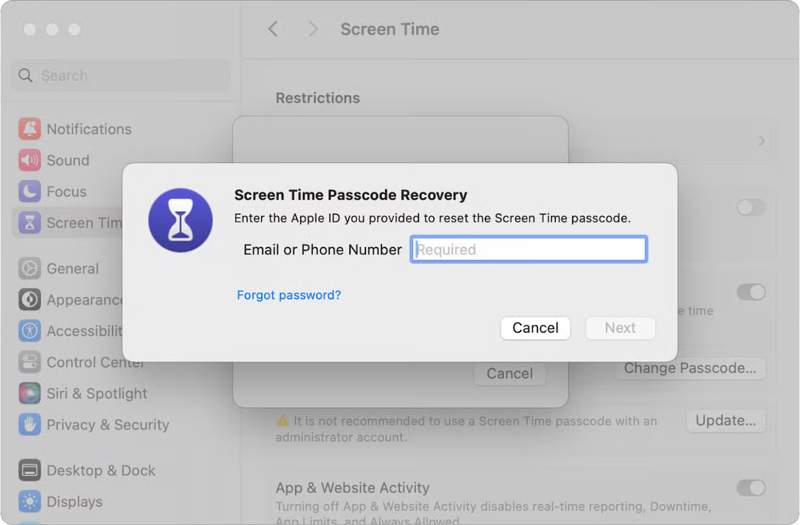
Шаг 3. Нажмите Изменить пароль Нажмите кнопку, если вы забыли пароль от функции «Экранное время».
Шаг 4. Хит Забыли пароль .
Шаг 5. Введите свой Apple ID, нажмите СледующаяВведите пароль от вашей учетной записи Apple ID и нажмите Следующая.
Шаг 6. Теперь установите новый пароль.
Шаг 7. Затем, щелкните Отключить активность приложений и веб-сайтов Кнопка на Экранное время экрана в Настройки системы.
Шаг 8. Введите новый пароль и выберите Отключить активность приложений и веб-сайтов Чтобы снова отключить функцию «Экранное время» без пароля.
Часть 3: Как запретить моему ребенку пользоваться экраном
Если вы настроили родительский контроль для iOS-устройства вашего ребенка, вам необходимо отключить функцию «Экранное время» для ребенка на вашем устройстве Apple или устройстве организатора. Для этого потребуется авторизация вас или организатора.
Как отключить функцию «Экранное время» для моего ребенка в iOS 17 и более поздних версиях
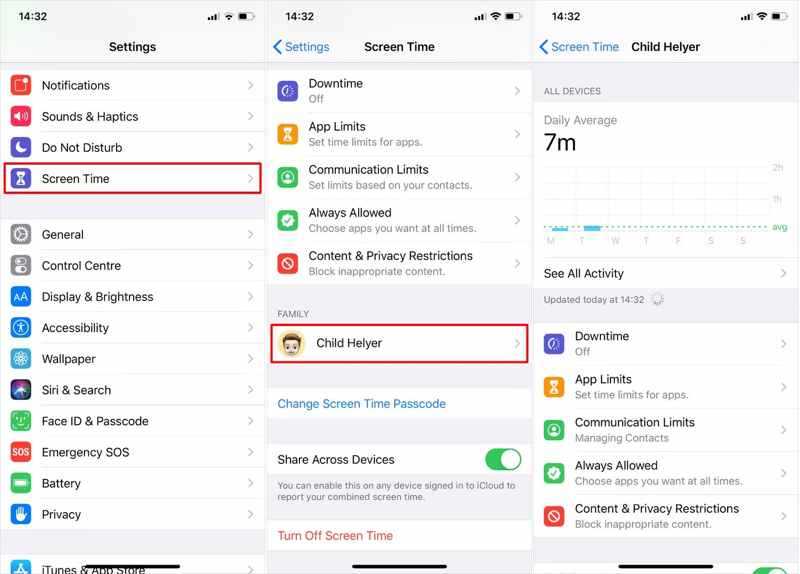
Шаг 1. Запустите Настройки приложение на iPhone или iPad организатора.
Шаг 2. Перейдите на сайт Экранное время меню.
Шаг 3. Выберите имя вашего ребенка в разделе СЕМЬЯ .
Шаг 4. При появлении запроса пройдите аутентификацию с помощью Face ID, Touch ID или пароля блокировки экрана.
Шаг 5. Нажмите Восстановлениеи выключите его.
Шаг 6. Выбирайте Пределы приложенийи выключите его.
Шаг 7. Выбирайте Содержание и ограничения конфиденциальностии выключите его.
Шаг 8. Далее отключите другие ограничения.
Примечание: Начиная с iOS 17, нет возможности отключить функцию «Экранное время» для ребенка одновременно. Приходится вручную отменять каждое ограничение.
Как отключить функцию «Экранное время» для моего ребенка в iOS 16 и более ранних версиях
Шаг 1. Перейдите на Настройки и Экранное время на устройстве организатора.
Шаг 2. Выберите устройство вашего ребенка в разделе Семейные.
Шаг 3. Для аутентификации используйте Touch ID и пароль.
Шаг 4. Нажмите Время выключения экрана .
Шаг 5. Следуйте инструкциям, чтобы подтвердить отключение функции «Экранное время» для вашего ребенка.
Дальнейшее чтение
Часть 4: Как избавиться от экранного времени без пароля
Apeaksoft iFoneKit iOS Unlocker Это универсальный способ отключить функцию «Экранное время» без необходимости ввода пароля. Более того, интуитивно понятный дизайн упрощает процесс.

Загружено более 1,000,000 пользователей
- Отключение функции «Экранное время» без пароля.
- Выполните процесс в три этапа.
- Обеспечьте безопасность своих данных во время процесса.
- Совместимо с широким спектром моделей iPhone и iPad.

Как отключить функцию «Экранное время» на iPhone без пароля
Шаг 1. Установите программу для удаления функции «Экранное время».
Установите программу для удаления «Экранного времени» с официального сайта и запустите её. Программа доступна для Windows 11/10/8/7/XP/Vista или macOS 10.7 и выше. Выберите Разблокировать время экрана Режим.

Шаг 2. Подключиться к вашему iPhone
Подключите свой iPhone к компьютеру с помощью кабеля Lightning. Как только программа распознает ваше устройство, она автоматически загрузит информацию о нем. Нажмите на кнопку. контакт Кнопка продолжить.

Шаг 3. Отключить экранное время
Если функция «Найти iPhone» отключена, программа немедленно отключит функцию «Экранное время» на вашем iPhone. Если функция «Найти iPhone» включена, следуйте инструкциям на экране, чтобы отключить её. Затем нажмите OK и нажмите Продолжить для завершения процесса.

Заключение
Теперь вы должны понять как отключить Экранное время На iPhone, iPad и Mac, даже если вы забыли пароль от функции «Экранное время», это довольно просто. Конечно, если вы помните свой пароль, это довольно легко. Если вы его забыли, следуйте нашим инструкциям, чтобы сбросить пароль и отключить ограничения. Кроме того, мы рассказали, как отключить родительский контроль на устройстве вашего ребенка. Apeaksoft iFoneKit iOS Unlocker Это универсальное решение для избавления от «экранного времени» без технических навыков и паролей.

Статьи по теме




