

3 простых способа создать собственную мелодию звонка на iPhone

Надоело использовать стандартную мелодию звонка iPhone, которая звучит так же, как и у всех остальных? Хотите создать собственную мелодию звонка для iPhone, но не знаете, с чего начать? Это подробное руководство покажет вам, как это сделать. создать мелодию звонка для iPhone в iTunes А также представляем два других простых способа превратить вашу любимую песню в уникальную мелодию звонка для вашего iPhone!
СОДЕРЖАНИЕ СТРАНИЦЫ:
Часть 1: Как создать рингтон для iPhone с помощью GarageBand
GarageBand — это бесплатное приложение для Apple, позволяющее создавать музыку, записывать аудио, редактировать треки и создавать собственные рингтоны. С помощью этого приложения можно создать рингтон для iPhone без компьютера.
Шаг 1. Скачайте GarageBand из App Store и откройте его на своем iPhone.
Шаг 2. Нажмите Инструмент В левом углу выберите трек, затем нажмите на значок Браузер циклов в верхней части экрана.
Шаг 3. Нажмите Файлы > Просмотр элементов из приложения «Файлы» чтобы выбрать аудиофайл, хранящийся на вашем устройстве или в iCloud.
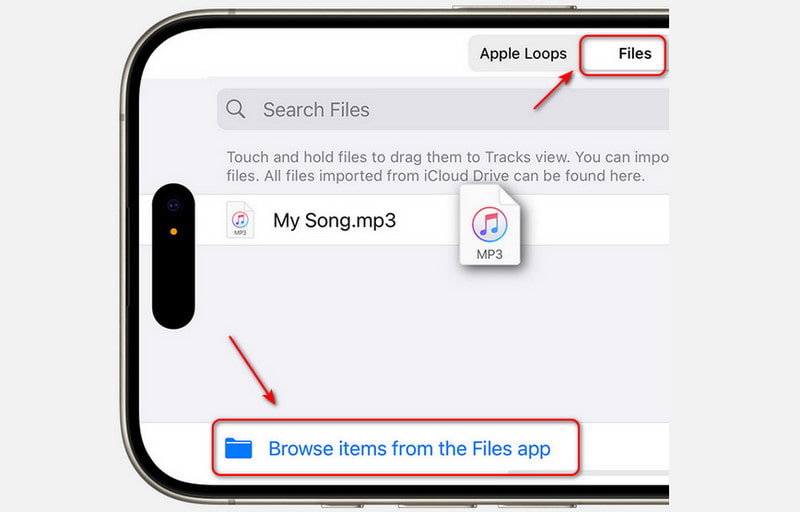
Нажмите Music Чтобы выбрать песню из вашей библиотеки Apple Music (песня должна быть загружена на ваш iPhone).
Шаг 4. Перетащите файл влево в Обзор треков.
Шаг 5. Перетащите левый или правый край области, чтобы выбрать нужный участок. Для более точного редактирования коснитесь и удерживайте любой из краев, чтобы увеличить масштаб. Обрезать аудиофайл Не более 30 секунд, и убедитесь, что выбранная область перетащена до упора влево, чтобы перед ней не было тишины.
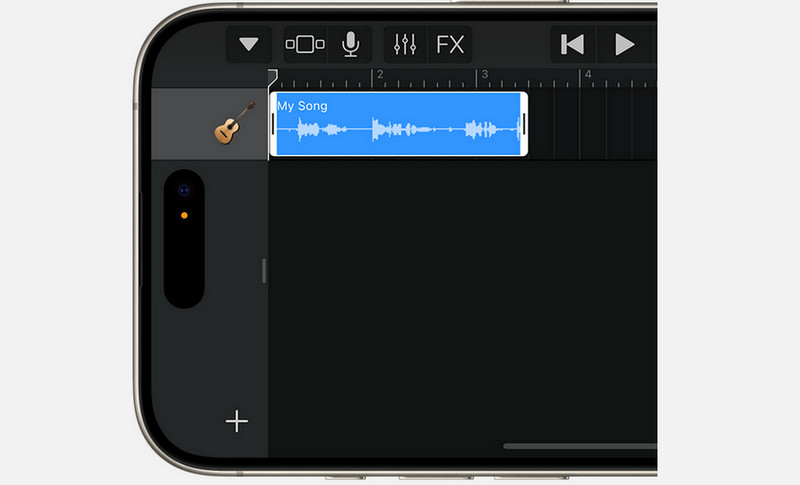
Шаг 6. Нажмите Навигация кнопку, затем коснитесь Мои песниВ браузере нажмите Ещё > Выбратьи выберите только что созданную вами песню.
Шаг 7. Нажмите Поделиться > МелодияВведите имя и нажмите ЭкспортироватьЕсли мелодия звонка длится более 30 секунд, нажмите Продолжить чтобы автоматически сократить его, или нажмите Отмена редактировать его вручную.
Шаг 8. После экспорта нажмите Используйте звук какЗатем выберите один из вариантов:
- Стандартный рингтон — Установить в качестве мелодии звонка по умолчанию.
- Стандартный тон текста — Установите в качестве стандартного звука для текстовых сообщений.
- Назначить контакту - Настройте это для конкретного контакта.
- Готово - Вернуться к Браузер Мои песни без назначения.
Часть 2: Как создать мелодию звонка для iPhone в iTunes
Создание мелодии звонка для iPhone в iTunes — это бесплатный и официальный способ, но процесс может быть сложным и трудоемким. Внимательно следуйте инструкциям, чтобы успешно установить песню в качестве мелодии звонка на свой iPhone без ошибок.
Шаг 1. Откройте iTunes и выберите песню.
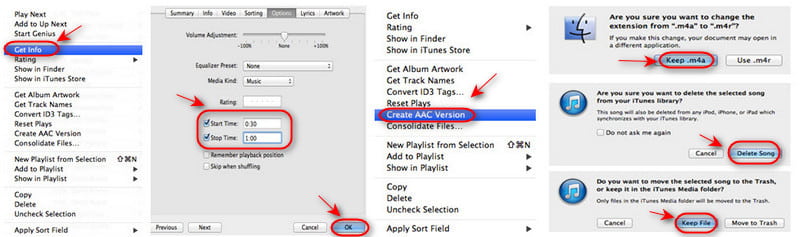
Обновите iTunes до последней версии и откройте его на компьютере. Выберите песню, которую хотите установить, из библиотеки iTunes. Щелкните правой кнопкой мыши по песне и выберите Свойства.
Шаг 2. Установите время начала и окончания
Нажмите на Время начала и Остановить время коробки в Параметры Затем введите временной отрезок, который хотите использовать в качестве мелодии звонка. Нажмите на вкладку. OK , чтобы подтвердить действие.
Советы: Сначала послушайте песню и решите, какой фрагмент вы хотите использовать. Мелодия звонка на iPhone не может быть длиннее 40 секунд.
Шаг 3. Создать версию AAC
Снова щелкните правой кнопкой мыши по песне и выберите Создать AAC ВерсияiTunes создаст новый файл, содержащий только обрезанный фрагмент. Вы увидите новую версию песни с тем же названием, но меньшей продолжительностью.
Шаг 4. Измените расширение файла на .m4r
Щелкните правой кнопкой мыши по новой песне и выберите Показать в Проводнике WindowsЕсли вы используете Mac, выберите Показать в Finder.
Файл будет преобразован в файл .m4a. Переименуйте расширение файла с .m4a на .m4r. Оставьте окно проводника открытым для следующего шага.
Шаг 5. Удалите версию AAC из iTunes.
Вернитесь в iTunes и удалите созданную вами короткую версию AAC. Нажмите Удалить песню, а затем выберите Сохранить файл когда будет предложено.
Шаг 6. Добавить мелодию звонка в iTunes
Вернитесь в Проводник Windows и дважды щелкните файл .m4r. Он автоматически добавится в раздел «Звуки» в iTunes.
Шаг 7. Синхронизируйте мелодию звонка с вашим iPhone.
Подключите свой iPhone к компьютеру. Выберите Тоны вкладка в iTunes, проверьте Синхронизировать все мелодии, затем нажмите Синхронизировать или применить.
Шаг 8. Установить мелодию звонка можно через настройки вашего iPhone.
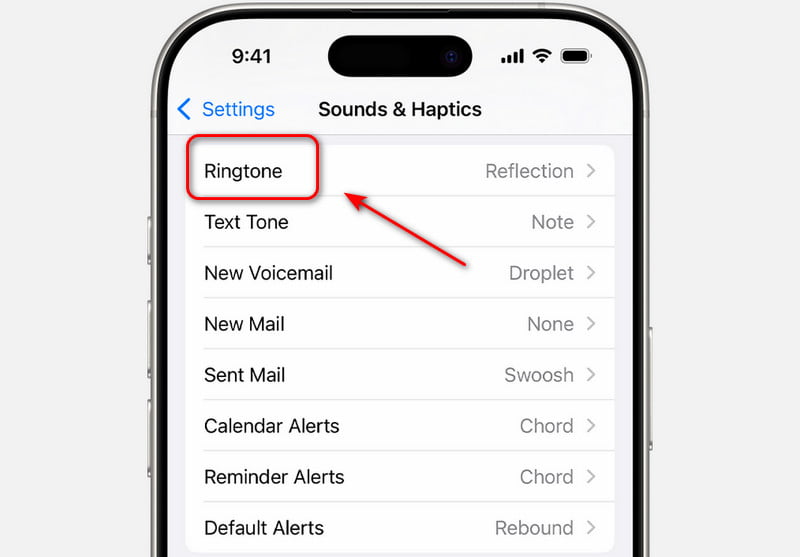
На вашем iPhone перейдите в Настройки> Звуки и тактильность> РингтонСозданная вами мелодия звонка появится вверху списка. Вы также можете установить её в качестве мелодии для текстовых сообщений или напоминаний.
Часть 3: Самый простой способ создать рингтон для iPhone без iTunes.
Если iTunes кажется слишком сложным в использовании, воспользуйтесь профессиональным инструментом, таким как... Apeaksoft iPhone Transfer Это гораздо более простое решение. Оно позволяет создавать и переносить рингтоны для вашего iPhone всего за несколько кликов! Нет необходимости конвертировать расширение файла и бороться с проблемами синхронизации!
Менеджер данных и музыкальный редактор для iPhone
- С легкостью создайте собственную мелодию звонка для своего iPhone.
- Эффективно управляйте и редактируйте контакты, фотографии и музыку на устройствах iOS.
- Автоматически конвертируйте музыкальные файлы в совместимые форматы на вашем устройстве.
- Передавайте данные между iPhone, iPad, iPod, Windows и Mac во всех направлениях.

Шаг 1. Выберите нужную музыку. Затем нажмите кнопку. Колокол .
Шаг 2. Теперь вы можете настроить следующие параметры во всплывающем окне:
- Установить Отправная точка и Конечная точка чтобы обрезать нужный участок.
- Нажмите Играть кнопка для предварительного просмотра фрагмента.
- Отрегулируйте громкость мелодии звонка и установите эффект затухания по своему усмотрению.
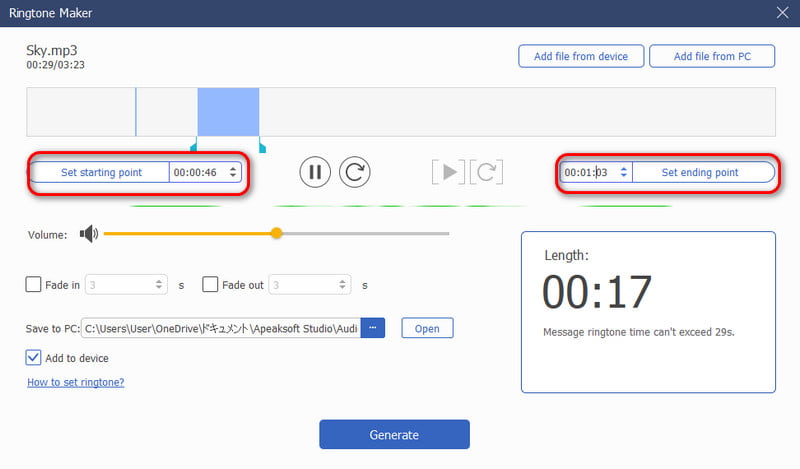
Шаг 3. Выберите путь сохранения сгенерированного рингтона на вашем компьютере. Нажмите СоздатьМелодия звонка будет создана всего за несколько секунд. Затем установите эту мелодию звонка с помощью... Настройки на вашем iPhone.
Заключение
Создать собственную мелодию звонка для iPhone проще, чем вы думаете. Вы можете использовать GarageBand на своем iPhone. Установить песню из iTunes в качестве мелодии звонка с помощью iTunesИли выберите более быстрый и простой универсальный инструмент, такой как Apeaksoft iPhone Transfer. Не ждите — выберите способ и начните. создание пользовательской мелодии звонка!
Статьи по теме




