


Как извлечь SIM-карту из iPhone и использовать новую

SIM-карта — это небольшой чип, который вы вставляете в свой iPhone или другой телефон. Она позволяет вам подключаться к сети оператора связи. Затем вы можете совершать телефонные звонки, отправлять SMS и выходить в интернет через мобильный интернет. Если вы хотите сменить SIM-карту или оператора связи, или передать свой смартфон кому-то другому, вам необходимо... Извлеките SIM-карту из своего iPhone.В этом руководстве подробно описаны все необходимые шаги.
СОДЕРЖАНИЕ СТРАНИЦЫ:
Часть 1: Перед извлечением SIM-карты из iPhone
SIM-карта вставляется в специальный лоток, а затем вставляется в iPhone. Другими словами, перед извлечением SIM-карты из iPhone необходимо найти лоток для SIM-карты на вашем устройстве. Положение SIM-карты определяется моделью вашего iPhone.
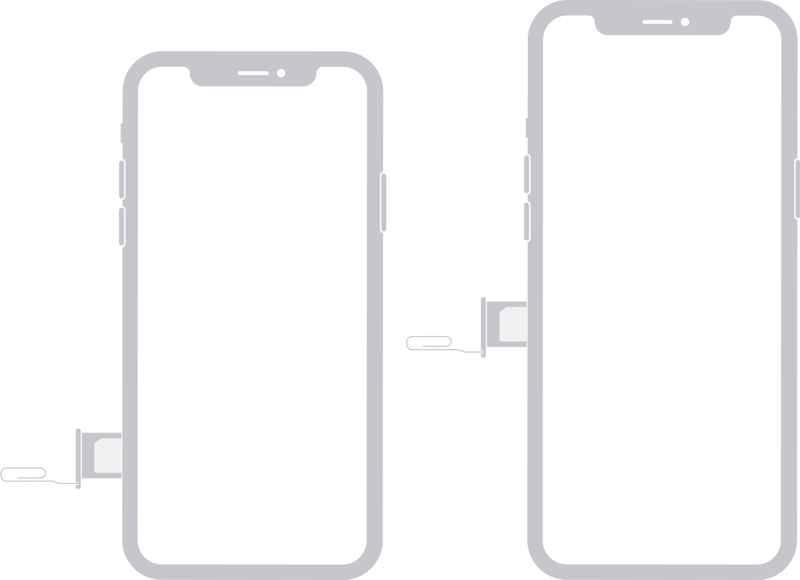
Лоток для SIM-карты расположен с левой стороны в iPhone 12 и более поздних моделях.
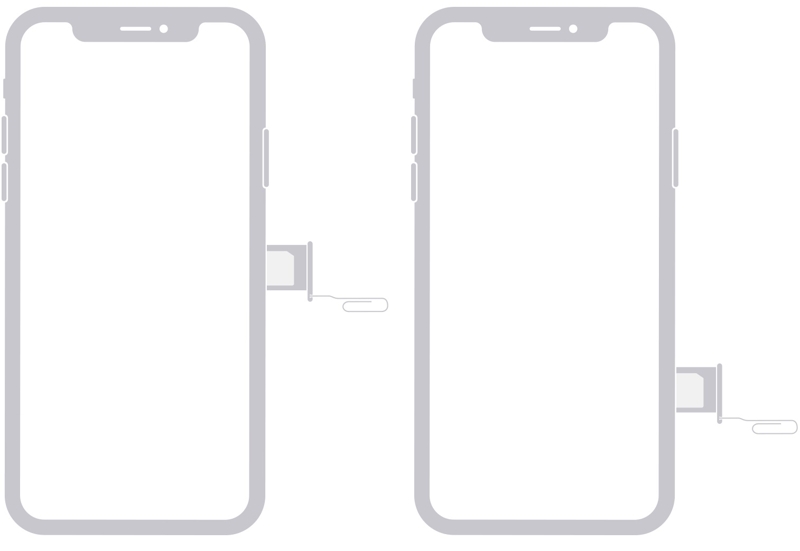
Лоток для SIM-карты находится с правой стороны на iPhone 4–11.
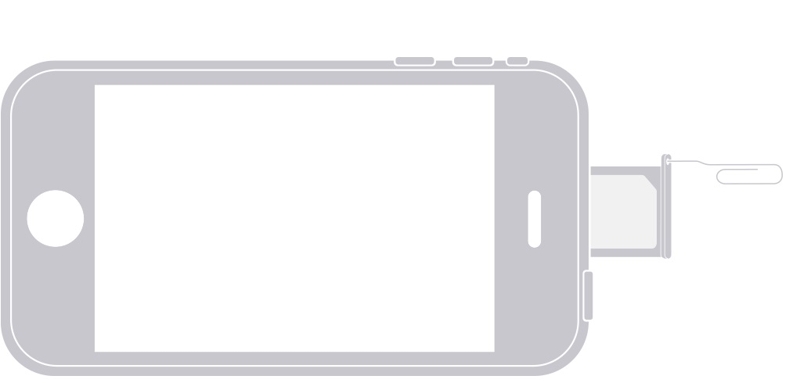
Лоток для SIM-карты расположен сверху в iPhone 3G/3GS.
С момента выхода iPhone 14 американские пользователи iPhone больше не имеют доступа к лотку для SIM-карты, в то время как пользователи по всему миру имеют к нему доступ.
Перед извлечением SIM-карты сделайте резервную копию данных iPhone.
Хотя iPhone не сохраняет данные на SIM-карте, лучше сделать резервную копию данных перед извлечением SIM-карты, чтобы избежать их потери. Вы можете создать резервную копию данных в iCloud или на компьютере.
Резервное копирование iPhone в iCloud
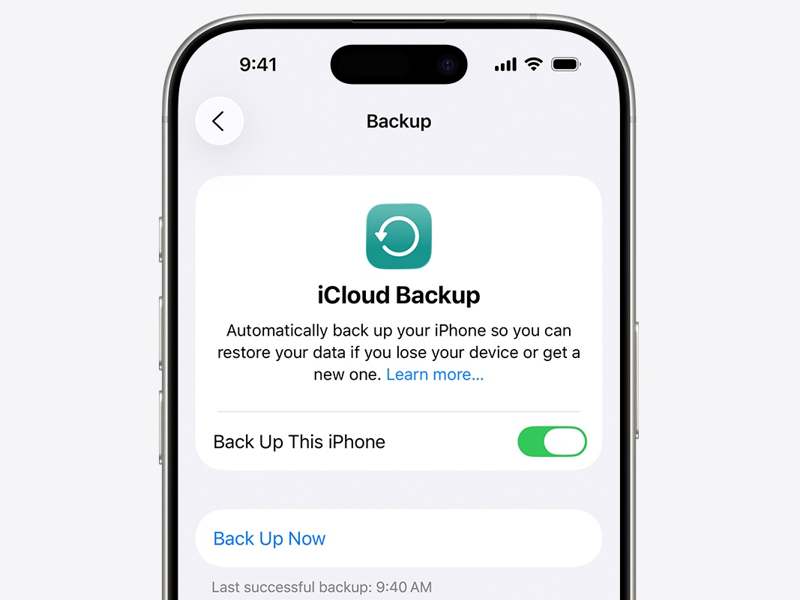
Шаг 1. Откройте приложение Настройки приложение
Шаг 2. Подключите iPhone к интернет-соединению.
Шаг 3. Нажмите на свой профиль.
Шаг 4. Выбирайте ICloud и нажмите Создать копию.
Шаг 5. После завершения резервного копирования вы увидите сообщение об успешном завершении.
Резервное копирование iPhone на компьютер
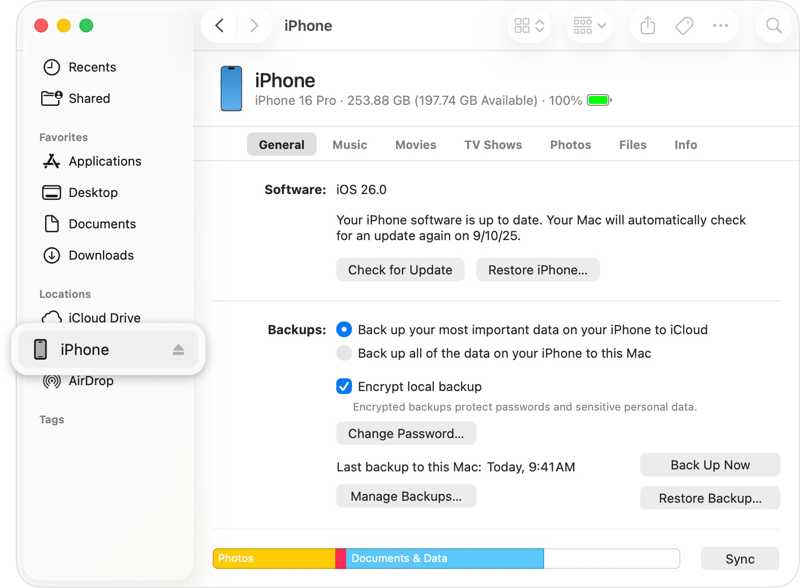
Шаг 1. Подключите iPhone к компьютеру с помощью USB-кабеля.
Шаг 2. Откройте iTunes в Windows и macOS Mojave или более ранних версиях.
Откройте Finder в macOS Catalina или более поздней версии.
Шаг 3. Нажмите Телефон нажмите кнопку в iTunes и перейдите по адресу РезюмеИли щелкните по номеру своего iPhone в Finder и перейдите в... Общие.
Шаг 4. Нажмите Создать копию под Резервные копии раздел. Вы также можете установить iTunes резервный парольЭто позволяет надежно зашифровать ваши данные в резервной копии.
Часть 2: Как извлечь SIM-карту из iPhone
Извлечь SIM-карту из iPhone очень просто. Все, что вам понадобится, это инструмент для извлечения SIM-карты. Это тонкий металлический инструмент, который может быть в комплекте с вашим iPhone. Если у вас нет такого инструмента, подойдет и небольшая скрепка. Имейте в виду, что если вы используете скрепку, вам нужно выпрямить ее длинный конец, пока он не будет выступать наружу.
Как извлечь SIM-карту из iPhone
Шаг 1. Снимите чехол с iPhone, если вы его используете.
Шаг 2. Нажмите и удерживайте либо объем кнопка + Боковую Кнопка на iPhone с Face ID. Удерживайте кнопку. Боковую or Мощность кнопка на iPhone без Face ID.
Шаг 3. Когда появится экран выключения, отпустите кнопки.
Шаг 4. Переместите ползунок, чтобы выключить устройство.
Шаг 5. Дождитесь, пока экран вашего iPhone погаснет.
Шаг 6. Вставьте инструмент для извлечения SIM-карты в отверстие рядом с лотком для SIM-карты. Аккуратно надавите на него, пока лоток не выдвинется.
Шаг 7. Выньте лоток и извлеките SIM-карту из вашего iPhone.
Как вставить другую SIM-карту в iPhone
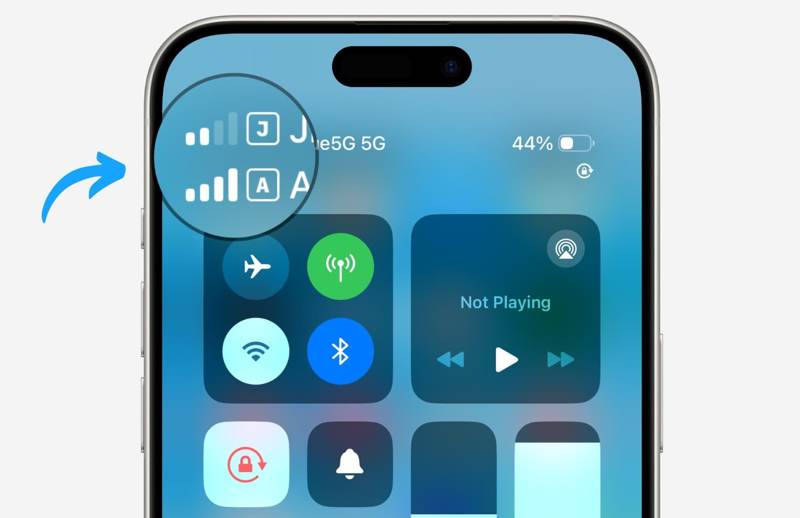
Шаг 1. Если вы хотите использовать другую SIM-карту, вставьте её в пустой слот внутри лотка для SIM-карт.
Шаг 2. Вставьте лоток для SIM-карты в свой iPhone и задвиньте его назад.
Шаг 3. Удерживая нажатой Боковую or Мощность кнопку, пока вы не увидите логотип Apple.
Шаг 4. Когда ваш iPhone успешно обнаружит SIM-карту, вы увидите сигнал в верхней части экрана.
Как импортировать контакты с SIM-карты на iPhone
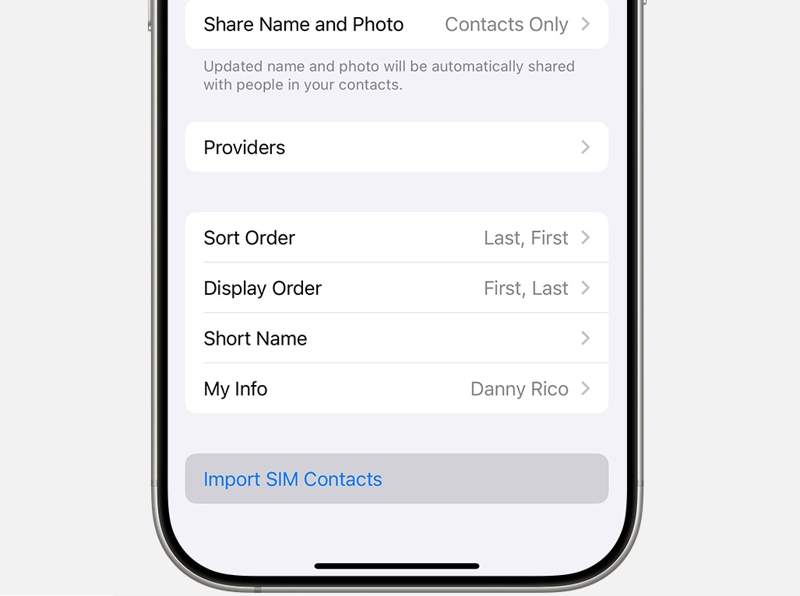
Шаг 1. Откройте приложение Настройки Приложение после извлечения SIM-карты из вашего iPhone.
Шаг 2. Перейдите на Мини аппы и нажмите Контакты.
Шаг 3. Прокрутите вниз и нажмите Импорт SIM-контактов .
Шаг 4. Если вас попросят, выберите место для сохранения контактов на SIM-карте.
Шаг 5. После завершения перейдите к Контакты Проверьте контакты в приложении.
Часть 3: Как снять блокировку SIM-карты с iPhone
Если ваше устройство не распознает SIM-карту после извлечения ее из iPhone и использования другого оператора, скорее всего, ваше устройство заблокировано оператором. К счастью, Apeaksoft iFoneKit iOS Unlocker Это поможет вам снять блокировку SIM-карты с вашего iPhone без каких-либо ограничений.

Загружено более 1,000,000 пользователей
- Быстро разблокируйте SIM-карту на устройствах iOS.
- Не требуйте ввода пароля iPhone или Apple ID.
- Защитите свои данные во время процесса.
- Предлагайте бонусные функции, такие как Удаление MDM и обход ограничения «Экранное время».
- Поддержка последних версий iOS и iPadOS.

Как снять блокировку SIM-карты с вашего iPhone
Шаг 1. Установите инструмент для извлечения SIM-карты.
Запустите программу для извлечения SIM-карты после её установки на компьютер. Она доступна для Windows 11/10/8/7/XP/Vista и macOS 10.7 и выше. Выберите Разблокировать SIM-карту режим, чтобы продолжить.

Шаг 2. Подключиться к вашему iPhone
Подключите свой iPhone к компьютеру с помощью кабеля Lightning. Затем нажмите контакт Нажмите кнопку, чтобы загрузить информацию о вашем устройстве. Начать обход и взломать ваше устройство.

Шаг 3. Снять блокировку SIM-карты
Затем следуйте инструкциям на экране, чтобы выполнить необходимые настройки. Нажмите OK и нажмите OK Чтобы подтвердить извлечение SIM-карты, после этого извлеките SIM-карту из своего iPhone и переключитесь на другого оператора связи.

Заключение
В этом руководстве были представлены следующие материалы: Как извлечь SIM-карту из iPhoneПрежде всего, найдите лоток для SIM-карты на вашем устройстве. Перед началом процесса обязательно сделайте резервную копию всех ваших данных. Затем следуйте нашим инструкциям, чтобы извлечь оригинальную SIM-карту, вставить другую и импортировать контакты с SIM-карты на ваш iPhone. Apeaksoft iFoneKit iOS Unlocker Это эффективный способ снять блокировку SIM-карты с вашего iPhone, не следуя правилам разблокировки устройства.

Статьи по теме




