

Как отключить пароль на iPhone с паролем или без него

Для многих пользователей iPhone отключение пароля — это не просто вопрос удобства, а необходимость, особенно когда пароль от iPhone забывают. Независимо от того, заблокирован ли ваш телефон или вы просто хотите получить более быстрый доступ, важно понимать, как отключить пароль от iPhone.
Итак, как отключить пароль на айфоне Как обеспечить бесперебойную работу устройства без влияния на основные функции? В этой статье вы найдете подробный ответ. Вы сможете найти наиболее подходящий метод, независимо от того, являетесь ли вы новичком или опытным пользователем.
СОДЕРЖАНИЕ СТРАНИЦЫ:
- Часть 1. Краткое сравнение: какой метод подходит вам лучше всего?
- Часть 2. Как отключить пароль в настройках iPhone [Пароль известен]
- Часть 3. Как отключить пароль на iPhone [Забыли пароль на iPhone]
- Часть 4. Как отключить пароль на iPhone без пароля [Официально]
- Часть 5. Советы по управлению iPhone без пароля.
- Часть 6. Часто задаваемые вопросы об отключении пароля iPhone.
Часть 1. Краткое сравнение: какой метод подходит вам лучше всего?
| Способ доставки | Требуется пароль | Нужен компьютер | Трудность | Необходимое время | Для каких задач |
| Настройки | Да | Нет | Легко | 1 минут | Пользователи, которые помнят пароль |
| iFoneKit | Нет | Да | Легко | 5 минут | Пользователи, забывшие пароль |
| Find My | Нет | Нет | Средний | до 10 секунд (15%), | Пользователи, у которых нет компьютера |
| iTunes | Нет | Да | Жесткий | до 20 секунд (30%), | Пользователи, желающие использовать бесплатный официальный метод |
Часть 2. Как отключить пароль в настройках iPhone [Пароль известен]
Теперь, когда вы решили отключить пароль на своем iPhone, мы шаг за шагом расскажем вам, как это сделать. С помощью простых настроек вы можете легко отключить защиту паролем, сохранив при этом данные, что упростит использование вашего устройства. Вот подробные шаги:
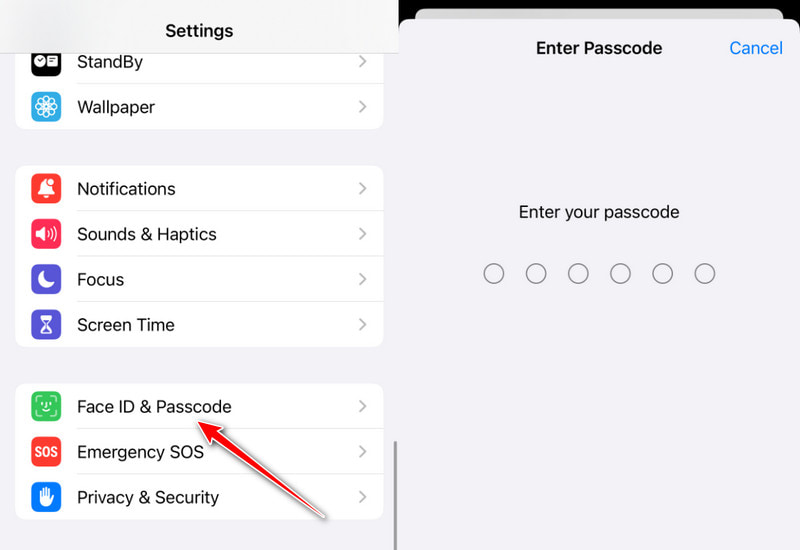
Шаг 1. Сначала разблокируйте свой iPhone и перейдите в Настройки. Проведите пальцем вниз, найдите и коснитесь Идентификатор лица и пароль параметры. Если вы используете устройство с функцией распознавания отпечатков пальцев, оно покажет Touch ID и пароль. Введите ваш текущий пароль для аутентификации.
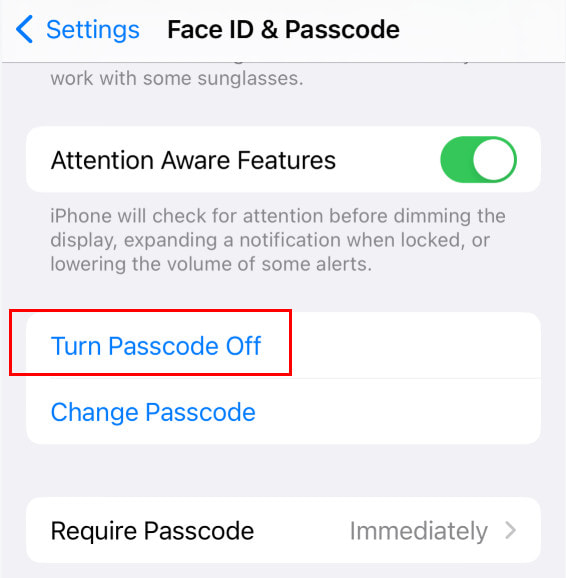
Шаг 2. Найдите и щелкните значок Поверните пароль на экране настройки пароля. Система снова попросит вас подтвердить. После ввода правильного пароля нажмите кнопку Отключить кнопку, и пароль будет успешно отключен.
Выполнив эти шаги, вы можете легко отключить пароль на вашем iPhone. После отключения вашему устройству больше не потребуется пароль для разблокировки, что делает работу более плавной и легкой. Конечно, ваше устройство может потерять некоторую безопасность при отключении паролей, поэтому рекомендуется сбалансировать удобство с безопасностью, прежде чем принимать решение.
Часть 3. Как отключить пароль на iPhone [Забыли пароль на iPhone]
Если вы выполнили описанные выше действия, но забыли пароль и не можете отключить его на своем iPhone через системные настройки, потому что опция «Отключить пароль» недоступна (заблокирована), не волнуйтесь. Чтобы помочь вам быстро и безопасно решить эту проблему, мы настоятельно рекомендуем использовать... Apeaksoft iFoneKitКак профессиональный инструмент для разблокировки iPhone, он легко отключает надежные пароли на iPhone без пароля, обеспечивая простую и эффективную работу.

Загружено более 1,000,000 пользователей
- Отключите пароль на iPhone, даже если вы его забыли.
- Работает, если iTunes или Finder не могут обнаружить устройство.
- Процесс прост и понятен для новичков — никаких технических навыков не требуется.
- Поддерживаются новейшие модели iPhone и версии iOS.

Шаг 1. Загрузите и установите Apeaksoft iOS Unlocker на свой компьютер. Запустите iOS Unlocker и выберите... Разблокировать экран ios Режим.

Шаг 2. Затем подключите свой iPhone к компьютеру и дождитесь, пока программа распознает устройство. Информация о вашем iOS-устройстве будет загружена. Подтвердите информацию самостоятельно и нажмите кнопку. контакт чтобы продолжить.

Шаг 3. Дождитесь загрузки соответствующего пакета прошивки программным обеспечением. Появится сообщение... Подтверждение После успешной загрузки прошивки появится всплывающее окно. Вам необходимо дважды подтвердить загрузку, чтобы программа могла проверить прошивку. Процесс занимает несколько минут; пожалуйста, держите устройство подключенным стабильно.

После успешной разблокировки перезагрузите устройство и установите новый пароль или не устанавливайте пароль, чтобы повысить удобство использования.
Часть 4. Как отключить пароль на iPhone без пароля [Официально]
Если вы не хотите использовать сторонний инструмент, но все же хотите отключить пароль на iPhone на случай, если забудете его, Apple официально предлагает и жизнеспособное решение. Вот как отключить пароль на iPhone через iTunes или Apple ID без его использования.
Отключите пароль iPhone через функцию «Найти iPhone».
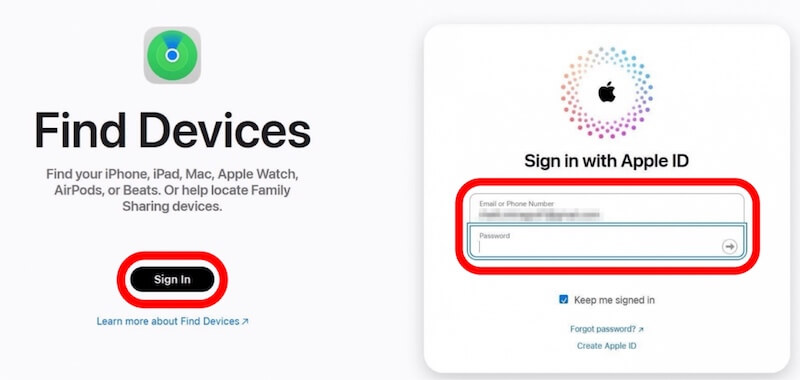
Шаг 1. Откройте свой любимый браузер, перейдите на сайт icloud.com и войдите в систему, используя свой Apple ID. Если вы забудете пароль, воспользуйтесь другими способами авторизации. разблокировать iOS без Apple ID.
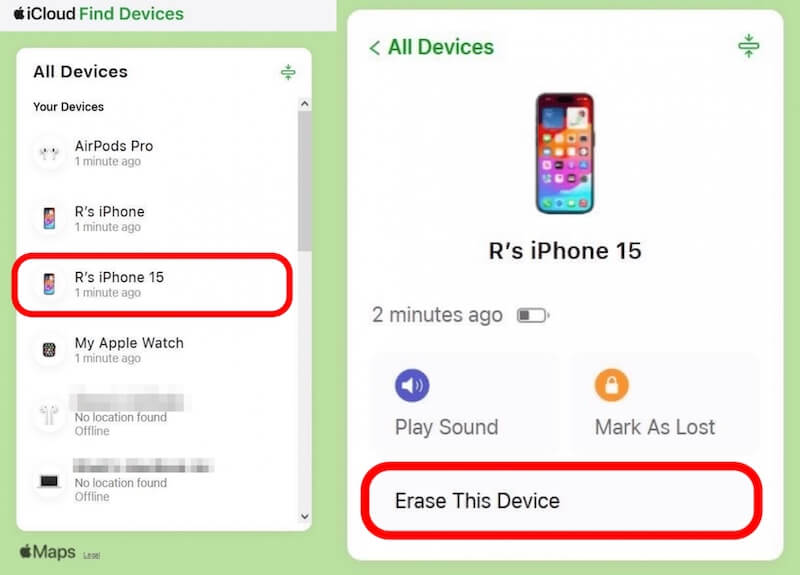
Шаг 2. После входа в систему нажмите Find My iPhone вариант, затем выберите свой iPhone из списка устройств. Когда вы убедитесь, что это ваше устройство, нажмите Удалить это устройство, который стирает все данные на устройстве, включая пароль.
После стирания перезагрузите устройство и следуйте инструкциям на экране, чтобы сбросить настройки. Вы можете не включать пароль и пройти через настройку.
Отключите пароль на iPhone через iTunes.
Шаг 1. Подключите свой iPhone к компьютеру с установленным iTunes с помощью USB-кабеля.
Советы: Вы, должно быть, уже Доверяете этому компьютеру? Прежде чем использовать этот метод, следует это сделать заранее, иначе он не сработает.
Шаг 2. Затем, в зависимости от модели вашего iPhone, выполните следующие шаги для входа. Recovery Mode:
iPhone 8 или более поздняя версия: Нажмите объем до кнопку быстро нажмите Объемы вниз кнопку сразу после ее отпускания, нажмите и удерживайте сторона кнопку, пока интерфейс не возобновит работу.
iPhone 7 (плюс): Нажмите Объемы вниз и мощностью Нажмите и отпустите кнопки, когда увидите экран режима восстановления.
iPhone 6 и более ранние версии: Удерживая нажатой главная и мощностью одновременно нажмите и удерживайте кнопку , пока не войдете в режим восстановления.
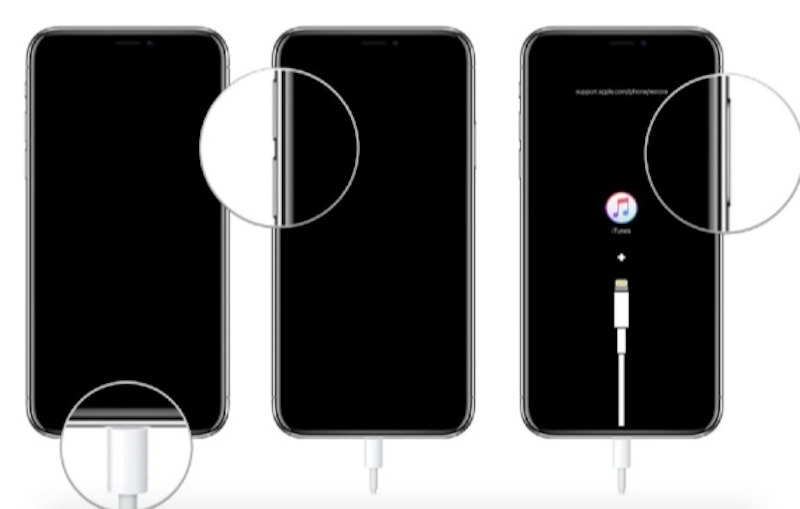
Шаг 3. Затем вы увидите всплывающее окно режима восстановления в iTunes. Выберите Восстановить выберите этот вариант, и iTunes выполнит сброс настроек вашего устройства.
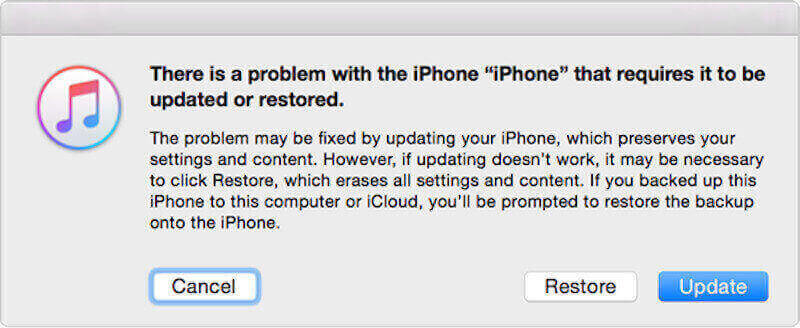
После завершения восстановления перезагрузите iPhone. Вы можете не устанавливать пароль или установить новый.
Часть 5. Советы по управлению iPhone без пароля.
После успешного отключения паролей на iPhone, управление iPhone без пароля также требует некоторой сноровки, чтобы обеспечить безопасность устройства и хороший опыт. Это помогает вам сохранить ваши данные и конфиденциальность в безопасности, одновременно повышая удобство.
• Функции Face ID или Touch ID будут отключены.
При отключении пароля автоматически отключаются также Face ID и Touch ID.
• Резервное копирование данных
Регулярно резервное копирование вашего iPhone в iCloud или другие облачные платформы хранения данных предотвратят случайную потерю и обеспечат быстрое восстановление.
• Ограничить подключения к публичным сетям
Избегайте подключения к незащищенным общедоступным сетям Wi-Fi, чтобы предотвратить атаки вредоносных устройств или утечку данных. Незащищенные сети могут увеличить риск перехвата данных, особенно если ваше устройство не имеет защиты от блокировки. В первую очередь используйте частные сети или включите VPN-защиту.
• Осторожно делитесь оборудованием.
Если вашим устройством пользуются несколько человек, избегайте прямого доступа к конфиденциальной информации и попробуйте установить ограничения доступа, например разрешения для приложений или контента.
Используя эти советы, вы сможете более эффективно управлять своим iPhone без паролей, сохраняя при этом безопасность и конфиденциальность вашего устройства.
Часть 6. Часто задаваемые вопросы об отключении пароля iPhone.
Безопасно ли использовать iPhone без пароля?
Использовать iPhone без пароля не рекомендуется, так как это сделает ваше устройство или личные данные более уязвимыми в случае потери или несанкционированного доступа.
Что случилось? Я забыл пароль от своего iPhone?
Если вы забыли пароль от своего iPhone, вы не сможете получить доступ к главному экрану и использовать свой iPhone в обычном режиме. После нескольких неудачных попыток устройство будет заблокировано.
Может ли Apple разблокировать пароль моего iPhone?
Нет. Apple не может разблокировать ваш iPhone или отключить пароль по соображениям безопасности. Но компания предоставляет способы удаления пароля путем стирания данных с устройства.
Заключение
Независимо от того, хотите ли вы быть более эффективными или забыли свой пароль, отключение пароля iPhone иногда становится неизбежным. В этой статье подробно объясняется как отключить пароль на iPhone, среди которых Apeaksoft iFoneKit обеспечивает максимально удобный и безопасный процесс разблокировки.
Статьи по теме




