


Как войти или выйти из безопасного режима на iPhone — руководство 2026 года

Основные выводы
Как отключить безопасный режим на iPhone:
- Нажмите «Перезапустить», чтобы выйти из безопасного режима после удаления проблемных настроек.
- Принудительно перезагрузите ваш iPhone.
- Откройте Cydia и удалите несовместимые пакеты со своего iPhone.
- Используйте такие инструменты, как Apeaksoft iOS System Recovery, чтобы исправить системные ошибки и безопасно выйти из безопасного режима.
В отличие от режима восстановления и режима DFU, безопасный режим на iPhone обычно используется на устройствах с джейлбрейком. Если ваш iPhone постоянно зависает после установки твиков или застревает в цикле перезагрузки, вы можете... переведите iPhone в безопасный режим. для устранения проблемы.
В этой статье подробно объясняется, что такое безопасный режим iPhone, как загрузить iPhone в безопасном режиме и как его отключить.
СОДЕРЖАНИЕ СТРАНИЦЫ:
Часть 1: Что такое безопасный режим для iPhone?
Что такое безопасный режим iPhone? Обычно безопасный режим связан с взломанным iPhone. Можно сказать, что безопасный режим отключает основную операционную систему, включая все расширения, темы и твики, позволяя удалить любые пакеты, которые могли вызвать сбой. Он работает так же, как безопасный режим в операционной системе компьютера, и помогает удалить процессы, которые могут привести к сбоям в работе операционной системы.
В безопасном режиме все твики отключены, и разрешен запуск только встроенных приложений Apple. Если некоторые из твиков вызывают проблемы с системой, вам может потребоваться войти в безопасный режим. В безопасном режиме вы можете безопасно и легко удалить проблемные твики, не запуская при этом сами твики.
В каких случаях может потребоваться безопасный режим на iPhone?
- При возникновении таких проблем, как сбои, аномальный разряд батареи или другие симптомы, вы можете использовать безопасный режим, чтобы определить, вызваны ли они сторонним приложением.
- Если у вашего телефона возникли проблемы с дисплеем, производительностью или другими функциями, вы можете воспользоваться безопасным режимом.
- Если у вас возникли проблемы с обновлением системы, вы можете использовать безопасный режим, чтобы проверить, не препятствует ли этому стороннее приложение.
Часть 2: Как вручную загрузить iPhone в безопасном режиме
В отличие от компьютеров под управлением Windows или Mac, в iPhone нет официальной функции безопасного режима. На iPhone безопасный режим в основном доступен на устройствах с джейлбрейком, где он может временно отключать сторонние расширения и плагины во избежание потенциальных проблем.
Если ваш взломанный iPhone начал демонстрировать признаки неисправности, вы можете вручную перевести его в безопасный режим, чтобы временно отключить проблемные расширения. Следуйте приведенным ниже инструкциям, чтобы перевести ваш iPhone в безопасный режим:
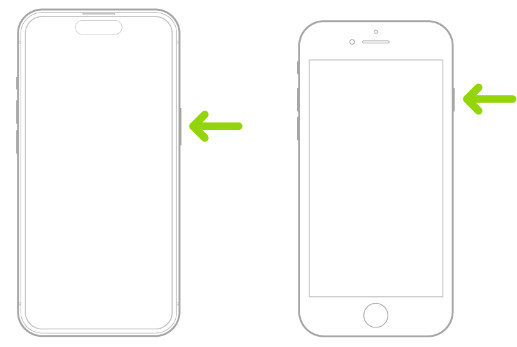
Шаг 1. Нажмите и удерживайте Мощность нажмите и удерживайте кнопку некоторое время, пока не увидите слайдер выключения питания.
Шаг 2. Затем нажмите и удерживайте клавиши Уменьшение громкости кнопку, удерживая кнопку питания до тех пор, пока не появится логотип Apple.
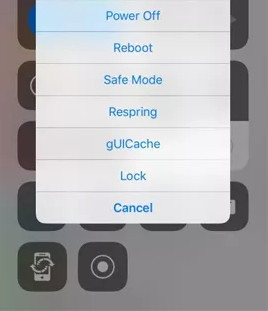
Шаг 3. Когда ваш iPhone загрузится, он должен работать Безопасный режим. Теперь вы можете удалить любые настройки или темы. Чтобы вернуться в обычный режим, просто перезагрузите его как обычно.
Советы: Могу ли я активировать безопасный режим без джейлбрейка моего iPhone?
Нет, вы не можете активировать безопасный режим, если на вашем iPhone не установлен джейлбрейк. Если вы хотите получить доступ к безопасному режиму на своем iPhone, вы можете использовать некоторые инструменты для взлома, такие как 3uTools.
Часть 3: Как отключить безопасный режим на iPhone
Иногда при переходе вашего iPhone в безопасный режим могут возникать проблемы. Например, ваш iPhone может зависнуть в безопасном режиме. Не волнуйтесь. Есть много способов вывести ваш iPhone из безопасного режима. Вот 4 простых способа, которые помогут вам отключить безопасный режим на iPhone:
Вариант 1. Перезагрузка iPhone в безопасном режиме.
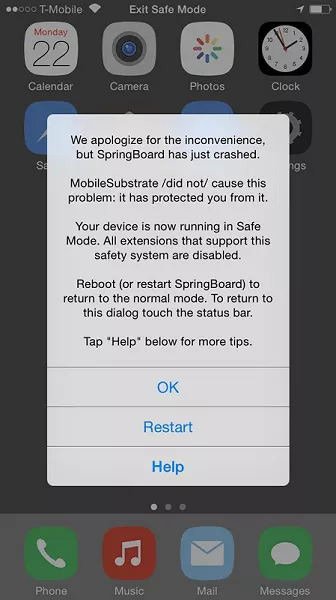
Нажмите Restart из всплывающего сообщения о безопасном режиме, и ваш iPhone автоматически перезагрузится. После удаления проблемных настроек ваш iPhone вернется в обычный режим.
Вариант 2. Жесткий сброс iPhone
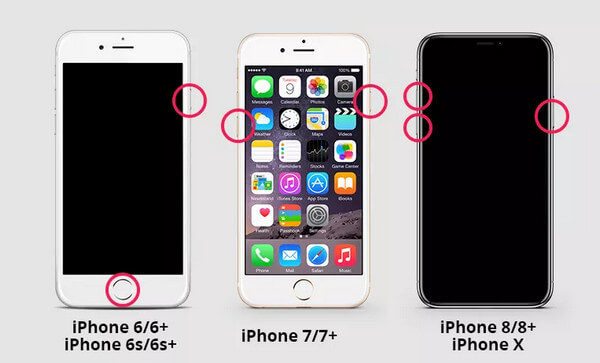
Если первый способ по-прежнему оставляет ваш iPhone в безопасном режиме, вы можете попробовать принудительно перезагрузить iPhone, чтобы отключить безопасный режим:
iPhone 8 и позже
Нажмите Увеличение громкости кнопку один раз, затем повторите с Уменьшение громкости кнопка. Далее нажмите и удерживайте кнопку Мощность кнопку на некоторое время, пока не появится логотип Apple. Затем вы можете освободить Мощность кнопка. Теперь ваш iPhone может выйти из безопасного режима.
iPhone 7 и iPhone 7 Plus
Нажмите и удерживайте обе Уменьшение громкости и Мощность кнопки одновременно, пока не появится логотип Apple.
iPhone 6s и ранее
Нажмите и удерживайте обе Главная и Мощность кнопки, пока не появится логотип Apple.
Вариант 3. Удалить несовместимые пакеты
Если вы все еще не можете отключить безопасный режим на iPhone, вам нужно удалить несовместимые пакеты Cydia в системе. Откройте Cydia и удалите подозрительные расширения или твики. Перезагрузите iPhone, чтобы проверить, правильно ли он загружается.
Вариант 4. Полный сброс для отключения безопасного режима iPhone
Если три вышеупомянутых метода не могут успешно отключить безопасный режим, вы можете столкнуться с некоторыми системными ошибками. В этом случае вы можете обратиться к Apeaksoft iOS Восстановление системы для помощи. Этот профессиональный инструмент поможет с легкостью устранить неполадки в вашей сломавшейся системе iOS. Независимо от того, в каком режиме ваш iPhone застрял, инструмент восстановления системы может вывести систему iOS из различных неприятных ситуаций и вернуть ее в нормальное состояние.

Загружено более 1,000,000 пользователей
- Выход из безопасного режима на iPhone одним нажатием.
- Как исправить проблему с зависанием iPhone в безопасном режиме? Режим DFU, и т.д.
- Для восстановления системы iOS доступны два дополнительных режима.
- Совместимо со всеми устройствами iOS, включая последние версии iOS 26/27.
Шаг 1. Подключите iPhone к компьютеру
Бесплатно скачать и установить Восстановление системы iOS на твоем компьютере. После запуска выберите iOS System Recovery в главном интерфейсе.

Шаг 2. Начните восстановление системы iOS
Теперь подключите ваш iPhone к компьютеру через USB-кабель. И затем нажмите кнопку Начать кнопку, чтобы восстановить систему вашего iPhone. Затем это профессиональное программное обеспечение автоматически обнаружит проблему с вашей системой iPhone.

Шаг 3. Выберите режим Fix
Вы можете решить проблемы с застреванием iPhone в безопасном режиме мгновенно, нажав Free Quick Fix. Если это не сработает, просто нажмите фиксированный Кнопка для входа в следующее окно.

Существует два типа режимов фиксации: стандартный режим и расширенный режим. Выберите один из них в соответствии с вашими потребностями. Затем нажмите кнопку подтвердить .

Шаг 4. Выберите прошивку для исправления
Выберите категорию, тип и модель вашего iPhone. Затем нажмите кнопку Скачать кнопку, чтобы получить правильную прошивку. Нажмите на Следующая кнопка, чтобы начать загрузку прошивки iOS и помочь вашему iPhone отключить безопасный режим.

Вариант 5. Восстановите свой iPhone
Это последний вариант выхода из безопасного режима iPhone. Убедитесь, что у вас есть резервное копирование вашего iPhone в iCloud или iTunes, поскольку все данные на вашем iPhone будут стерты, восстановив заводские настройки. Перейдите к Настройки > Общие > Сброс, и нажмите Стереть контент и настройки, После этого восстановите свой iPhone из файла резервной копии iTunes или iCloud. Затем проверьте, отключен ли режим безопасности на iPhone.
Если вы обнаружите, что ваши данные на iPhone потеряны, вы можете использовать Apeaksoft iPhone Восстановление данных чтобы помочь вам восстановить удаленные или потерянные данные с iPhone.
Советы: Почему мой телефон все еще находится в безопасном режиме?
Мобильные телефоны все еще находятся в безопасном режиме, что может произойти из-за того, что вы установили приложения, несовместимые с вашей системой. Вы можете проверить их в центре управления приложениями и быстро удалить неподходящие приложения.
Заключение
В этой статье вы узнаете, что такое безопасный режим на iPhone, как включить безопасный режим и как отключить безопасный режим на iPhone несколькими возможными способами. Если вы не можете отключить безопасный режим обычными способами, вы можете попробовать Apeaksoft iOS System Recovery, чтобы устранить неполадку и вернуть iDevice в нормальное состояние.
 Apeaksoft iOS Восстановление системы
 Исправлены серьезные системные ошибки iOS на iPhone, iPad и iPod.
Статьи по теме




