


Как восстановить удалённые видео с телефона или планшета Android

Благодаря продвинутым устройствам Android, снимать высококачественные видео стало проще, чем когда-либо. Однако потеря ценных видеофайлов может быть очень неприятной, но не стоит отчаиваться. Независимо от того, случайно ли вы удалили свои видео, произошел сбой системы или возникла проблема с перезагрузкой, наше подробное руководство поможет вам восстановить потерянные видео. В этом руководстве вы узнаете о нескольких проверенных методах восстановления. Восстановить удаленные видео с вашего Android-устройства телефон или планшет, даже если у вас нет резервной копии.
СОДЕРЖАНИЕ СТРАНИЦЫ:
Часть 1: Как восстановить удаленные видео с Android без резервной копии
В отличие от iPhone, устройства Android не обладают множеством функций для хранения и резервного копирования медиафайлов. К счастью, Apeaksoft Android Восстановление данных Эта программа поможет вам восстановить удаленные видео с телефона Android, если у вас нет резервной копии. Кроме того, благодаря простому дизайну она удобна в использовании даже для новичков.

Загружено более 1,000,000 пользователей
- Восстановите потерянные видео с устройств Android за 3 шага.
- Работа с различными типами данных, такими как видео, фотографии и многое другое.
- Просматривайте удалённые видео на своём телефоне.
- Поддержка широкого спектра марок и моделей телефонов Android.

Как восстановить удалённые видео с Android без резервной копии
Шаг 1. Подключитесь к вашему телефону
Запустите программу для восстановления видео с Android после установки на компьютер. Она совместима с Windows 11–Vista, macOS 10.6 и выше. Возьмите свой телефон и включите... USB Debugging режим в Настройки Затем подключите его к компьютеру с помощью USB-кабеля. Если появится запрос, выберите... Передача файлов.

Шаг 2. Предварительный просмотр видео
После того, как ваш телефон будет распознан, вы перейдете в окно выбора типа данных. Выберите Видео, затем нажмите Следующая Чтобы начать сканирование видео на вашем телефоне, включите соответствующую опцию. После завершения включите сканирование. Отображать только удаленные элементы для предварительного просмотра удалённых видео.

Шаг 3. Восстановление удаленных видеороликов
Выберите видеофайлы, которые хотите восстановить, и нажмите кнопку. Recover кнопка. Наконец, укажите папку для сохранения и восстановите безвозвратно удаленные видео с вашего Android-устройства с помощью компьютера.

Часть 2: Как восстановить удаленные видео на Android из корзины
Дизайн встроенного приложения «Галерея» на устройствах Android отличается. На некоторых устройствах в «Галере» есть папка «Корзина». Возможность восстановления удаленных видео на Android зависит от вашего устройства. В качестве примера мы используем телефон Samsung Galaxy, чтобы показать вам этот процесс.
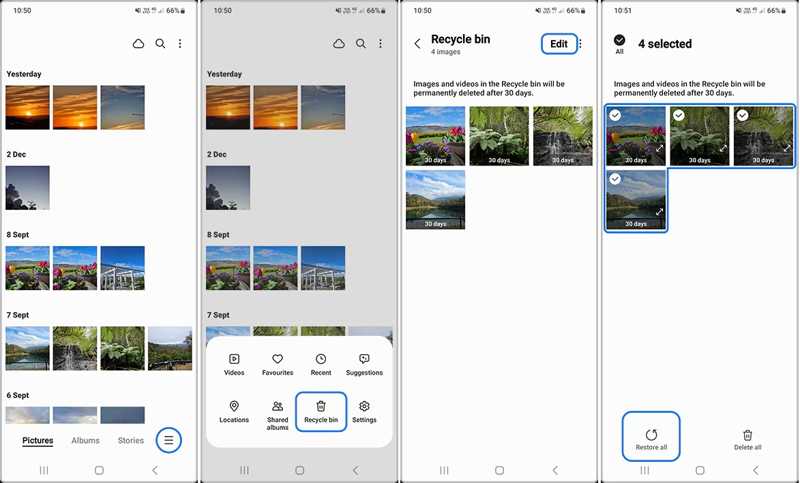
Шаг 1. Запустите Галерея Приложение на вашем телефоне.
Шаг 2. Нажмите Гамбургер - Hamburger .
Шаг 3. Выберите Корзины на ящике с инструментами.
Шаг 4. Теперь вы увидите недавно удаленные видео и фотографии.
Шаг 5. Выберите все видео, которые хотите восстановить, затем нажмите Восстановить все.
Шаг 6. Вернитесь в библиотеку и проверьте удаленные видео.
Примечание: Если вы не можете найти корзину или папку «Удаление» в приложении «Галерея», перейдите в... My Files or Менеджер файлов Проверьте приложение и корзину на наличие удаленных видео.
Часть 3: Как восстановить удаленные видео с Android из Google Фото
Если вы используете Google Фото на своем телефоне Android для резервного копирования фотографий и видео, вы можете бесплатно восстановить удаленные видео из Корзины. Удаленные видео в Google Фото будут оставаться в Корзине до 60 дней.
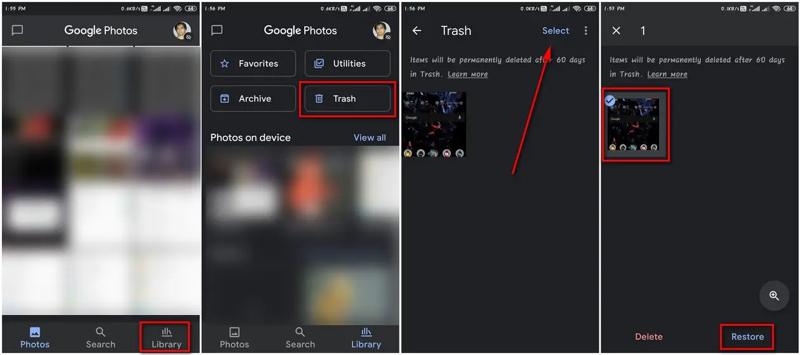
Шаг 1. Запустите свой Google Фото приложение
Шаг 2. Перейдите на сайт Библиотека вкладку внизу.
Шаг 3. Нажмите Корзину or Мусорное ведро папка для просмотра недавно удаленных видео.
Шаг 4. Нажмите Выбрать и коснитесь каждого видео, которое хотите получить.
Шаг 5. Затем нажмите Восстановить .
Дальнейшее чтение
Часть 4: Как восстановить удаленные видеофайлы Android из резервной копии
Если у вас на мобильном устройстве установлен Google One, вы можете бесплатно восстановить безвозвратно удаленные видео с планшета Android. Помните, что для этого необходимо предварительно выполнить сброс настроек устройства до заводских.
Шаг 1. Запустите свой Настройки приложение
Шаг 2. Перейдите в Система и Сбросить настройки.
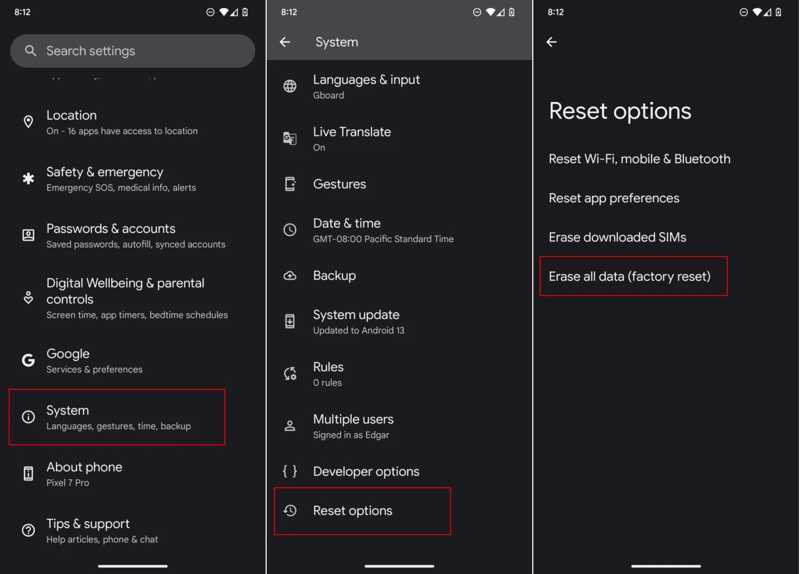
Шаг 3. Нажмите Стереть все данные (сброс к заводским настройкам) и нажмите Стереть все данные.
Шаг 4. Введите свой PIN-код, если будет предложено.
Шаг 5. Далее нажмите Стереть все данные.
Шаг 6. После перезагрузки устройства нажмите НачатьЗатем согласитесь с условиями.
Шаг 7. Обязательно подключитесь к сети Wi-Fi.
Шаг 8. Когда вы достигнете Копировать приложения и данные экран, нажмите Следующая.
Шаг 9. Выбрать Не могу использовать старое устройство.
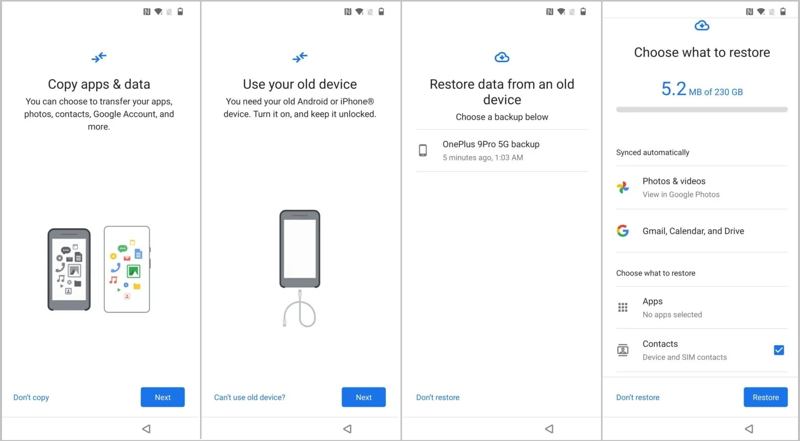
Шаг 10. Войдите в свою учетную запись Google.
Шаг 11. Выберите последнюю резервную копию, затем выберите Фото и видео и другие необходимые типы данных, а также касание. Восстановить.
Заключение
В этом руководстве представлены четыре способа Восстановить удаленные видео с телефонов Android и планшетов. Если вы найдете альбом «Корзина» или «Корзина для мусора» во встроенной Галерее, вы сможете восстановить недавно удаленные видео. Google Фотографии — это не только способ резервного копирования медиафайлов, но и возможность восстановления потерянных видео. Резервное копирование — еще один вариант, если у вас настроен Google One. Apeaksoft Android Восстановление данных Это быстрый способ восстановить ваши видео без резервной копии.
 Apeaksoft iPhone Восстановление данных
 Восстановите удаленные или потерянные данные с устройств iOS, iTunes и резервных копий iCloud.
Статьи по теме




