

Где находится папка «Недавно удаленные» на iPhone и iPad?

Случайное удаление файлов — распространённая проблема среди пользователей iOS. Поэтому Apple выпустила функцию «Недавно удалённые». Она позволяет восстанавливать фотографии, видео, сообщения, документы и многое другое, удалённое в течение 30 дней на iPhone. Однако расположение папки «Недавно удалённые» немного отличается в разных сервисах. В этом руководстве объясняется, как это работает. где находятся недавно удаленные фотографии, сообщения и многое другое на вашем iPhone. для восстановления данных.
СОДЕРЖАНИЕ СТРАНИЦЫ:
- Часть 1: Где находится недавно удалённая фотография на iPhone?
- Часть 2: Где находится недавно удалённое сообщение на iPhone?
- Часть 3: Где находится приложение «Недавно удаленные» на iPhone?
- Часть 4: Где находится папка «Недавно удаленные» на iPhone
- Часть 5: Где находится недавно удалённая заметка на iPhone?
- Часть 6: Как восстановить безвозвратно удаленные данные на iPhone
Часть 1: Где находится недавно удалённая фотография на iPhone?
Если вы случайно удалили фотографии из встроенного приложения «Фото» на своем iPhone, вы можете найти их в альбоме «Недавно удаленные» до того, как они будут удалены навсегда. Расположение недавно удаленных фотографий на iPhone различается в зависимости от версии iOS.
На устройствах с iOS 18 по iOS 26
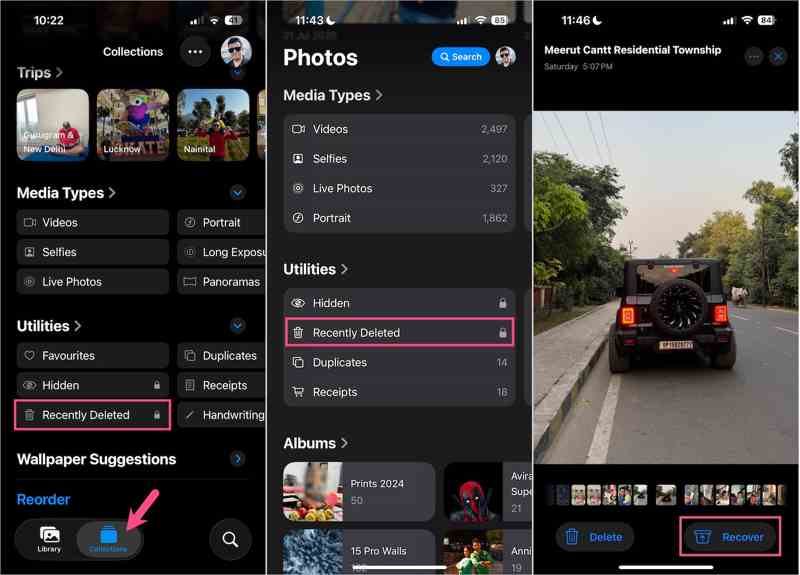
Шаг 1. Откройте приложение Фото приложение на вашем iPhone.
Шаг 2. Перейдите на вкладку «Коллекции», найдите раздел «Утилиты» и выберите Недавно удалено.
Шаг 3. Нажмите Посмотреть альбом и получить доступ к недавно удаленным фотографиям на iPhone с помощью Face ID или Touch ID.
Шаг 4. Нажмите на удаленную фотографию или видео, которое хотите восстановить, затем нажмите на Recover и выберите Восстановить фото.
Чтобы навсегда удалить фотографии, нажмите Удалить, и выберите Удалить с этого iPhone.
Примечание: Если вы хотите восстановить несколько фотографий одновременно, нажмите «Выбрать», выберите нужные элементы, нажмите кнопку с многоточием и выберите «Восстановить».
На устройствах с iOS 17 по iOS 8
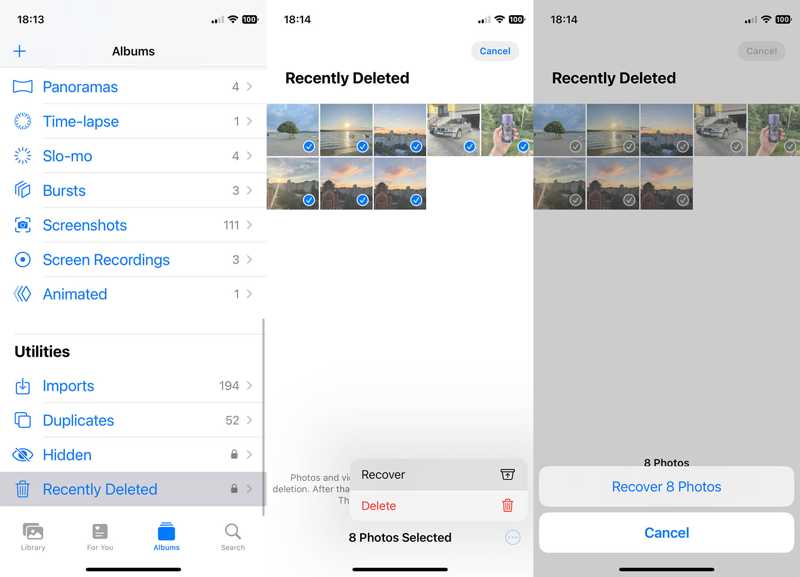
Шаг 1. Запустите Фото приложение с вашего домашнего экрана.
Шаг 2. Перейдите на сайт Альбомы вкладку внизу.
Шаг 3. Выберите Недавно удалено альбом под Утилиты .
Шаг 4. Выберите фотографии, которые хотите восстановить или удалить, и нажмите на кнопку. Ещё кнопка с трехточечным значком.
Шаг 5. Выберите Recover or Удалитьи подтвердите действие.
Часть 2: Где находится недавно удалённое сообщение на iPhone?
Компания Apple представила папку «Недавно удаленные» в приложении «Сообщения» при запуске iOS 16. Она хранит недавно удаленные сообщения на вашем iPhone до 30 дней. Эта папка доступна как для текстовых сообщений, так и для iMessages.
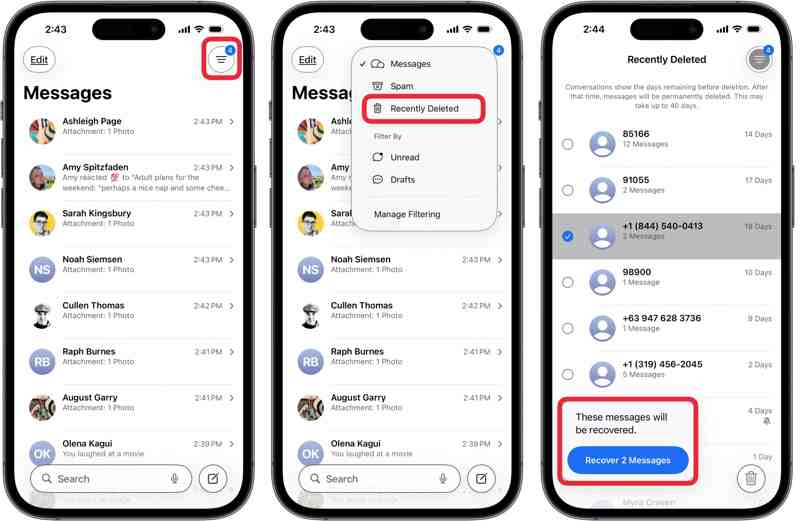
Шаг 1. Запустите Сообщения приложение и нажмите ФИЛЬТР Кнопка на верхней ленте.
Советы: В iOS 18 нажмите Редактировать .
Шаг 2. Выберите Недавно удалено папку из контекстного меню.
Шаг 3. Теперь вы увидите все удалённые сообщения.
Шаг 4. Выберите контакт и отметьте сообщения, которые хотите отредактировать.
Шаг 5. Нажмите Восстановить N сообщений.
Дальнейшее чтение
Часть 3: Где находится приложение «Недавно удаленные» на iPhone?
В отличие от недавно удаленных сообщений на iPhone, App Store сохраняет все приложения, установленные на вашем устройстве через Apple ID, включая удаленные приложения. Другими словами, вы можете найти недавно удаленные приложения в App Store на iPhone.
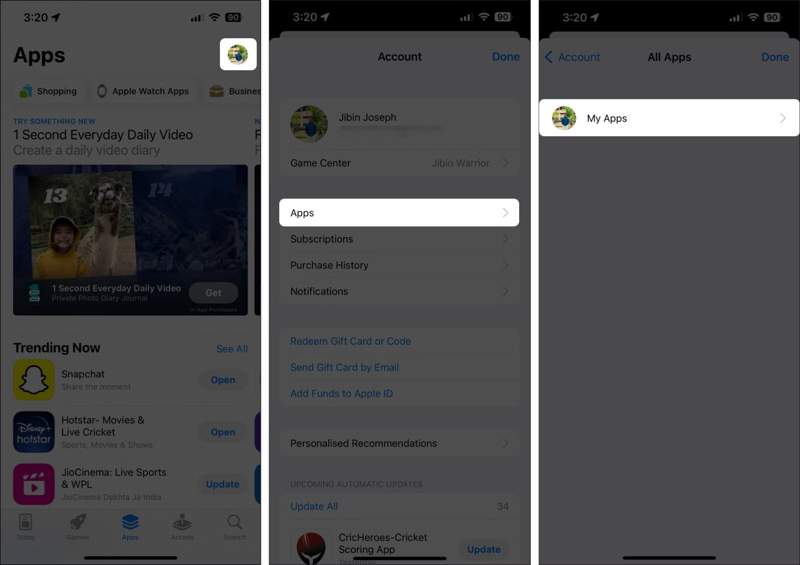
Шаг 1. Откройте App Store и перейдите в свой профиль.
Шаг 2. Перейдите на сайт Мини аппы вкладка и нажмите Мои приложения чтобы просмотреть все приложения, установленные на вашем iPhone.
Шаг 3. Переключение на Не на этом айфоне вкладка для поиска удаленных приложений.
Шаг 4. Если вы хотите переустановить приложение, нажмите на значок. Скачать .
Шаг 5. Введите пароль от вашей учетной записи Apple ID или Face ID, чтобы загрузить его снова.
Примечание: Этот способ восстанавливает только недавно удаленные приложения на вашем iPhone, но не включает данные приложений.
Часть 4: Где находится папка «Недавно удаленные» на iPhone
Если вы сохранили файлы и документы в приложении «Файлы» и случайно удалили их, вы можете восстановить файлы в течение 30 дней. Однако где находится папка «Недавно удаленные» на iPhone? Здесь вы можете найти удаленные файлы.
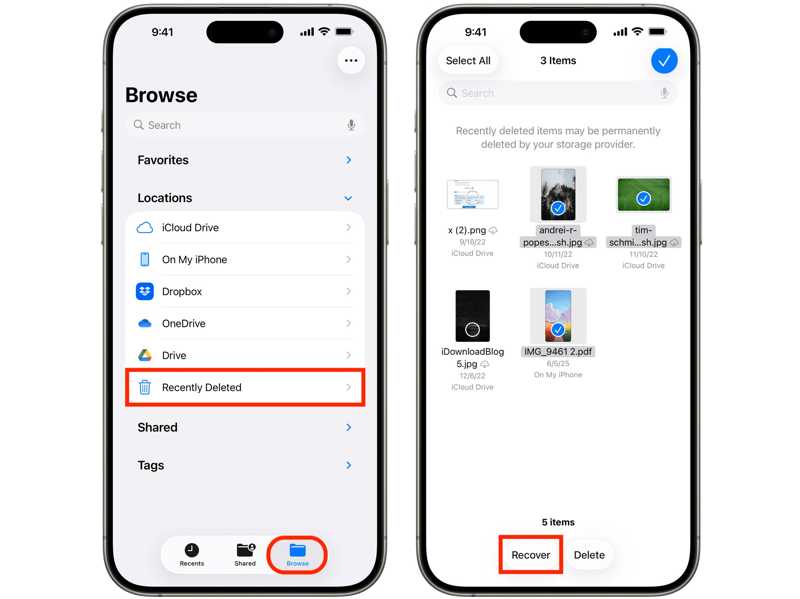
Шаг 1. Запустите Файлы приложение на вашем iPhone и перейдите в Вставить меню.
Шаг 2. Выберите Недавно удалено папку под Локации .
Шаг 3. Теперь вы можете найти недавно удаленные файлы на своем iPhone.
Шаг 4. Выберите нужные файлы и восстановите или удалите их.
Часть 5: Где находится недавно удалённая заметка на iPhone?
Еще одна полезная функция — папка «Недавно удаленные» во встроенном приложении «Заметки» на iPhone. Таким образом, вы можете найти недавно удаленные заметки и вложения на своем устройстве iOS за последние 30 дней.
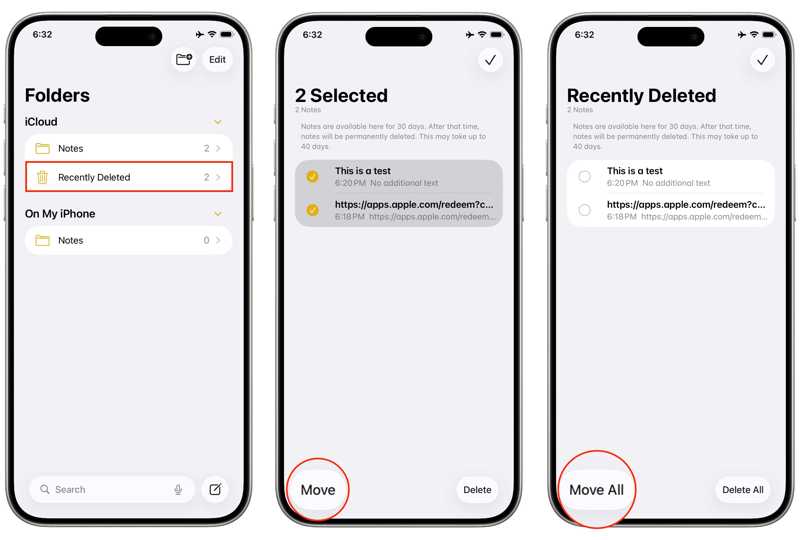
Шаг 1. Запустите iOS Заметки приложение
Шаг 2. Нажмите Назад кнопка для просмотра всех папок.
Шаг 3. Выберите Недавно удалено папку.
Шаг 4. Здесь вы можете восстановить или навсегда удалить свои заметки.
Часть 6: Как восстановить безвозвратно удаленные данные на iPhone
Как уже упоминалось ранее, папка «Недавно удаленные» позволяет восстанавливать данные, удаленные в течение 30 дней. Если вы не можете найти нужные данные в папке «Недавно удаленные», Apeaksoft iPhone Восстановление данных может помочь вам восстановить ваши файлы.
Быстрый способ восстановить безвозвратно удаленные данные на iPhone
- Восстановите удаленные данные на вашем iPhone без резервной копии.
- Работа с недавно и безвозвратно удаленными файлами.
- Предварительный просмотр удаленных файлов для выборочного восстановления.
- Не повреждает существующие данные на вашем iPhone.
- Поддержка всех версий iOS и iPadOS.

Как восстановить удаленные данные на iPhone
Шаг 1. Сканирование вашего iPhone
Запустите программу для восстановления удаленных данных после ее установки на ваш компьютер. Существует также версия для Mac. Подключите свой iPhone к компьютеру с помощью кабеля Lightning. Выберите Восстановление с устройства iOS вкладку и нажмите Начать сканирование кнопку, чтобы начать сканирование вашего iPhone.
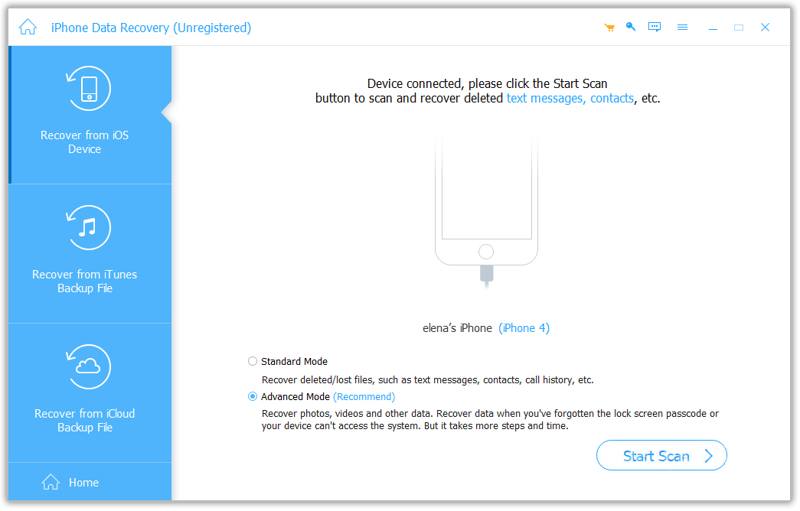
Шаг 2. Предварительный просмотр удаленных файлов
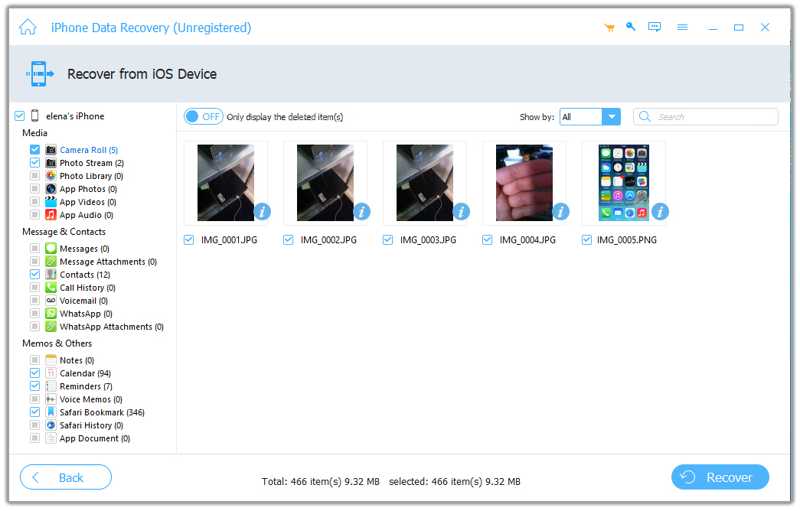
После завершения сканирования устройства вы сможете просмотреть данные по типу. Выберите Показать только удаленные Выберите верхний пункт меню, чтобы просмотреть удаленные файлы на вашем устройстве.
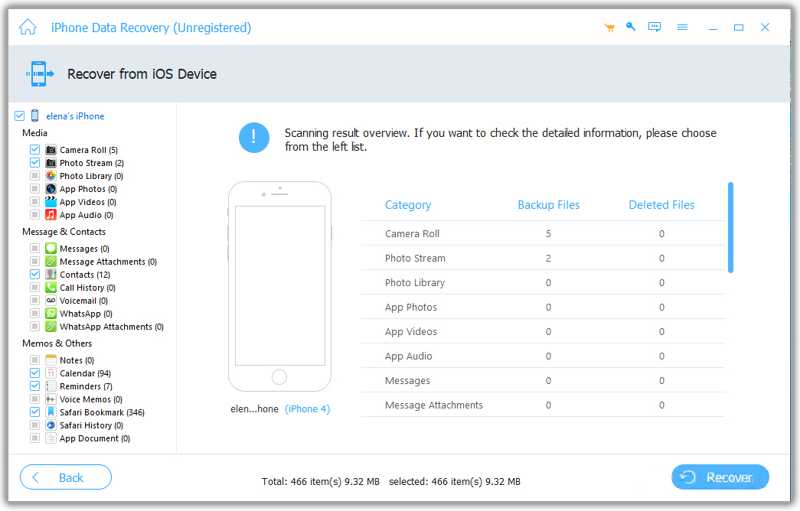
Шаг 3. Восстановление удаленных файлов
Выберите удаленные фотографии, сообщения, видео, контакты и другие данные, которые вы хотите восстановить. Нажмите на кнопку. Recover Внизу нажмите кнопку, выберите папку для сохранения и нажмите Recover .
Заключение
В этом руководстве обсуждается Где найти недавно удаленные фотографии, приложения и сообщения на iPhone?Вы можете найти свои данные, удаленные в течение 30 дней, и восстановить или удалить их навсегда. Кроме того, вы можете воспользоваться нашим руководством по восстановлению удаленных приложений из App Store. Если вы не можете найти свои данные в папке «Недавно удаленные», Apeaksoft iPhone Восстановление данных Позволяет восстанавливать безвозвратно удаленные файлы без резервной копии. Кроме того, он прост в использовании.
Статьи по теме
Что такое режим DFU на iPhone? Для чего он нужен? Как войти в режим DFU или выйти из него на iPhone 17/16/15/14/13/12/11 и т. д. Все ответы вы найдете в этой публикации.
Бесплатная разблокировка iPhone с помощью номера IMEI не является сложной задачей, и ее можно легко выполнить, используя правильный метод и не имея технических знаний.
В этой статье рассказывается, как проверить и исправить ошибки Apple ID server. Таким образом, когда вы получаете сообщение об ошибке подключения к серверу Apple ID, просто выполните следующие действия.
Не знаете, как исправить ошибку iTunes Library.itl, которую невозможно прочитать? Эта статья может стать вашим лучшим руководством по понижению версии iTunes или получению лучшей альтернативы iTunes.



