

Как транслировать изображение с мобильного телефона или компьютера на FireStick или Fire TV

Fire TV Stick от Amazon — одно из самых популярных устройств для потоковой передачи видео на телевизоры. С помощью этого небольшого устройства вы можете превратить любой телевизор в Smart TV. После этого вы сможете смотреть фильмы, сериалы и многое другое с каналов. Кроме того, устройство позволяет транслировать изображение с мобильного устройства или компьютера на телевизор по беспроводной сети. В этом руководстве показаны проверенные методы дублировать экран iPhone и других устройств на Firestick устройство быстро.
СОДЕРЖАНИЕ СТРАНИЦЫ:
Часть 1. Как транслировать экран iPhone/Mac на Firestick
Поддержка AirPlay доступна на большинстве телевизоров Fire TV. Это означает, что вы можете транслировать изображение с iPhone на Firestick по беспроводной связи. Однако в Firestick нет встроенной поддержки AirPlay. Вам потребуется стороннее приложение, например, AirScreen.
Как дублировать экран iPhone на телевизор
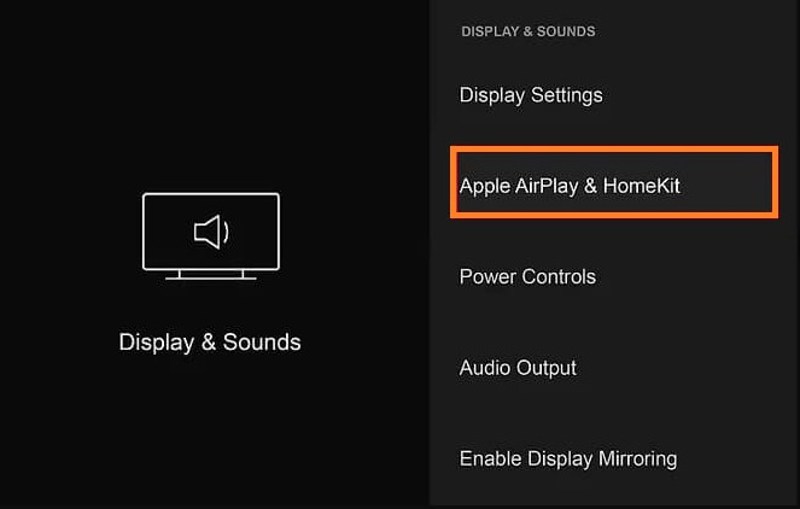
Шаг 1. Включите Fire TV и перейдите в Настройки экран.
Шаг 2. Выбирайте Дисплей и звуки и выбирите Apple AirPlay и HomeKit.
Шаг 3. Выбирайте AirPlay и включите его.
Шаг 4. Включите телевизор. Подключите iPhone или Mac и Fire TV к одной сети Wi-Fi.
Шаг 5. Откройте приложение Центр управления на вашем устройстве Apple и выберите Экран Mirroring.
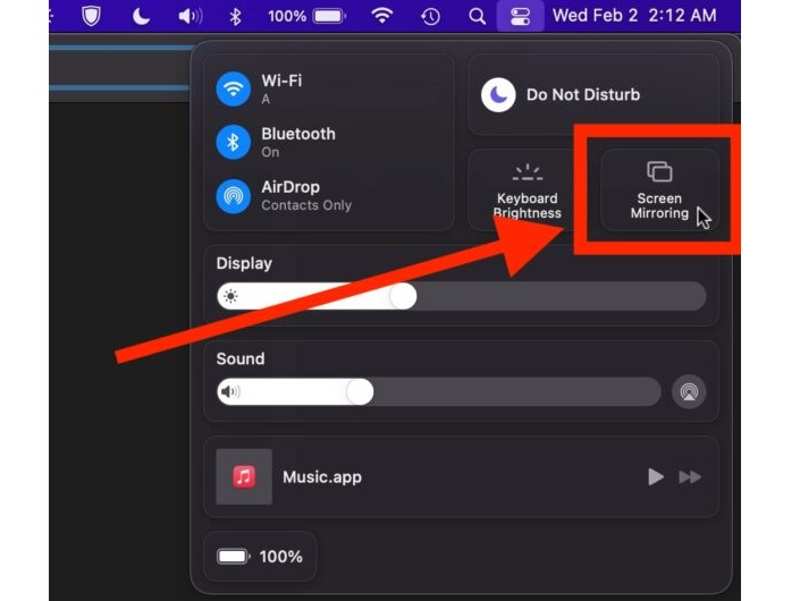
Шаг 6. Теперь экран вашего iPhone или Mac будет отображаться на Fire TV.
Как зеркалировать iPhone на Firestick
Шаг 1. Установите на Firestick приложение для трансляции экрана, например AirScreen.
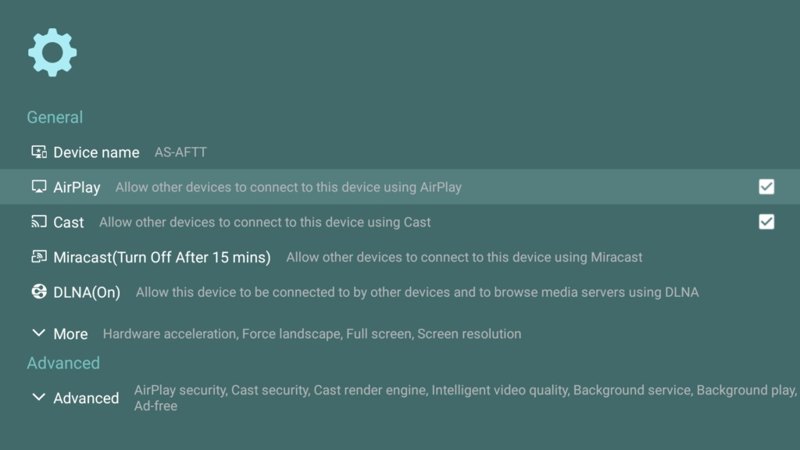
Шаг 2. Откройте приложение на телевизоре, перейдите в Настройки экран и включить AirPlay.
Шаг 3. Вернитесь на предыдущий экран и перейдите к Начатьи нажмите Начать.
Шаг 4. Введите Центр управления на вашем устройстве Apple.
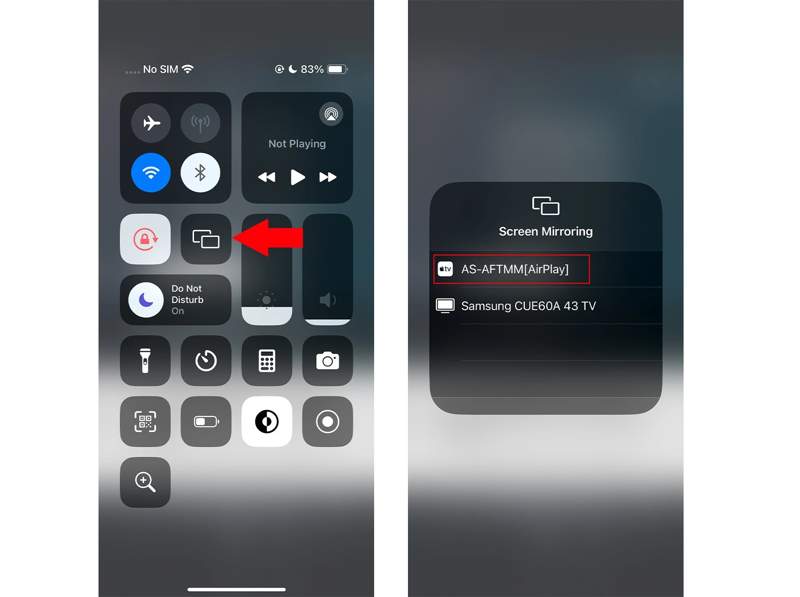
Шаг 5. Нажмите или нажмите Экран Mirroring вариант и выберите свой телевизор.
Примечание: Или откройте приложение для потоковой передачи, например YouTube, найдите и откройте нужное видео и нажмите Трансляции кнопка для дублирования экрана iPhone на Firestick.
Часть 2. Как транслировать телефон на Firestick
Вы можете напрямую транслировать изображение с экрана Firestick на телефон без установки дополнительных сторонних приложений, настроив трансляцию экрана на Firestick или Fire TV. Ниже мы демонстрируем рабочий процесс.
Шаг 1. Подключите Firestick к телевизору и включите его.
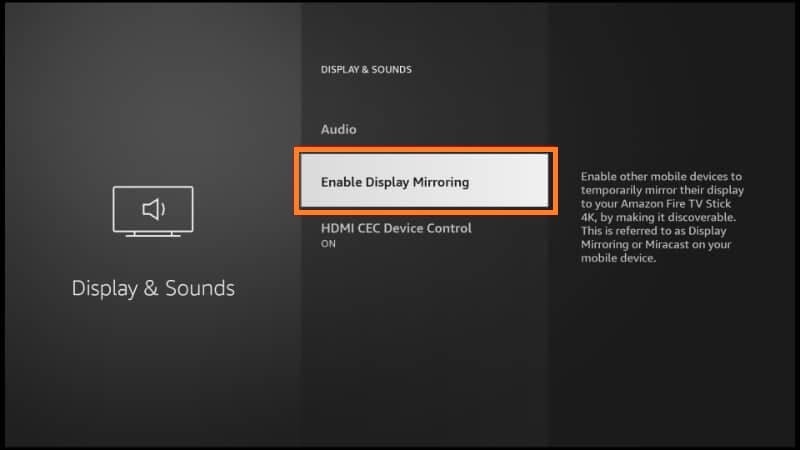
Шаг 2. Введите Настройки страница, нажмите Дисплей и звук, и выберите Дисплей и звук.
Шаг 3. Затем нажмите Включить зеркальное отображение. Теперь ваш Firestick готов к использованию в качестве зеркала.
Шаг 4. Подключитесь к той же сети Wi-Fi на вашем Android-телефоне, что и на Firestick.
Шаг 5. Проведите вниз от верхнего края экрана, чтобы войти в Быстрые настройки панель.
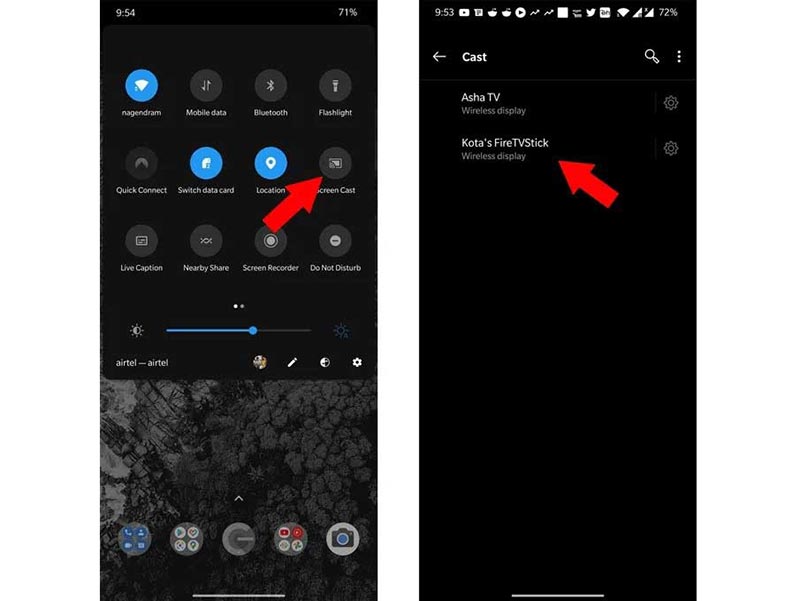
Шаг 6. Нажмите Скрининг or Трансляции кнопку. Затем выберите Firestick.
Часть 3. Как зеркалировать ПК на Firestick
Если вы хотите транслировать экран с ПК на Firestick, встроенная функция Miracast — это простой способ. После настройки функции «Включить трансляцию экрана» на Firestick и подключения ПК и Firestick к одной сети Wi-Fi выполните следующие действия, чтобы транслировать экран ПК.
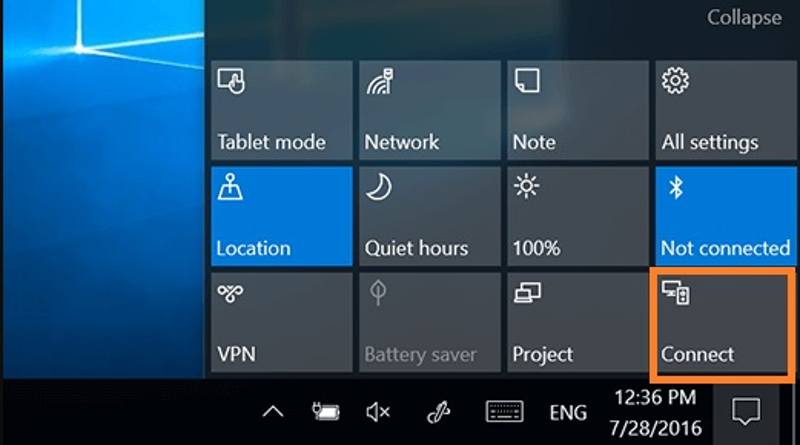
Шаг 1. Откройте приложение Уведомления панель в правом нижнем углу панели задач вашего ПК.
Шаг 2. Нажмите Расширьте на панели и выберите Объединяйтесь.
Шаг 3. Выберите Firestick из списка устройств. Теперь экран вашего ПК будет отображаться на телевизоре.
Советы: Если вы используете MacBook, то у вас нет встроенного приложения для зеркалирование Mac на Firestick.
Бонусный совет: как отобразить телефон на компьютере
Если вы хотите транслировать экран iPhone или Android на компьютер, Зеркало телефона Apeaksoft — лучший вариант. Интуитивно понятный дизайн упрощает работу для новичков. Кроме того, он предоставляет гибкие возможности подключения мобильных устройств и компьютеров по USB или по беспроводной сети.
Лучший способ беспроводного дублирования экрана iPhone на компьютер
- Легко транслируйте экран iPhone или iPad на компьютер.
- Передавайте экран Android на компьютер через USB или по беспроводной сети.
- Поддержка широкого спектра устройств iOS и Android.
- Предлагайте бонусные функции, например, запись экрана.
Безопасная загрузка

Как транслировать изображение с iPhone на компьютер по беспроводной сети
Шаг 1. Установить зеркало телефона
Запустите лучший инструмент для дублирования экрана iPhone, установив его на компьютер. Выберите iOS-зеркало Чтобы войти в главный интерфейс, убедитесь, что ваш iPhone и компьютер подключены к одной сети Wi-Fi. Чтобы дублировать экран Android, выберите Android Зеркало .

Шаг 2. Дублирование экрана iPhone на ПК
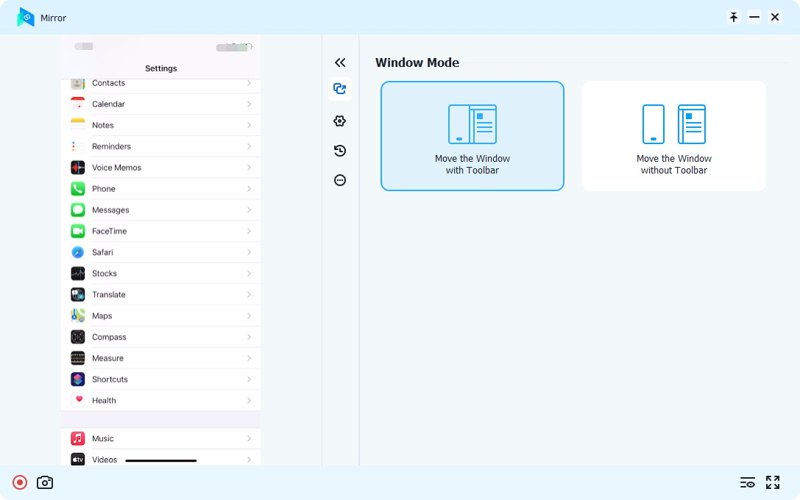
Перейдите на сайт Дублирование экрана Затем включите iPhone и перейдите на вкладку Центр управления, нажмите Экран Mirroring, и выберите Зеркало телефона Apeaksoft чтобы начать трансляцию экрана вашего iPhone на компьютер.

Шаг 3. Управляйте экраном iPhone
Теперь вы можете просматривать и управлять экраном iPhone на компьютере. Если вы хотите запишите свой экран iPhone, Запись и Скриншот кнопки есть.
Заключение
В этом руководстве объясняется как зеркалировать iPhone или другое цифровое устройство на FirestickВы можете следовать нашим инструкциям по настройке Firestick или Fire TV, а также транслировать изображение с экрана на большой экран. Кроме того, мы порекомендовали лучший вариант для трансляции экрана мобильного устройства на компьютер: Зеркало телефона Apeaksoft. Позволяет легко дублировать экран вашего iPhone или телефона Android на компьютер.
Статьи по теме




