


Как без проблем записать экран на iPhone или iPad

Запись экрана на iPhone С момента выхода iOS 11 это стало проще, чем когда-либо. Эта функция полезна при попытке записать веб-страницу, сообщение, презентацию и многое другое на экране iOS. Однако она недоступна для всего контента на вашем экране. Неудивительно, что кто-то обнаружил черный экран при записи видео на YouTube. Это руководство покажет вам, как включить эту функцию и записать то, что вам нужно.
СОДЕРЖАНИЕ СТРАНИЦЫ:
Часть 1: Как записать экран iPhone с помощью встроенной функции записи экрана
Как уже упоминалось ранее, функция записи экрана встроена во все iPhone под управлением iOS 11 и более поздних версий. По умолчанию она скрыта, и вам необходимо активировать запись экрана на своем iPhone вручную.
Как добавить запись экрана в Центр управления
В настройках
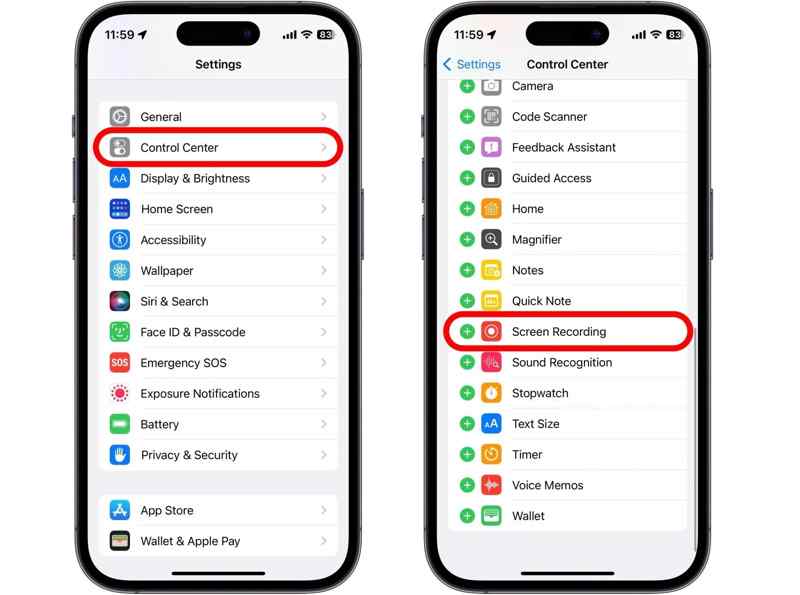
Шаг 1. Откройте приложение Настройки приложение
Шаг 2. Выберите Центр управления меню.
Шаг 3. Найдите Экранная запись вариант и нажмите Дополнительная .
В Центре управления
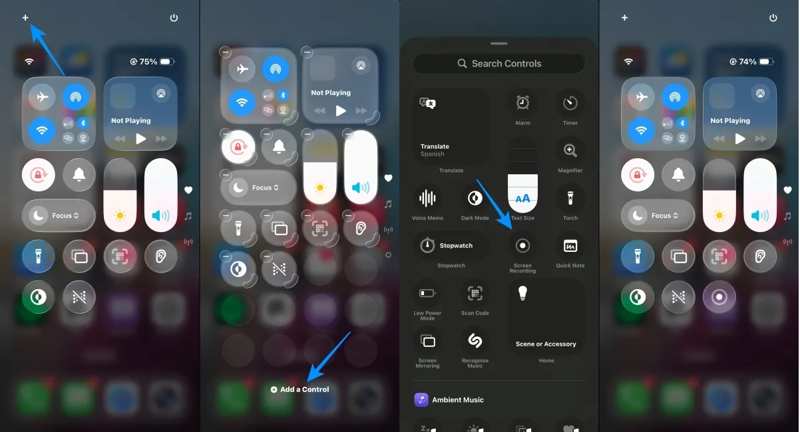
Шаг 1. Введите Центр управления на iPhone 15 или более поздних моделях.
Шаг 2. Нажмите + кнопка в левом верхнем углу.
Шаг 3. Нажмите Добавить элемент управления .
Шаг 4. Затем выберите Экранная запись Из списка, чтобы добавить его.
Как настроить формат записи экрана на iPhone
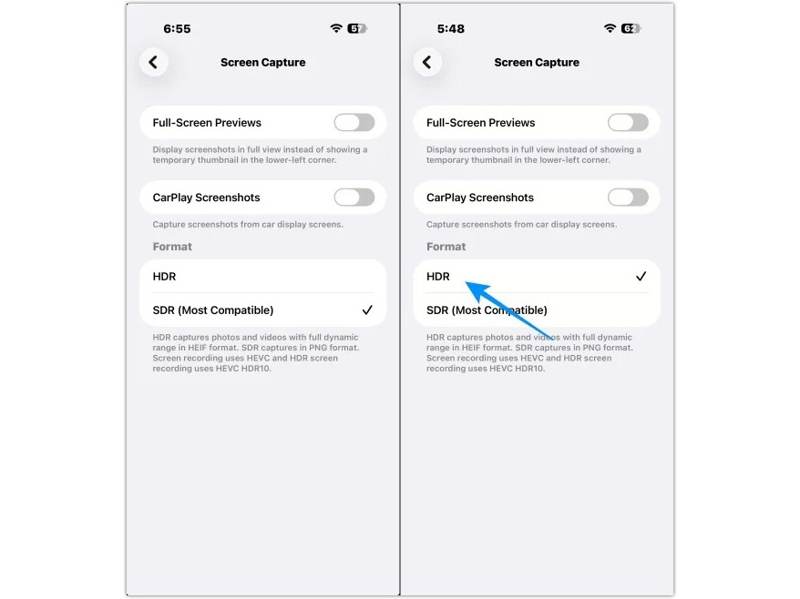
Шаг 1. Перейдите на сайт Настройки приложение
Шаг 2. Перейдите в Общие и Захват экрана.
Шаг 3. Выбирайте HDR or SDR Чтобы настроить запись экрана на вашем iPhone. HDR обеспечивает лучшее качество изображения и более широкий динамический диапазон.
Как включить запись экрана на iPhone
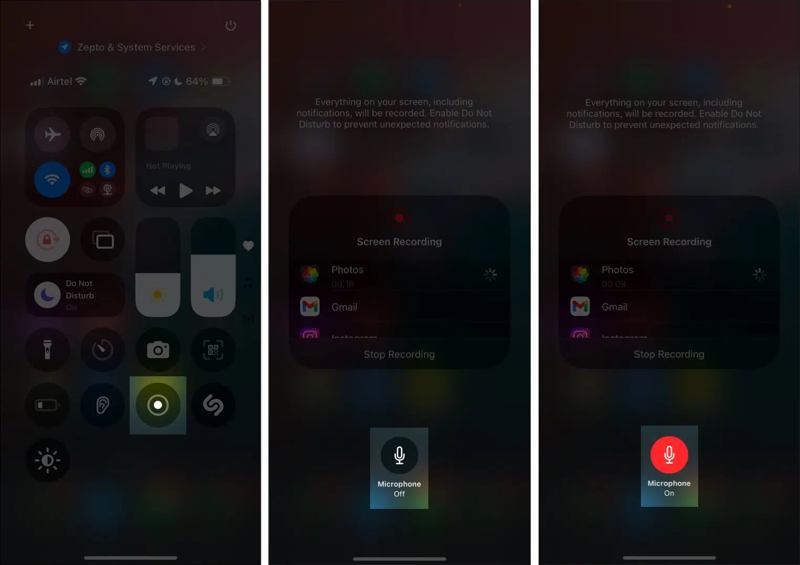
Шаг 1. Перейдите на сайт Центр управления панель.
Шаг 2. Нажмите Экранная запись .
Шаг 3. Чтобы включить запись экрана iPhone со звуком, нажмите Микрофон чтобы включить его.
Шаг 4. Нажмите Начать запись .
Шаг 5. При начале записи вы увидите индикатор в верхней части экрана.
Как остановить запись экрана на iPhone
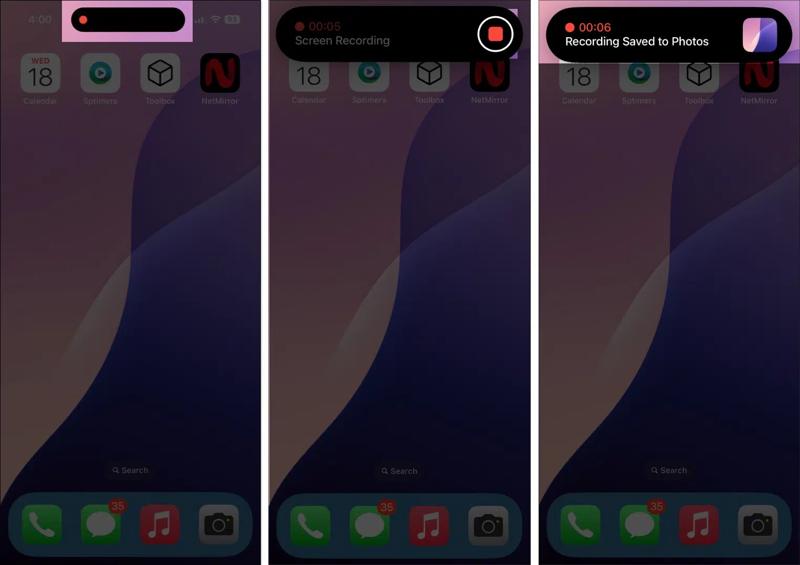
Шаг 1. Чтобы остановить запись экрана на вашем iPhone, нажмите на значок Красный индикатор в верхней части экрана.
Шаг 2. Нажмите Stop Кнопка, чтобы закончить это.
Как найти функцию записи экрана на iPhone
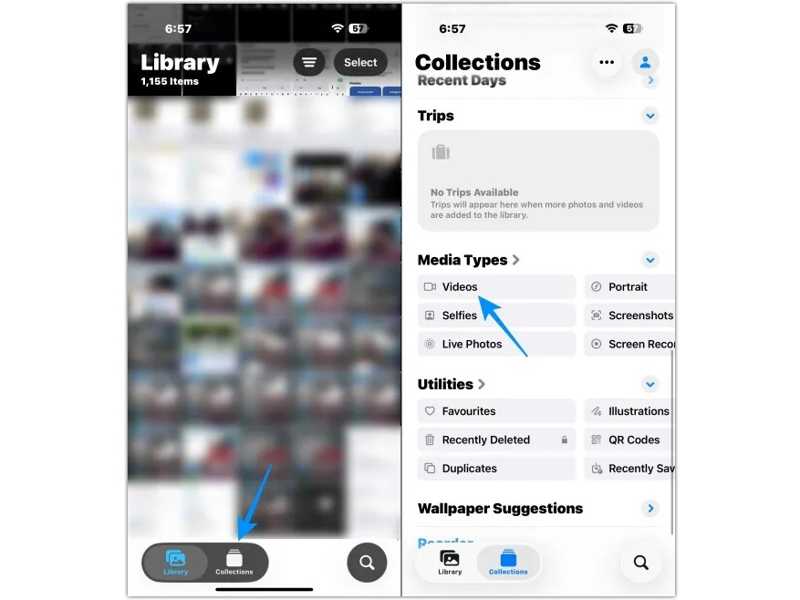
Шаг 1. Откройте приложение Фото приложение
Шаг 2. Перейдите на сайт Коллекции меню.
Шаг 3. Выберите Видео вариант под Типы носителей .
Шаг 4. Найдите записи экрана на своем iPhone.
Часть 2: Что делать, если запись экрана на iPhone не работает
Некоторые пользователи сообщают, что после включения записи экрана на iPhone они видят только черный экран. На самом деле, при использовании встроенной функции записи экрана в iOS могут возникать различные проблемы. Вот как это исправить:
Решение 1: Проверьте совместимость
Из-за защиты авторских прав запись экрана iPhone не может записывать видео с Netflix, Apple TV+, Disney+ и других стриминговых платформ. Если вы запишете видео с Netflix, функция всё равно будет работать, но видео будет показывать чёрный экран со звуком.
Решение 2: Перезагрузите свой iPhone
Если вы хотите записать экран на iPhone, но эта функция не работает, лучше перезагрузить устройство. К этой проблеме могут приводить программные сбои. Перезагрузка iPhone может обновить iOS и функцию записи экрана.
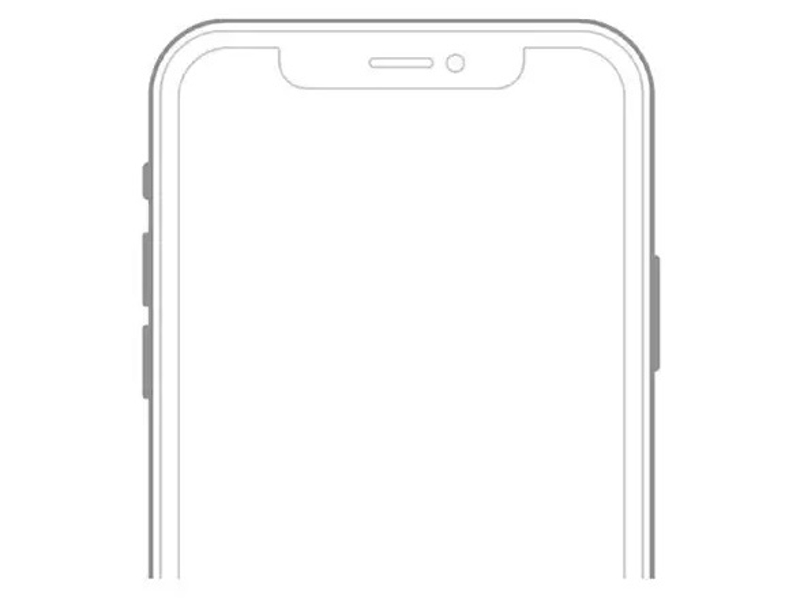
Шаг 1. Для iPhone с Face IDудерживайте одну из кнопок объем кнопки + Боковую Нажмите и удерживайте кнопки одновременно. Для iPhone без Face ID нажмите и удерживайте Мощность .
Шаг 2. Когда появится экран выключения, отпустите кнопки.
Шаг 3. Переместите ползунок и выключите устройство.
Шаг 4. Через несколько минут нажмите и удерживайте Боковую or Мощность кнопку, пока вы не увидите логотип Apple.
Решение 3: Освободите хранилище
Запись видео с экрана iPhone требует много места и ресурсов. Если на вашем устройстве мало места, эта функция будет работать некорректно, или видео не удастся сохранить. Поэтому следует проверить доступное место на устройстве.
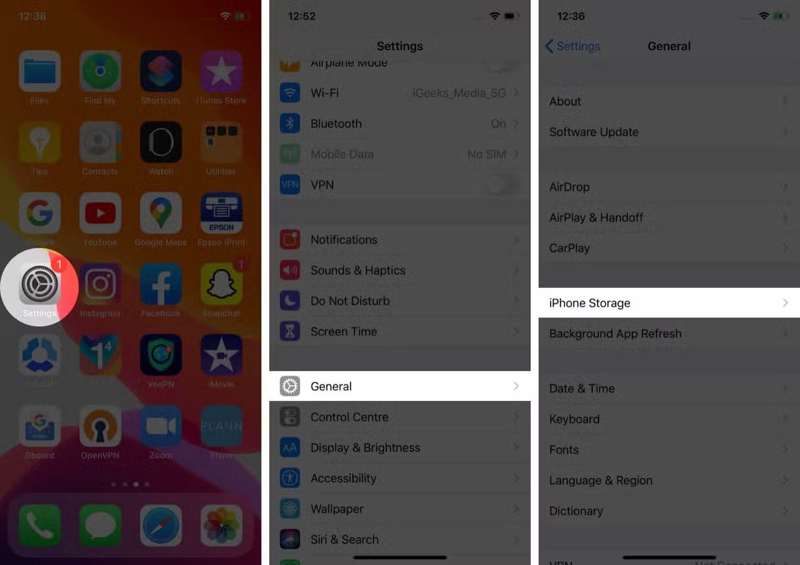
Шаг 1. Запустите свой Настройки приложение
Шаг 2. Перейдите на Общие , а затем выбрать Хранилище iPhone.
Шаг 3. Проверьте уровень свободного места в памяти в верхней части экрана. Если его мало, удалите ненужные приложения и старые файлы.
Решение 4: Отключите ограничения на время, проводимое за экраном.
Если кнопка «Запись экрана» в Центре управления становится неактивной (серой), значит, она ограничена родительским контролем. Вы можете отключить это ограничение и решить проблему непосредственно в приложении «Настройки».
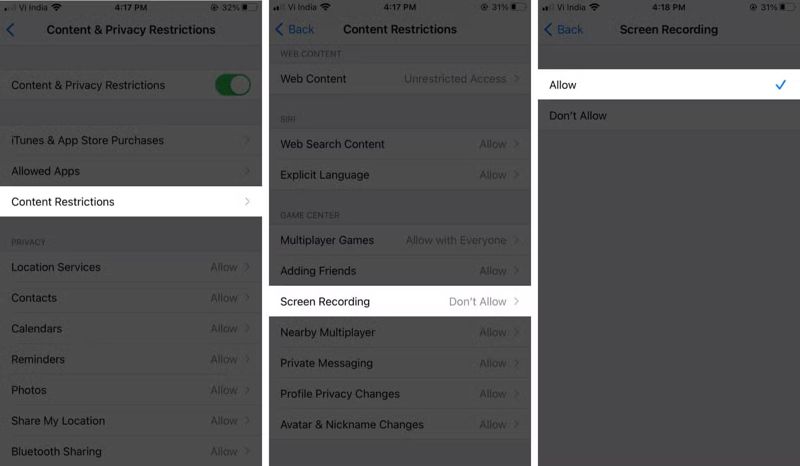
Шаг 1. Очные Настройки и Экранное время.
Советы: Если вы настроили функцию «Экранное время» на устройстве Apple организатора, вам необходимо отключить это ограничение на нём.
Шаг 2. Выберите Содержание и ограничения конфиденциальности опцию.
Шаг 3. Введите код доступа к экранному времени, если будет предложено.
Шаг 4. Выберите Ограничения содержания записи.
Шаг 5. Нажмите Экранная запись под Игровой центр заголовок.
Шаг 6. Выбирайте Разрешить.
Шаг 7. Теперь войдите в Центр управления и проверьте, если Экранная запись кнопка доступна.
Решение 5: Отключите режим низкого энергопотребления
В iOS 9 для iPhone был введен режим энергосбережения. Функции, требующие больших ресурсов, такие как запись экрана, станут недоступны. Лучше отключить режим энергосбережения и полностью зарядить устройство перед записью экрана на iPhone.
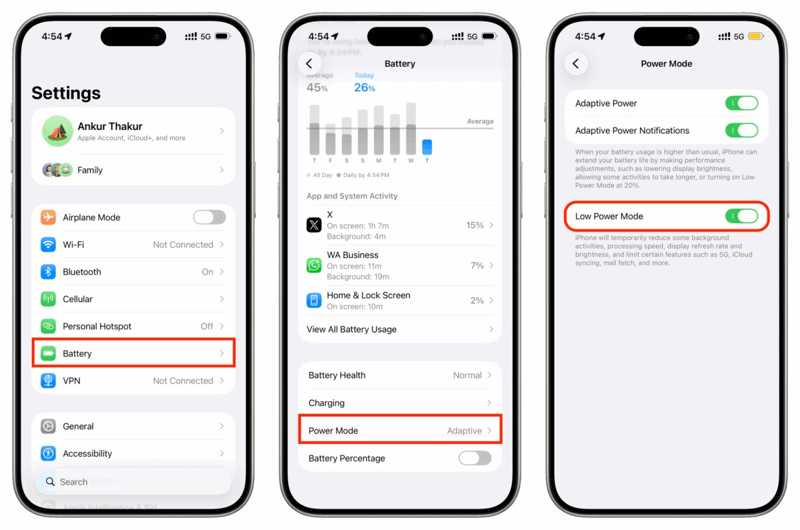
Шаг 1. Откройте Настройки приложение
Шаг 2. Очные Аккумулятор и Режим питания.
Шаг 3. Выключить Режим низкой мощности.
Шаг 4. Зарядите свой iPhone.
Шаг 5. Затем запустите запись экрана на своем устройстве.
Решение 6: Сброс всех настроек
Ещё один вариант, который стоит попробовать, — это сброс всех настроек при устранении проблемы с неработающей записью экрана на iPhone. Затем можно добавить функцию записи экрана в Центр управления и снова попробовать её запустить.
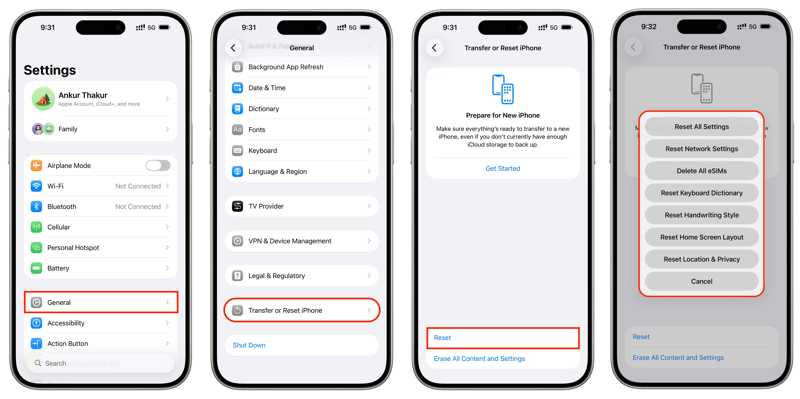
Шаг 1. Выберите Общие вариант в вашем Настройки приложение
Шаг 2. Нажмите Перенос или сброс iPhone опцию.
Шаг 3. Нажмите Сброс .
Шаг 4. Выбирайте Сбросить все настройки.
Шаг 5. Введите пароль вашего iPhone.
Шаг 6. Затем выберите Сбросить все настройки чтобы подтвердить это.
Шаг 7. Затем добавьте Экранная запись в Центр управления и попробуйте еще раз.
Дальнейшее чтение
Часть 3: Топ-5 приложений для записи экрана на iPhone
Топ 1: запишите это
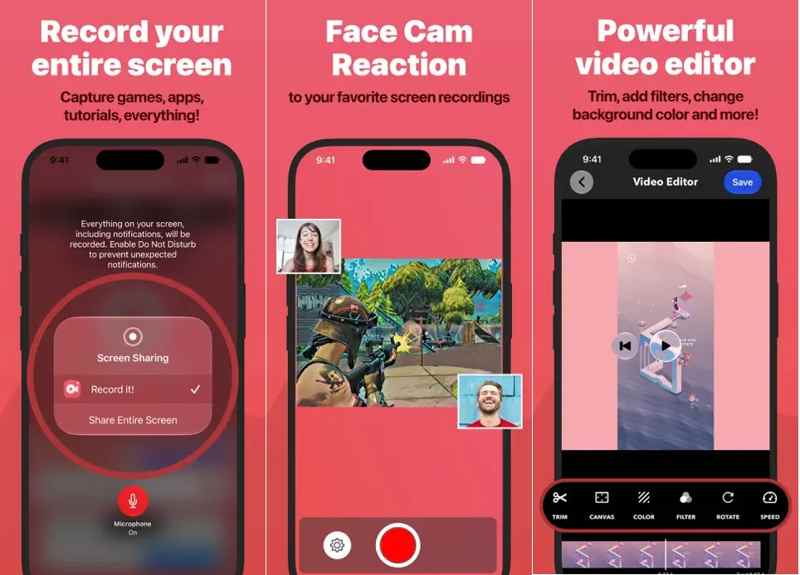
Как следует из названия, Record It позволяет записывать экран вашего iPhone одним касанием. Приложение записывает практически все, что отображается на экране, включая игры, демонстрации приложений, обучающие видеоролики и многое другое.
- Одно касание — и начинается запись всего экрана.
- Настройте битрейт, количество аудиоканалов и качество.
- Статус записи должен оставаться на виду.
- Наложение изображения с камеры в режиме реального времени во время записи экрана.
- Проблемы с синхронизацией звука.
- Бесплатная версия ограничена.
Топ-2: Loom для iOS
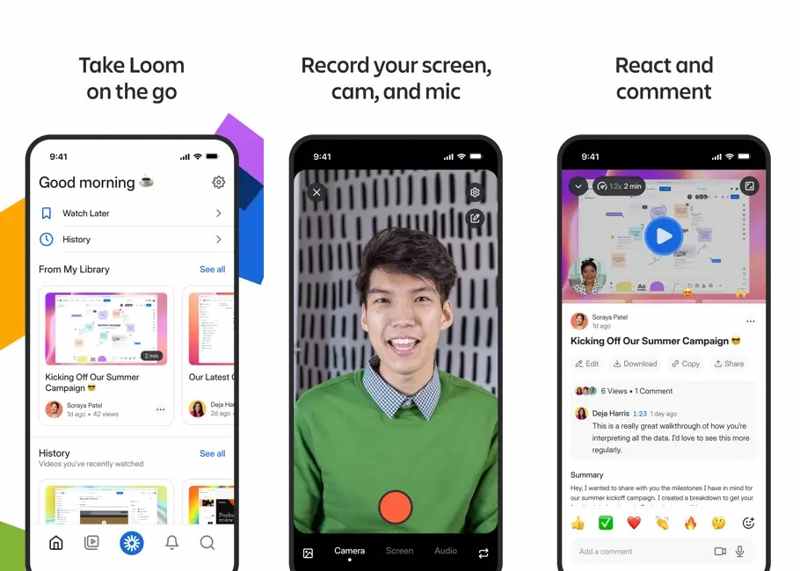
Loom — это авторитетный бренд для записи экрана. Он предлагает приложение для iPhone и iPad. Если вы хотите записывать контент на ходу, это хороший вариант. В настоящее время им пользуются 14 миллионов человек.
- Легко записывайте экран iPhone.
- Запись звука с камеры, микрофона и внутреннего аудиовхода.
- Сохраняйте записи в облаке.
- Отрегулируйте скорость воспроизведения видео.
- Бесплатный тарифный план с ограничениями по продолжительности.
- Дорого.
Топ-3: Программа для записи экрана от Cleaner LLC
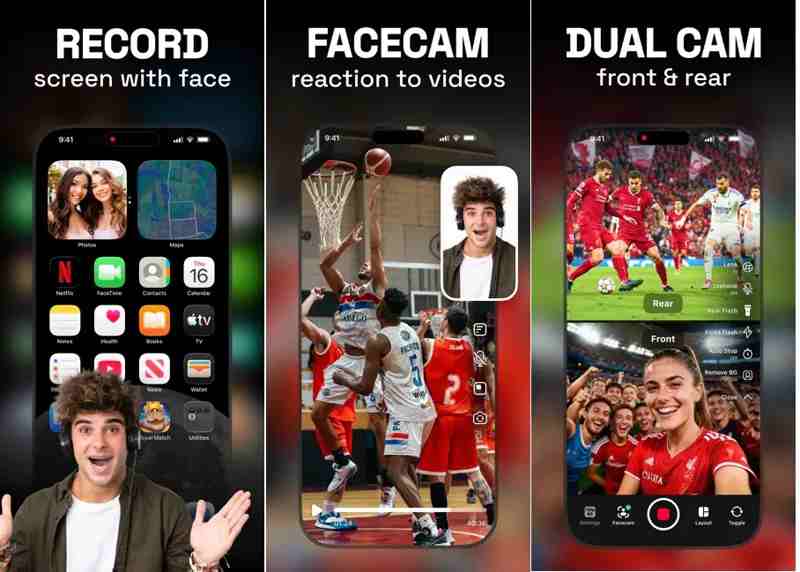
Для тех, кто хочет записывать видео с экрана iPhone в формате 4K, Screen Recorder от Cleaner LLC — отличный выбор. Он широко используется для создания видеороликов с реакциями, прямых трансляций игр на YouTube и многого другого.
- Запись экрана в разрешении до 4K.
- Записывайте реакции, которые возникают при просмотре веб-камеры.
- Ведите прямую трансляцию с помощью камеры или экрана.
- Запись видео с прокручивающимся сценарием.
- Премиум-функции требуют покупок в приложении.
- Невозможно наложить изображение с FaceCam на запись экрана.
Топ-4: Запись экрана, голоса и видео
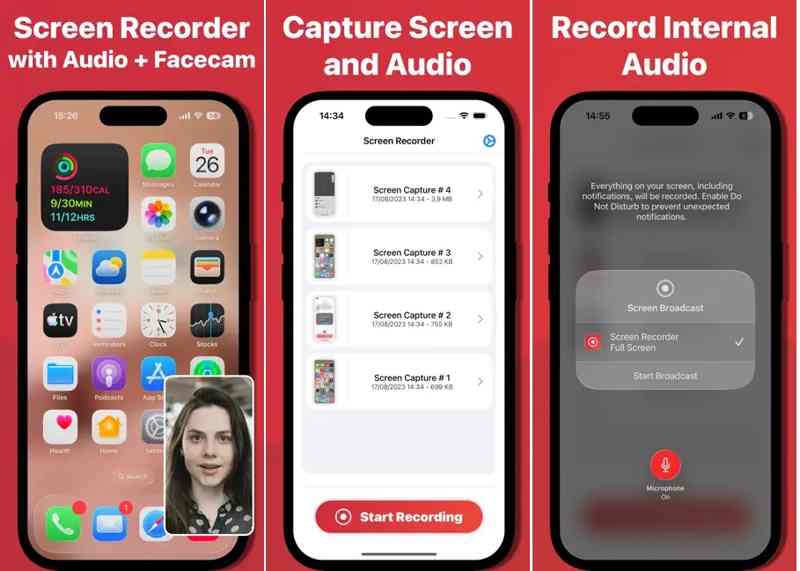
Screen Recorder Voice & Video — это универсальное решение для записи экрана на iPhone. Приложение позволяет пользователям без труда записывать контент, обучающие материалы, игровой процесс, презентации и многое другое.
- Поддерживается запись экрана высокого качества.
- Добавить озвучку.
- Наложите изображение с веб-камеры на запись экрана.
- Делитесь записями одним касанием.
- Требуется платная подписка.
- Непоследовательные аварии.
Top 5: Go Record
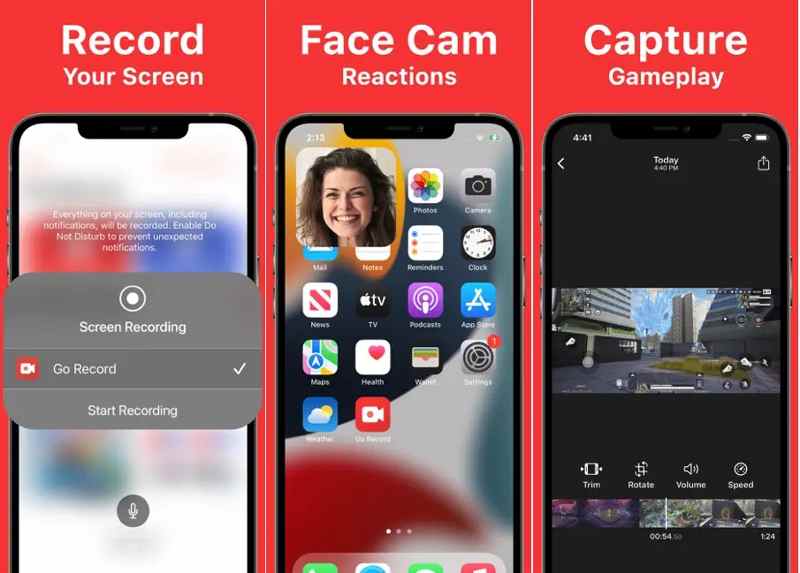
Go Record — ещё один простой способ записи экрана на iPhone во время игр, создания обучающих видеороликов или презентаций. Он упрощает процесс записи экрана. Кроме того, в нём есть встроенный видеоредактор.
- Записывайте экран iPhone в высоком качестве.
- Добавить веб-камеру и голосовые комментарии.
- Обрезайте, поворачивайте и регулируйте звук.
- Экспорт записей в другие приложения.
- Возможности видеоредактора ограничены.
- Есть реклама.
Часть 4: Как записать экран iPhone на Mac
В дополнение к встроенной функции записи экрана, вы можете записывать экран iPhone с помощью компьютера или ноутбука Mac. QuickTime Player позволяет выполнить этот процесс без дополнительных приложений.
Шаг 1. Подключите свой iPhone к компьютеру Mac с помощью совместимого USB-кабеля.
Шаг 2. Если появится запрос, нажмите. Доверие на экране, чтобы доверять этому компьютеру.
Шаг 3. Запустите QuickTime Player из Области применения папка или с помощью Прожектор.
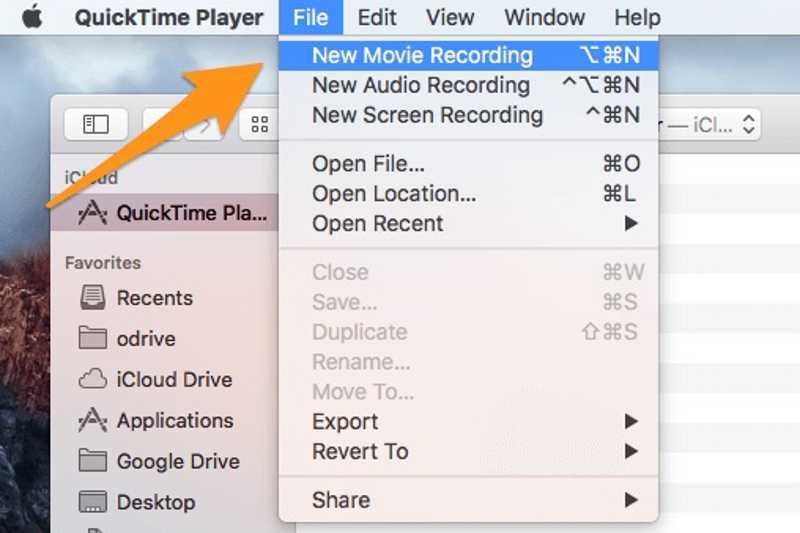
Шаг 4. Перейдите на сайт Файл меню и выберите Запись нового фильма.
Шаг 5. Затем вы увидите экран своего iPhone.
Шаг 6. Нажмите Arrow кнопка рядом с Запись .
Шаг 7. Выберите свой iPhone в списке. камера в заголовке выберите iPhone или микрофон. Микрофон заголовок.
Шаг 8. Установите качество и другие параметры.
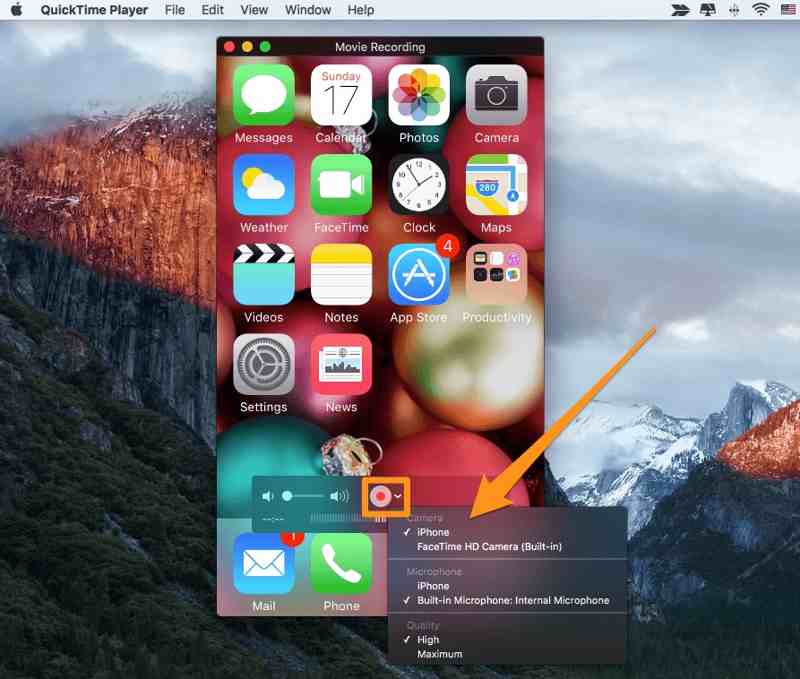
Шаг 9. Затем, щелкните Запись Нажмите кнопку, чтобы начать запись экрана на вашем iPhone.
Шаг 10. Когда закончите, нажмите кнопку Запись снова.
Шаг 11. Наконец, перейдите к Файл меню и выберите Сохранено для экспорта записи.
Часть 5: Как записать экран iPhone с помощью компьютера
Apeaksoft Screen Recorder Это лучший способ записи экрана на iPhone. Он работает как на ПК, так и на компьютерах Mac. Что еще важнее, встроенная функция искусственного интеллекта может автоматически оптимизировать запись экрана iPhone. Интуитивно понятный дизайн делает программное обеспечение простым в использовании.

Загружено более 1,000,000 пользователей
- Запись экрана iPhone с помощью компьютера.
- Сгладьте запись экрана с помощью аппаратного ускорения.
- Предварительный просмотр записей с помощью встроенного медиаплеера.
- Предложить базовый видеоредактор.
- Поддерживаются последние версии iOS, iPadOS и Android.

Как записать экран iPhone с помощью компьютера
Шаг 1. Шаг 1: Подключитесь к своему iPhone
После установки программы для записи телефонных разговоров на компьютер запустите её. Выберите... Телефонный рекордер режим и выбрать Рекордер iOSПодключите свой iPhone к компьютеру с помощью кабеля Lightning. Дублирование экрана Вкладка, следуйте инструкциям, чтобы отобразить экран вашего iPhone.
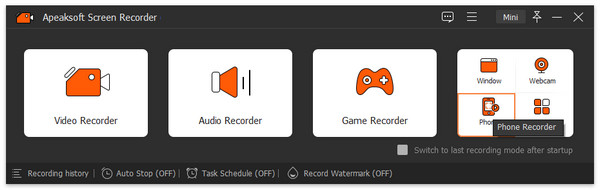
Шаг 2. Шаг 2: Запись экрана iPhone
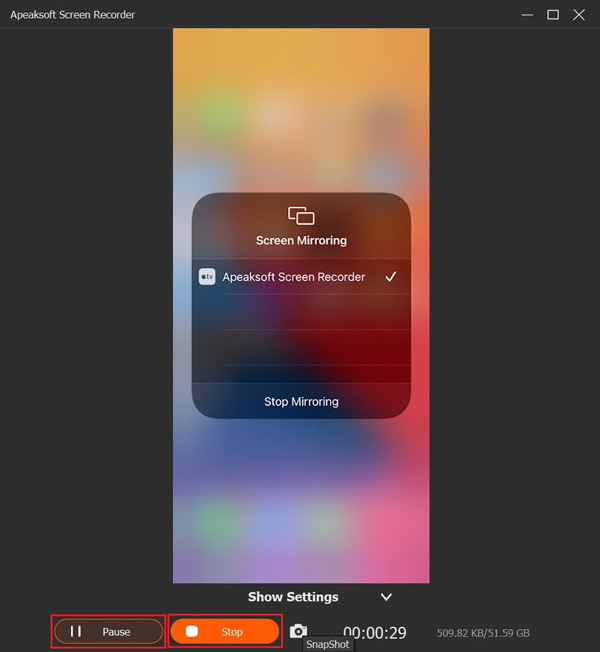
Установить Разрешение, Разрешение на выходе и Запись содержимогоЧтобы получить другие настройки, нажмите здесь. Скрыть настройки. Когда будете готовы, щелкните Запись Кнопка для начала записи экрана на вашем iPhone.
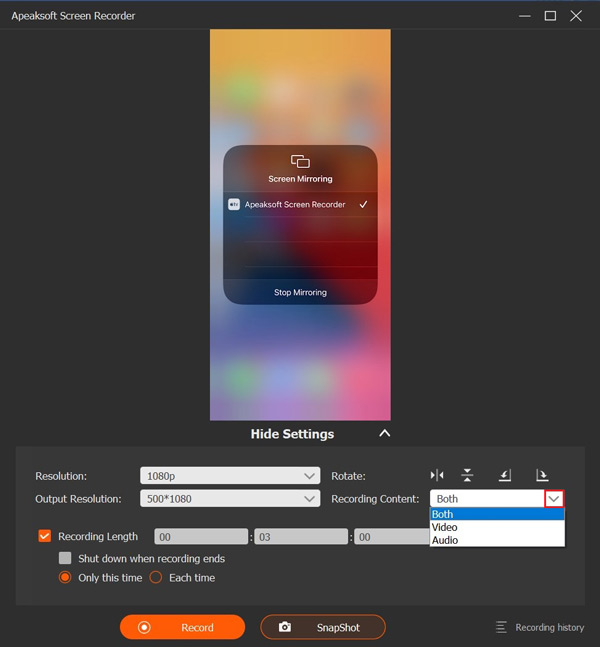
Шаг 3. Шаг 3: Экспорт записи экрана
Когда запись экрана закончится, нажмите Stop Нажмите кнопку, чтобы немедленно сохранить запись. Затем вы сможете отредактировать ее с помощью встроенного видеоредактора.
Заключение
Это всеобъемлющее руководство объясняет как записать экран на iPhone Используя встроенную функцию, вы должны понимать, как активировать эту функцию, включить запись, остановить ее и найти запись на вашем устройстве iOS. Кроме того, вы должны знать, что делать, если функция записи экрана работает некорректно. Apeaksoft Screen Recorder Позволяет делать снимки экрана iPhone с помощью компьютера PC или Mac.

Статьи по теме



