


Как использовать демонстрацию экрана в Discord на компьютере и мобильном устройстве + устранение неполадок

Основные выводы
- Для начала демонстрации экрана в Discord необходимо сначала присоединиться к голосовому каналу.
- Пользователям Mac необходимо сначала включить разрешение на запись экрана.
- Бесплатные пользователи могут использовать только разрешение 720p.
- Участники Discord (Nitro) могут увеличить разрешение до 1080p и вести трансляцию со скоростью 60 кадров в секунду.
Хотите поделиться своим экраном с друзьями, коллегами или студентами в Discord? Это простое руководство для начинающих покажет вам, как это сделать. демонстрация экрана в DiscordНезависимо от того, хотите ли вы посмотреть трансляцию игры, представить проект или вместе посмотреть Netflix.
Это руководство предназначено для начинающих и обычных пользователей, которые хотят демонстрировать свой экран на компьютере или мобильном устройстве, а также дублировать изображение с телефона на ПК для потоковой передачи.
СОДЕРЖАНИЕ СТРАНИЦЫ:
- Часть 1: Как использовать демонстрацию экрана в Discord [для настольных компьютеров и мобильных устройств]
- Часть 2: Как поделиться экраном Netflix на Discord
- Часть 3: Легко делитесь экраном телефона в Discord на компьютере.
- Часть 4: Устранение неполадок с демонстрацией экрана в Discord
- Часть 5: Часто задаваемые вопросы о демонстрации экрана в Discord
Часть 1: Как использовать демонстрацию экрана в Discord [для настольных компьютеров и мобильных устройств]
Discord поддерживает демонстрацию экрана как на настольных компьютерах, так и на мобильных устройствах, и весь процесс очень прост. В этом разделе приведены подробные инструкции для всех устройств, чтобы вы могли быстро начать использовать демонстрацию экрана в Discord.
Прежде чем ты начнешь
- Вы не сможете поделиться экраном, если не находитесь в голосовом канале.
- Зайдите в системные настройки Mac и включите разрешение на запись экрана для Discord. В противном случае экран погаснет, или функция демонстрации экрана работать не будет.
Демонстрация экрана в Discord на ПК
Шаг 1. Откройте Discord и присоединитесь к голосовому каналу.
Шаг 2. Нажмите экран Внизу находится кнопка. Нажмите на нее и выберите, что хотите показать. Вы можете показать весь экран или каждое окно программы. Затем нажмите Перейти Живой Чтобы начать демонстрацию экрана в Discord.
Шаг 3. В правом нижнем углу появится плавающая панель управления. Вы можете нажать на неё. Настройки Кнопка для регулировки качества потока и системного звука.
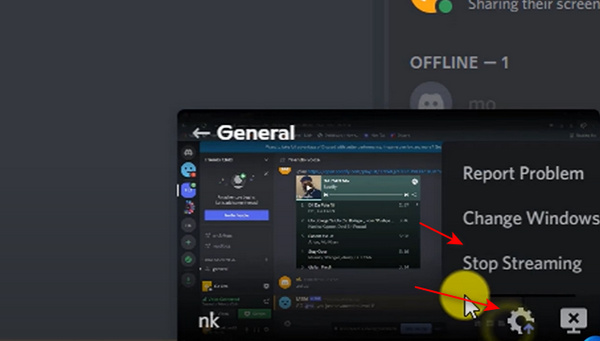
Шаг 4. Нажмите Остановить трансляцию кнопка для остановки демонстрации экрана в Discord.
Демонстрация экрана в Discord на мобильном телефоне
Шаг 1. Откройте Discord на своем мобильном телефоне. Присоединяйтесь к любому серверу. Вам нужно присоединиться к голосовому каналу. Неважно, есть ли кто-нибудь в канале, вы можете нажать на кнопку. Присоединяйтесь к голосу Кнопка, чтобы продолжить.
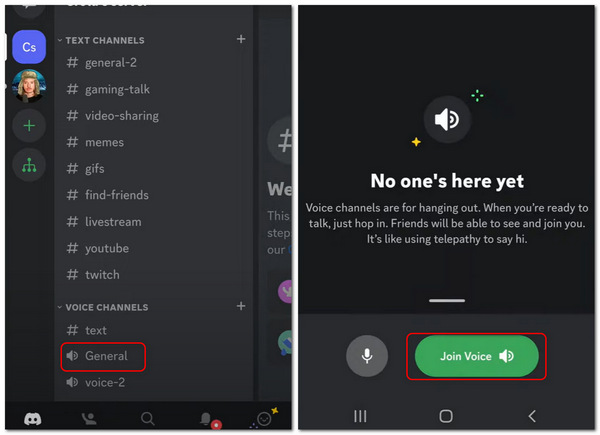
Шаг 2. После того, как вы подключитесь к голосовому вызову, нажмите на Поделиться экраном кнопка в элементах управления вызовом. Таким образом, вы сможете успешно поделиться своим экраном в Discord на мобильном устройстве.
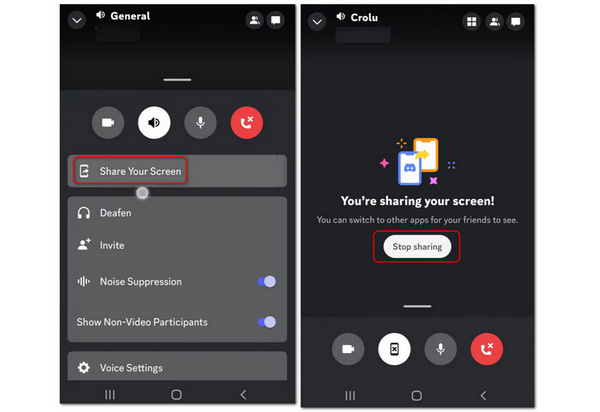
Шаг 3. Чтобы прекратить демонстрацию экрана, нажмите на значок Прекратить совместное использование .
Часть 2: Как поделиться экраном Netflix на Discord
Функция демонстрации экрана в Discord позволяет вам делиться своим экраном, чтобы вы и ваши друзья или семья могли смотреть одни и те же фильмы или сериалы и обсуждать захватывающие сюжеты. Демонстрация экрана для просмотра видео Netflix в Discord. Некоторые пользователи пытаются смотреть программы Netflix вместе, используя эту функцию. Но обратите внимание, что Netflix использует DRM, поэтому при демонстрации экрана может появиться черный экран. А некоторые браузеры (например, Google Chrome) могут блокировать функцию записи видео. Если вы хотите попробовать, вот шаги.
Пошаговое руководство
Шаг 1. Откройте Discord и присоединитесь к голосовому каналу.
Шаг 2. Откройте Netflix в браузере.
Шаг 3. Нажмите «Демонстрация экрана» в Discord.
Шаг 4. Выберите окно браузера Chrome.
Шаг 5. Начать демонстрацию экрана.
Часть 3: Легко делитесь экраном телефона в Discord на компьютере.
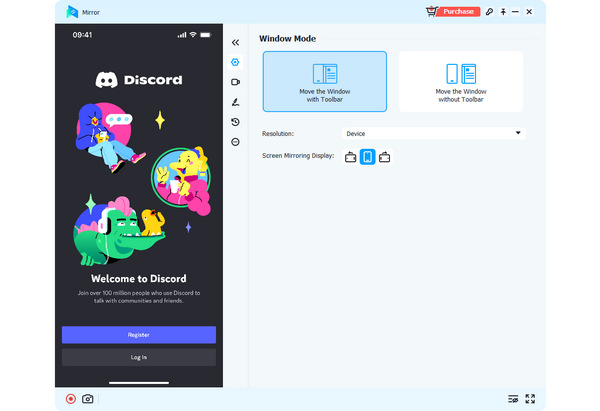
Discord не поддерживает прямую трансляцию экрана мобильного устройства в голосовой канал на компьютере. Как можно транслировать экран телефона в Discord на ПК? Существует простой способ транслировать экран телефона в Discord на компьютере. Вам может понадобиться инструмент для зеркального отображения экрана, например, Зеркало телефона Apeaksoft.
Эта программа позволяет без задержек транслировать экран вашего телефона на компьютер. Предварительных условий немного — только компьютер и ваш телефон, так что вы можете беспроводным способом подключить телефон к компьютеру, а затем начать трансляцию экрана телефона в Discord на компьютере. Разрешение транслируемого экрана можно установить на максимум 4K и 60 кадров в секунду, что позволит вам и вашим друзьям с удовольствием наблюдать за каждым движением и изображением на вашем телефоне.

Загружено более 1,000,000 пользователей
- Поделитесь экраном телефона на настольном Discord с разрешением 4K.
- Позволяет беспроводным способом демонстрировать экран телефона в Discord на компьютере.
- Автоматически делитесь экраном и голосом с телефона на компьютер.
- Предложите функцию записи, когда вы демонстрируете экран телефона на своем ПК.
Безопасная загрузка

Шаг 1. Скачать Зеркало телефона Apeaksoft бесплатно и запустите его. Поместите телефон iOS или Android рядом с компьютером. Вы можете нажать кнопку Беспроводное зеркало кнопка для демонстрации экрана в Discord на компьютере.

Шаг 2. Если вы используете Android, вам необходимо установить FoneLab Mirror на свой телефон в качестве предварительного условия. Затем вы можете легко поделиться экраном в трех режимах: детектировать, ПИН-код и QR код. Пользователям iOS необходимо использовать только встроенную функцию зеркалирования на вашем iPhone.

Шаг 3. Если вы выбираете Зеркало USBЭто также будет очень просто. Эта программа автоматически установит небольшой драйвер для зеркального отображения. Затем вы сможете использовать USB-кабель, чтобы быстро поделиться экраном своего телефона на рабочем столе Discord. Вы увидите зеркальное отображение экрана на своем компьютере.
Часть 4: Устранение неполадок с демонстрацией экрана в Discord
Если у вас не получается поделиться экраном в Discord, не паникуйте. В этом разделе мы рассмотрим некоторые распространенные проблемы, такие как черный экран, отсутствие звука или задержки, а также способы их решения.
| Вопрос | Вызывать | фиксированный |
| Черный экран | • Контент, защищенный DRM (например, Netflix или стриминговые сайты) • Или конфликты аппаратного ускорения в браузере или Discord | • Отключите аппаратное ускорение в настройках Discord и в браузере, а затем перезапустите Discord. • Попробуйте поделиться другим окном, а не всем экраном. |
| Нет звука | Неправильные настройки звука | • Включить Совместное использование системного аудио при запуске демонстрации экрана. • Проверьте настройки звука вашей системы. • Убедитесь, что у Discord есть разрешения на использование микрофона и звука. |
| Задержка или низкое качество демонстрации экрана. | • Проблема с интернетом • Неправильные настройки потоковой передачи • Производительность системы | • Переключитесь на более стабильное интернет-соединение. • Более низкое качество потока (720p или 30 кадров в секунду) • Закройте фоновые запущенные приложения |
| Кнопка «Демонстрация экрана» не отображается. | • Не внутри голосового канала • Устаревшие приложения | • Сначала присоединитесь к голосовому каналу • Обновить Discord |
| Не запускается демонстрация экрана | Нет разрешений | • Запустите Discord от имени администратора • Включить Разрешение на запись экрана на Mac |
Часть 5: Часто задаваемые вопросы о демонстрации экрана в Discord
Почему у меня не получается подключиться к серверу, чтобы начать демонстрацию экрана в Discord?
Discord может быть довольно сложным в использовании, поскольку это уникальная социальная платформа для общения. Вы можете просмотреть некоторые руководства пользователя или советы по Discord для Mac/Windows/mobile.
Законно ли совместное использование экрана Netflix на Discord?
Из-за защиты DRM (управление цифровыми правами) Netflix может отключить функцию демонстрации экрана и отобразить черный экран. Распространение контента, защищенного авторским правом, может нарушать условия предоставления услуг Netflix. Данное руководство предназначено только для образовательных целей.
Могу ли я записать свой Discord при совместном использовании экрана?
Да, можно. На любом сервере Discord можно разблокировать функции демонстрации экрана и записи. Если некоторые функции записи работают ненадежно, можно использовать настольную версию или другую программу. Chrome Screen Recorders для записи общего экрана в Discord.
Заключение
Вы узнали как поделиться экраном в Discord На компьютере и мобильном устройстве. В Discord можно получить больше удовольствия. Кроме того, если вы хотите поделиться экраном своего телефона в Discord на компьютере, Зеркало телефона Apeaksoft ваш лучший выбор. Мы всегда предлагаем вам наши лучшие советы и решения.
 Зеркало телефона Apeaksoft
 Дублируйте iPhone/Android на ПК для записи видео и звука.
Безопасная загрузка
Статьи по теме




