


Простые способы записи звука Discord на любой платформе без потерь

Discord — популярная платформа для голосовых чатов, игр, онлайн-дискуссий и групповых встреч. Вы можете создать комнату, пригласить других пользователей со схожими интересами и общаться с помощью голосовых или текстовых сообщений.
Однако многие пользователи жаловались на отсутствие встроенной функции сохранения всех голосовых разговоров для последующего прослушивания. Поэтому в этой статье мы расскажем о трех способах сохранения всех голосовых разговоров. запись Discord audio на Windows, Mac, iPhone и телефонах Android.
СОДЕРЖАНИЕ СТРАНИЦЫ:
Часть 1: Как записать аудио Discord на Windows и Mac
Метод 1. Лучший способ записи звука в Discord с высоким качеством.
Иногда в звонке Discord может содержаться важная информация, например, стратегии игры. Качество записи звонка определяет, сможете ли вы найти эту информацию позже. Если вы хотите записывать звонки или голосовые чаты Discord на своем компьютере в высоком качестве, Apeaksoft Screen Recorder может удовлетворить ваши потребности.

Загружено более 1,000,000 пользователей
- С легкостью записывайте аудио и звонки в Discord.
- Записывайте звук в Discord с высоким качеством.
- Запишите звук как из системы, так и с микрофона.
- Предлагайте обширные пользовательские опции для опытных пользователей.
- Совместим с Windows и Mac.

Как записывать аудиозвонки в Discord на Windows/Mac
Шаг 1. Получить лучший рекордер Discord
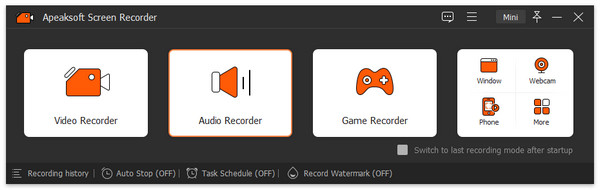
Когда вы будете готовиться к записи звонка в Discord, установите на свой компьютер лучшую программу для записи звонков в Discord. Затем запустите её и выберите... Audio Recorder продолжать.
Шаг 2. Запись аудио аудио
В главном интерфейсе есть два варианта: Звуковая система и МикрофонПервый способ позволяет записывать звук из приложения Discord, а второй используется для записи вашего голоса. Для записи звонков в Discord включите оба способа.
Затем откройте приложение Discord, создайте звонок и пригласите других. Когда звонок начнётся, нажмите на кнопку. REC Кнопка в рекордере Discord.
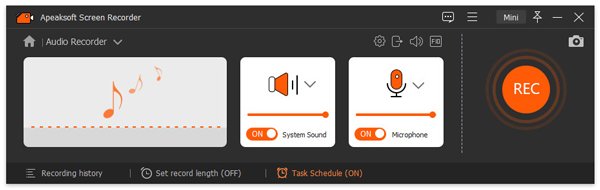
Советы: Если вы хотите получить другие варианты, нажмите Настройки Нажмите кнопку, чтобы открыть диалоговое окно «Настройки». Там вы увидите параметры, относящиеся к выводу, горячим клавишам и т. д.
Шаг 3. Экспорт записи звонка в Discord
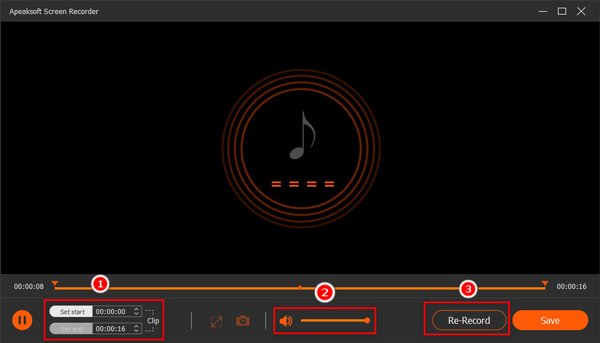
Всякий раз, когда вы хотите остановить запись звука Discord, нажмите Stop Нажмите кнопку. Затем откроется окно предварительного просмотра. Проверьте аудиозапись и удалите лишние фрагменты с помощью инструмента «Клип». Наконец, нажмите кнопку. Сохранено Кнопка для экспорта аудио записи Discord на ваш компьютер.
Метод 2. Как записать звук в Discord с помощью OBS.
OBS — ещё один вариант для записи звука в Discord на компьютерах с Windows и Mac. Главное его преимущество — бесплатность. Однако настройка OBS может быть немного сложной. Вы можете следовать инструкциям ниже.
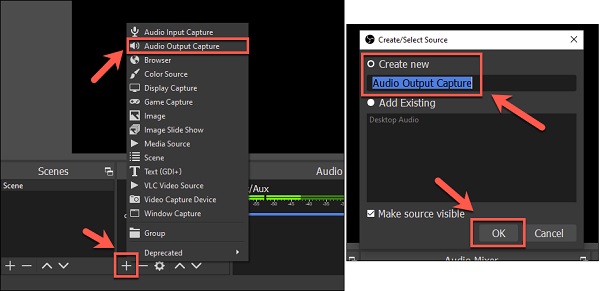
Шаг 1. Откройте OBS, найдите Источники область и нажмите Дополнительная кнопка. выберите Захват аудиовыхода, Он будет записывать аудио с вашей системы. Затем введите имя и нажмите OK, Если будет предложено установить устройство вывода звука, выберите По умолчанию.
Шаг 2. Затем включите аудио на компьютере и посмотрите на Захват аудиовыхода полоса под Аудио-микшер раздел. Если аудио слайдеры должны двигаться вместе с воспроизведением аудио, это означает, что OBS готов к записи.
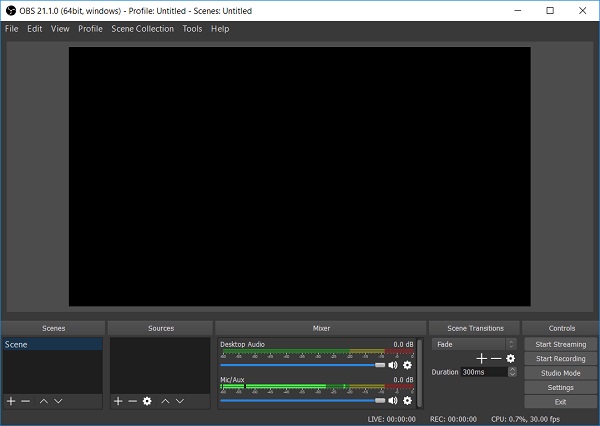
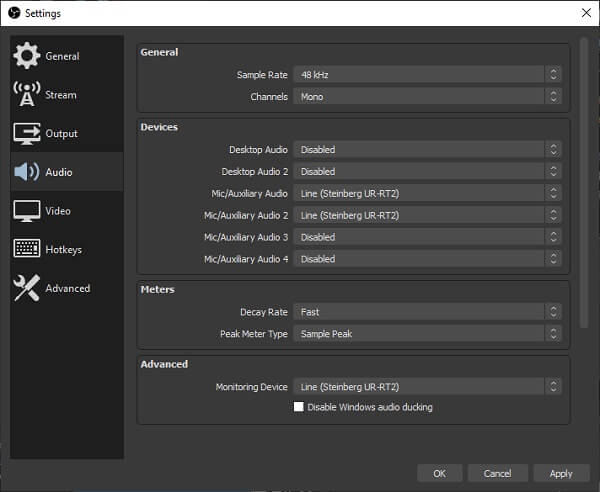
Шаг 3. Нажмите Настройки Нажмите кнопку, перейдите на вкладку «Вывод» и выберите формат записи и параметры звука.
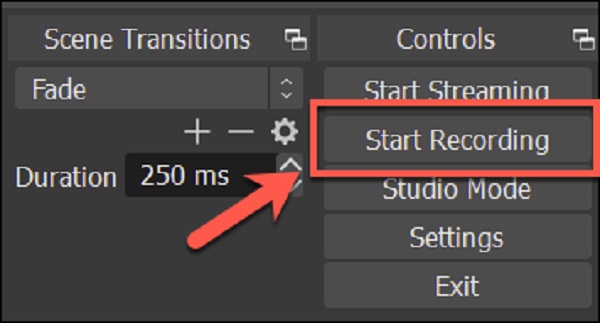
Затем вернитесь в главное окно OBS и нажмите Начать запись.
Шаг 4. После завершения вызова нажмите Остановить запись кнопка. Затем перейдите к Файл меню и выберите пункт Показать записи чтобы увидеть файл аудиозаписи.
Советы: Имейте в виду, что OBS может записывать звук из Discord только в видеофайл с чёрным экраном. Вам также потребуется дополнительная программа для преобразования видео в аудиофайл.
Часть 2: Как записать аудио Discord на iPhone/Android
Если вы хотите записывать звук Discord отдельно на своем мобильном устройстве, вы можете воспользоваться функцией записи по умолчанию, предлагаемой вашим телефоном. Или вы можете попробовать некоторые сторонние приложения, такие как Craig и Recordit!
Запись звука из Discord на iPhone
В iPhone есть встроенная функция записи экрана. Однако возможность записи зависит от приложения и ограничений iOS на звук. Перед началом длительной записи сделайте короткую тестовую запись, чтобы проверить, правильно ли записывается звук в Discord.
Шаг 1. Откройте Центр управления на своем iPhone и нажмите на Экранная запись .
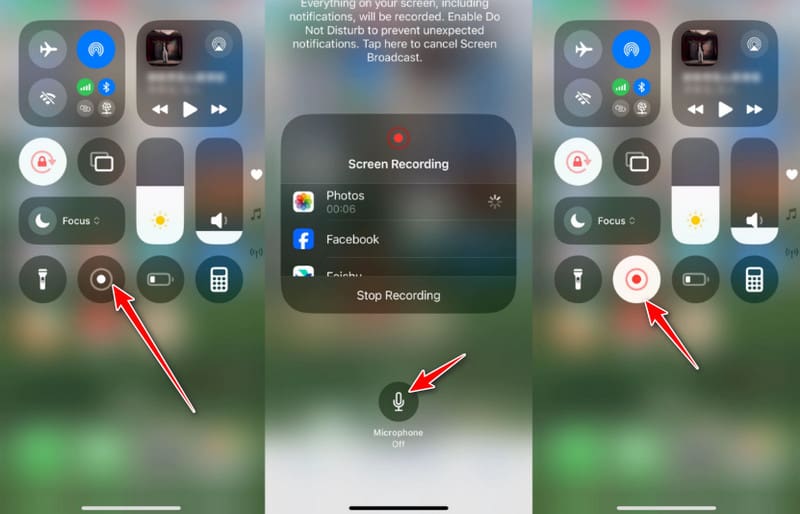
Шаг 2. Откройте Discord и присоединитесь к голосовому звонку или каналу, который хотите записать.
Шаг 3. Когда разговор закончится, остановите запись экрана. Запись будет сохранена в приложении «Фотографии».
Запись звука Discord на Android
Многие телефоны Android имеют встроенную функцию записи экрана, которая может записывать звук устройства. Однако доступные параметры записи звука, а также возможность записи звука в Discord, также различаются в зависимости от модели телефона и версии Android.
Шаг 1. Проведите пальцем вниз от верхнего края экрана и откройте Быстрые настройки панели.
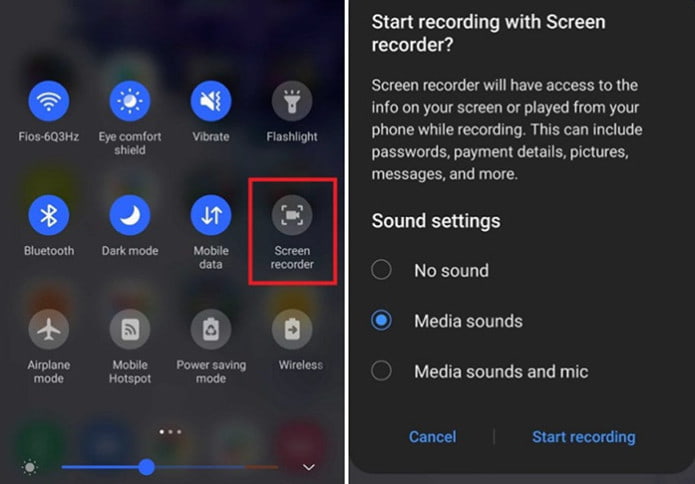
Шаг 2. Нажмите Screen Recorder и выберите доступный вариант воспроизведения звука, например, «Звук устройства» или «Звуки мультимедиа».
Шаг 3. Откройте Discord, присоединитесь к голосовому звонку и начните запись.
Шаг 4. Остановите запись по окончании звонка и проверьте сохраненное видео, чтобы убедиться, что звук из Discord был записан.
Как записывать голосовые каналы Discord с помощью Крейга
Если вам нужно записать разговор нескольких человек в голосовом канале Discord, стоит обратить внимание на Craig — специализированного бота для записи разговоров в Discord. Этот метод предназначен для записи голосовых каналов и создания отдельных аудиодорожек для каждого говорящего.
Шаг 1. Перейдите на официальный сайт Крейга и нажмите Добавить в DiscordСледуйте инструкциям на экране, чтобы пригласить Крейга на свой сервер Discord.
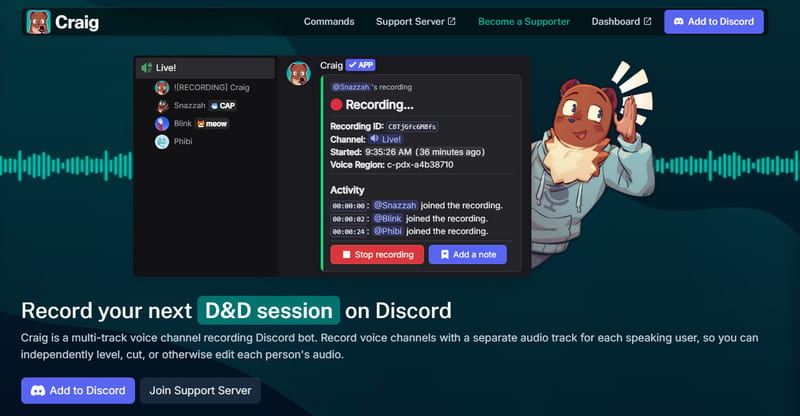
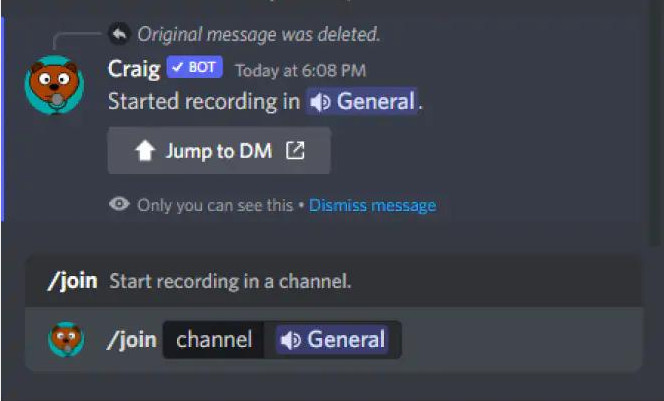
Шаг 2. Присоединитесь к голосовому каналу Discord, который вы хотите записать. Затем войдите в... /присоединиться Команда. Крейг присоединится к голосовому каналу и начнет запись. При использовании команды вы также можете указать голосовой канал.
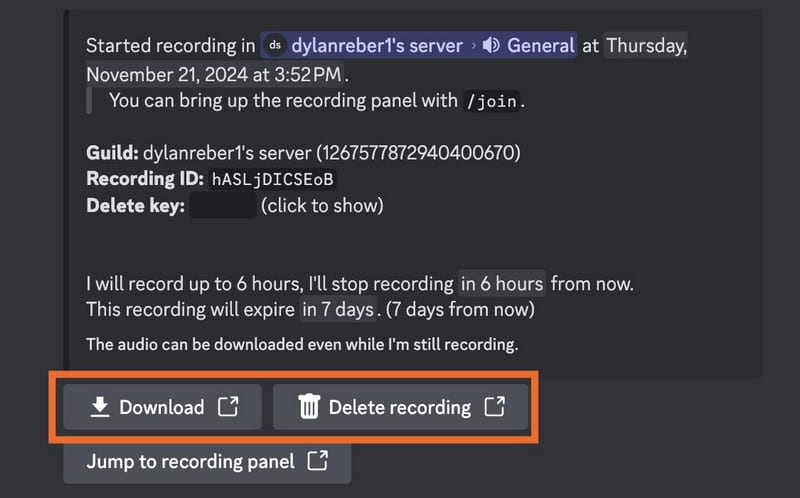
Шаг 3. Когда закончите, введите / стоп Команда для остановки записи. Крейг отправит вам сообщение о записи и ссылку для скачивания. Если вы не получили ссылку, воспользуйтесь командой... /записи команда для поиска ваших предыдущих записей.
Часть 3: Как записывать звук в Discord онлайн
Если установка программы для записи звука в Discord неудобна, вы можете использовать онлайн-рекордер для записи звука в Discord прямо в браузере. Бесплатный аудио рекордер Apeaksoft может помочь вам сохранить ваши звонки.
Ключевые особенности
- Запись аудио звонков на Discord без установки.
- Поддержка внутренней записи звука и микрофона.
- Абсолютно бесплатно без ограничений.
- Совместим практически со всеми веб-браузерами.
Как записать дискорд-звонок онлайн
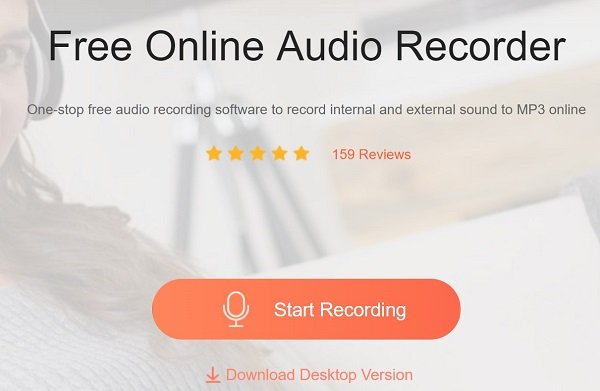
Шаг 1. Открыто Бесплатный аудио рекордер Apeaksoft В браузере, а также при создании или присоединении к звонку Discord, который вы хотите записать. Нажмите на кнопку. Начать запись кнопка для загрузки лаунчера.
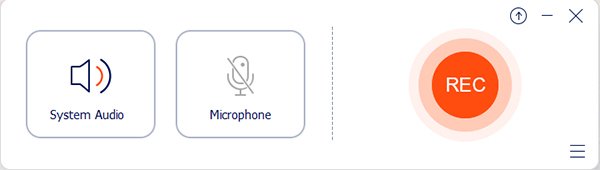
Шаг 2. Включить оба Системное аудио и Микрофон на пусковой установке. Регулируйте громкость, пока не будете удовлетворены. Нажмите на REC Кнопка будет нажата после начала звонка в Discord.
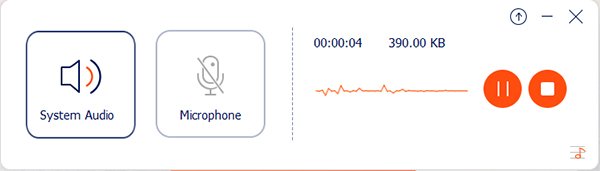
Шаг 3. Дождитесь завершения звонка и нажмите Stop кнопка. Затем загрузите аудиозапись на жесткий диск или поделитесь ею в Интернете.
Часть 4: Часто задаваемые вопросы о записи Discord Audio
Можно ли одновременно записывать звук в Discord и с микрофона?
Да. Многие программы для записи звука позволяют одновременно записывать системный звук и звук с микрофона.
Почему я не слышу звук Discord в своей записи?
Вы можете проверить, включен ли в вашем диктофоне системный звук или правильное устройство вывода звука. Также убедитесь, что воспроизведение Discord осуществляется через устройство, выбранное вашей программой для записи.
Может ли OBS записывать только аудио?
Да, Запись экрана OBS Устройство способно записывать звук с внутренней системы и микрофона. Однако оно может создавать только видеофайлы в форматах FLV и MP4. Поэтому ваша аудиозапись будет сохранена в видеофайлах с черным экраном. Это означает, что вам также понадобится конвертер видео в аудио для преобразования записи в обычный аудиофайл.
Как записать Discord with Audacity?
Вы также можете попробовать записывать звук в Discord с помощью Audacity. Это тоже отличный инструмент для... запишите звук с вашего компьютера. Откройте Audacity, когда начнется вызов Discord, который вы хотите записать. Затем отрегулируйте громкость для Микрофон и Системное аудио в верхней левой части. Затем нажмите Запись кнопка. После завершения звонка нажмите кнопку. Stop Кнопка. Аудиозапись будет записана на дорожку. Чтобы сохранить её, перейдите в меню «Файл» и сохраните на свой компьютер.
Как мне записать поток Discord?
Независимо от того, хотите ли вы записать стрим в Discord или аудиозвонок, вам понадобится только программа для записи разговоров в Discord. Выше мы поделились лучшими инструментами и подробным руководством.
Заключение
Теперь вы должны понять как записывать звук в Discord На Windows, Mac, iPhone, телефонах Android и онлайн. Существует несколько бесплатных инструментов, таких как OBS, Audacity и другие, позволяющих записывать звонки в Discord. Если вы хотите создавать высококачественные записи звонков, Apeaksoft Screen Recorder Это лучший выбор. Не стесняйтесь поделиться этим постом со своими друзьями и семьей, если они столкнулись с теми же проблемами при записи звука в Discord!

Статьи по теме



