

Как эффективно исправить неработающий Zoom Screen Share

«Я хочу показать свой экран при подключении к конференции Zoom, но это не работает. Как это исправить?» Демонстрация экрана Zoom не работает?' Zoom, один из самых популярных сервисов для онлайн-конференций, позволяет пользователям создавать конференции и участвовать в них удалённо с компьютера или мобильного устройства. Демонстрация экрана — одна из важнейших функций. Сбои в работе функции демонстрации экрана могут вызывать неудобства и разочарование. Здесь вы можете ознакомиться с проверенными решениями.
СОДЕРЖАНИЕ СТРАНИЦЫ:
Часть 1: Как работает функция Zoom Share Screen
Умение демонстрировать экран в Zoom стало важнейшим навыком в цифровом мире. Zoom позволяет демонстрировать весь экран или только одно приложение, показывать слайды, рисунки или доску, а также делиться файлами из Google Диска или OneDrive.
Как использовать функцию демонстрации экрана Zoom на компьютере
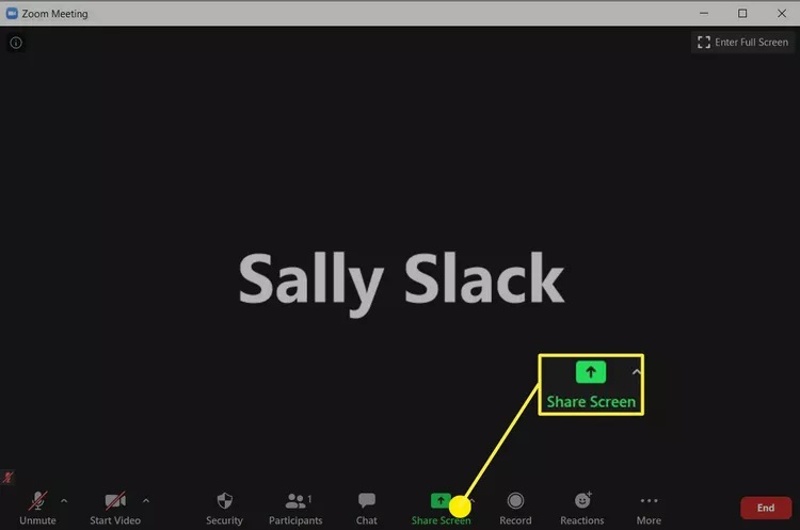
Шаг 1. Начните конференцию Zoom на рабочем столе или присоединитесь к ней.
Шаг 2. Нажмите Поделиться экраном в нижней части.
Советы: Если вы участник, попросите организатора разрешить вам демонстрацию экрана из Расширенные возможности обмена.
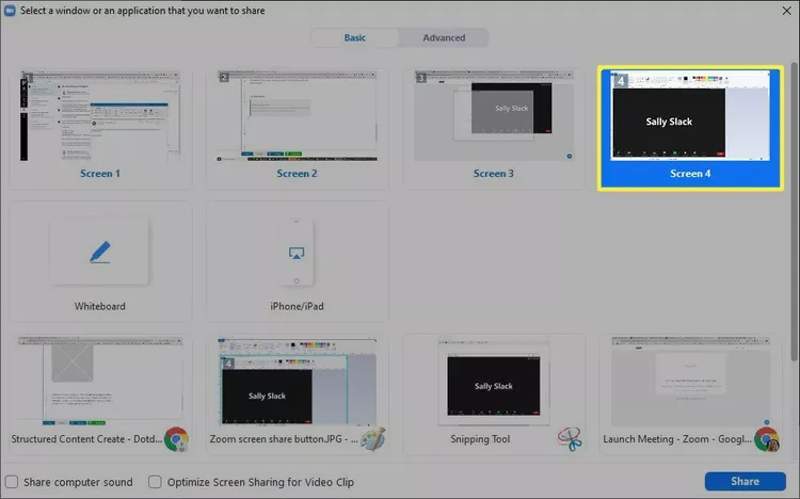
Шаг 3. Выберите Базовый, Фильтр или Файлы вкладку и выберите то, чем вы хотите поделиться, например Рабочий стол, Доской, Часть экрана, Видео, и т.д.
Шаг 4. Чтобы поделиться звуком, отметьте Поделитесь звуком компьютера, Нажмите Поделиться кнопку, чтобы начать демонстрацию экрана Zoom.
Как поделиться экраном Zoom на мобильном устройстве
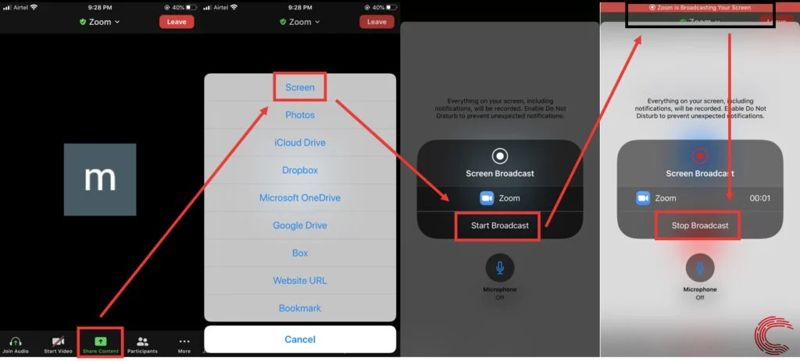
Шаг 1. Откройте приложение Zoom на мобильном устройстве и создайте конференцию или присоединитесь к уже существующей.
Шаг 2. Нажмите Поделиться в нижней части.
Шаг 3. Выберите экран во всплывающем диалоговом окне.
Шаг 4. Затем нажмите Начать трансляцию кнопку, чтобы начать демонстрацию экрана Zoom.
Часть 2: Почему функция Zoom Share Screen не работает?
Функция демонстрации экрана в Zoom полезна и позволяет легко демонстрировать содержимое экрана другим участникам. Несколько факторов могут привести к тому, что функция демонстрации экрана Zoom не работает. Основные причины:
1. Нет разрешения на демонстрацию экрана.
2. Неправильные настройки разрешения экрана.
3. Ваше интернет-соединение нестабильно.
4. Что-то не так в Zoom.
5. Программные сбои.
Часть 3: Исправление проблемы с неработающей функцией Zoom Share Screen
Решение 1: включите функцию демонстрации экрана в Zoom
Если вы случайно отключите демонстрацию экрана в Zoom, демонстрация экрана на Mac в Zoom не будет работать. Более того, участники должны получить разрешение от организатора, прежде чем демонстрировать свои экраны в Zoom. Поэтому вам необходимо включить демонстрацию экрана в Zoom.
Шаг 1. Войдите в веб-сайт Zoom.
Шаг 2. Перейдите на Настройки на боковой панели и введите Встреча меню.
Шаг 3. Найдите На встрече (базовая версия) и включите Совместное использование экрана.
Шаг 4. Чтобы разрешить участникам демонстрацию экрана, нажмите кнопку Arrow кнопка рядом с Поделиться экраном в Zoom.
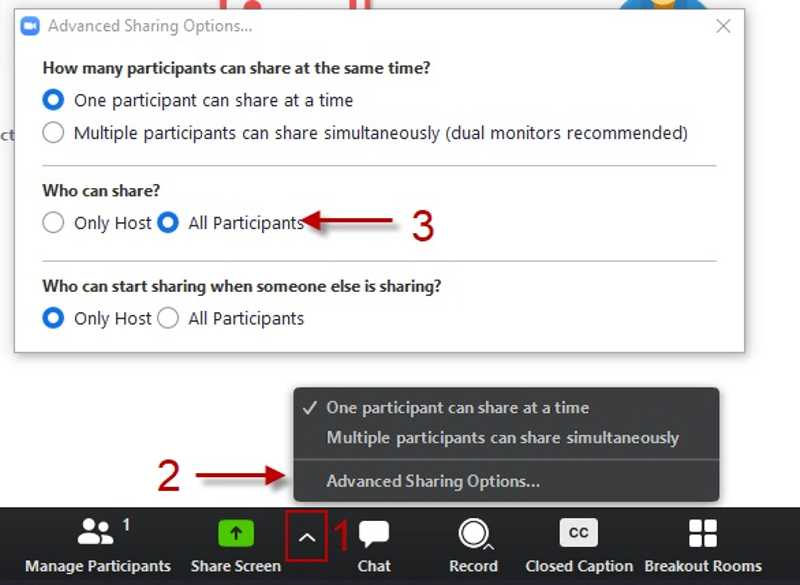
Шаг 5. Выберите Расширенные параметры обмена.
Шаг 6. Затем выберите Все участники недооценивают ее Кто может поделиться.
Решение 2: разрешите Zoom использовать ваш звук
Некоторые пользователи жалуются, что в Zoom не работает звук при демонстрации экрана. Если вы забыли включить функцию «Поделиться звуком», демонстрация экрана будет отключена. Вот шаги, чтобы решить эту проблему и включить высококачественный звук:
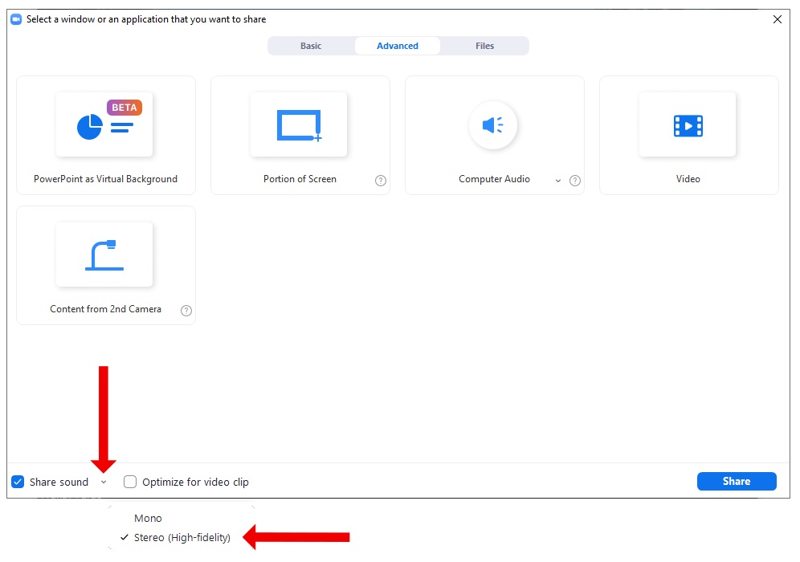
Шаг 1. Выбрав то, чем вы хотите поделиться, найдите нижний левый угол.
Шаг 2. Установите флажок для Поделиться звуком.
Шаг 3. Нажмите Arrow кнопку и выберите нужное качество. Выберите Стерео если вы хотите поделиться более качественным звуком.
Решение 3: Уменьшить разрешение дисплея
Функция демонстрации экрана Zoom может не работать на дисплеях с высоким разрешением, например, 4K или 5K. Zoom требует значительных ресурсов для демонстрации экрана на дисплеях с высоким разрешением. К счастью, Windows позволяет уменьшить разрешение.
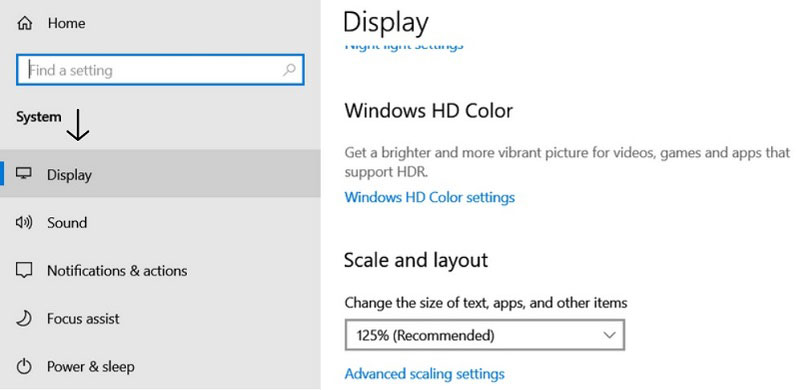
Шаг 1. Щелкните правой кнопкой мыши Начать меню и выберите Настройки.
Шаг 2. Перейдите на Система на боковой панели и выберите Дисплей.
Шаг 3. Найти Разрешение дисплея под Масштаб и макет .
Шаг 4. Выберите меньшее разрешение. Затем попробуйте снова показать экран.
Решение 4: Включите аппаратное ускорение
Zoom — это облачный сервис для проведения конференций. Это означает, что вам потребуется стабильное интернет-соединение, включая демонстрацию экрана. Кроме того, для решения проблемы с демонстрацией экрана в Zoom рекомендуется включить аппаратное ускорение.
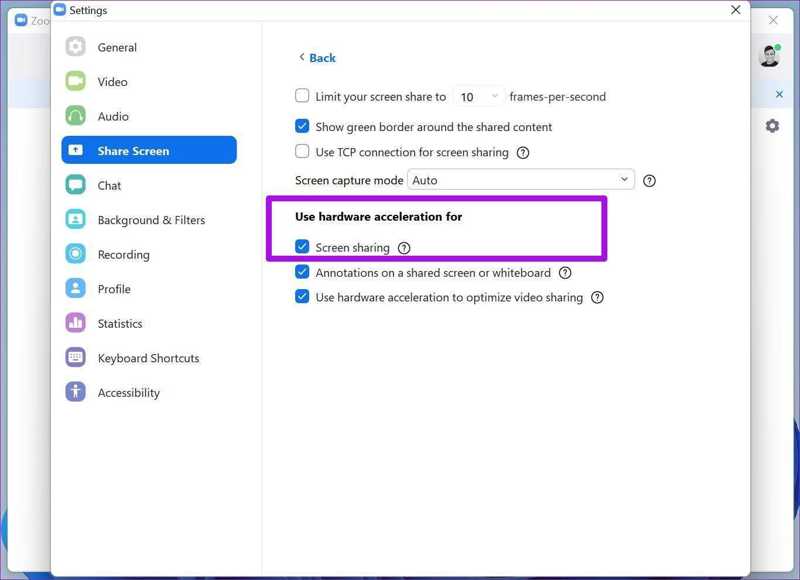
Шаг 1. Перейдите на сайт Экран настроек в Zoom.
Шаг 2. Выберите Поделиться экраном и нажмите Фильтр.
Шаг 3. Проверка Совместное использование экрана недооценивают ее Использовать аппаратное ускорение для.
Решение 5: Обновите приложение Zoom
Если Zoom AirPlay не работает, необходимо обновить или переустановить приложение. Это может исправить программные сбои, вызванные устаревшим приложением или слишком большим объёмом кэша. Ниже приведены инструкции по обновлению приложения Zoom.
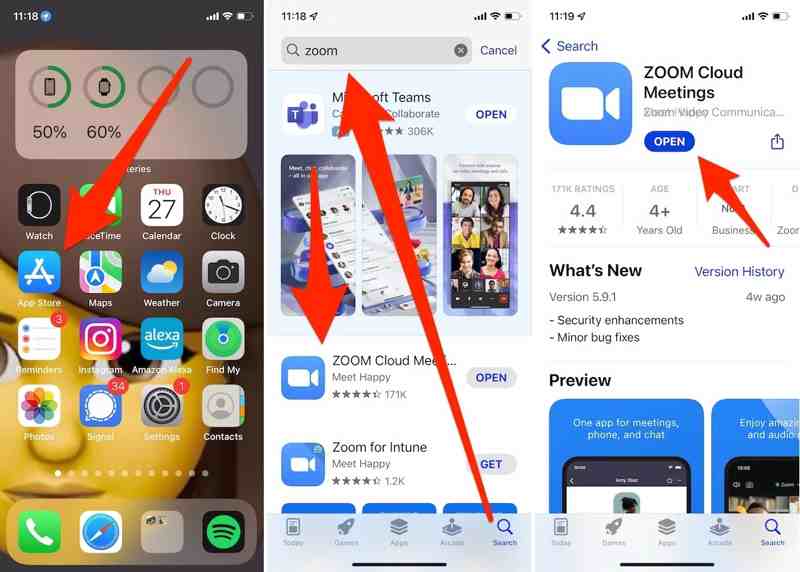
Шаг 1. Откройте App Store или Play Store.
Шаг 2. Найдите приложение Zoom и проверьте, обновлено ли оно.
Шаг 3. Если есть новая версия, нажмите Обновление ПО.
Шаг 4. Попробуйте поделиться экраном в Zoom. Если приложение всё ещё не работает, удалите его с устройства. Затем установите его снова.
Дальнейшее чтение
Бонусный совет: лучшее программное обеспечение для зеркалирования экрана телефона

Если вы хотите поделиться экраном своего iPhone или Android с компьютером, Зеркало телефона Apeaksoft — лучший вариант. Удобный дизайн позволяет без проблем делиться экраном телефона, даже новичкам.
Лучший способ транслировать экран телефона на компьютер
- Демонстрируйте экран телефона или iPhone во время конференции Zoom.
- Отправка звука во время показа экрана.
- Поддержка нескольких источников общего доступа к экрану.
- Совместимо с широким спектром устройств iOS и Android.
Безопасная загрузка

Заключение
Эта статья поможет вам исправить неработающий показ экрана Zoom Из-за ряда проблем. Вы можете воспользоваться нашими решениями для демонстрации экрана при подключении к конференции Zoom. Кроме того, мы рекомендуем лучший инструмент для демонстрации телефона — Apeaksoft Phone Mirror. Он не только прост в использовании, но и предлагает множество полезных функций.
Статьи по теме
Возникли трудности с зеркалированием экрана на телевизоре Samsung? Прочтите эту статью и узнайте, как совместно использовать экран на телевизоре.
Хотите узнать, какое устройство подключить к телевизору? Давайте разберемся, как AirPlay и DLNA транслировать экран телефона на ПК.
Хотите смотреть на экране телефона на большом экране? Тогда это больше не проблема. В этой статье Belkin Miracast будет вашим лучшим решением.
Вы думаете о том, какое устройство подключить ваши устройства к телевизору? Давайте сравним Miracast и Chromecast, чтобы помочь вам принять обоснованное решение.



