


Что такое Camtasia Screen Recorder и как им пользоваться?

В этой статье будет представлен непредвзятый обзор Camtasia Screen Recorder Для новых пользователей. Сегодня практически каждому нужен инструмент для записи экрана, чтобы запечатлеть видеоурок, презентацию, онлайн-встречу, веб-страницу или ошибку на рабочем столе. Однако на рынке слишком много инструментов. Чтобы выбрать подходящий инструмент, изучите информацию о Camtasia, такую как основные функции, преимущества, недостатки и многое другое.
СОДЕРЖАНИЕ СТРАНИЦЫ:
Часть 1: Непредвзятый обзор программы для записи экрана Camtasia.
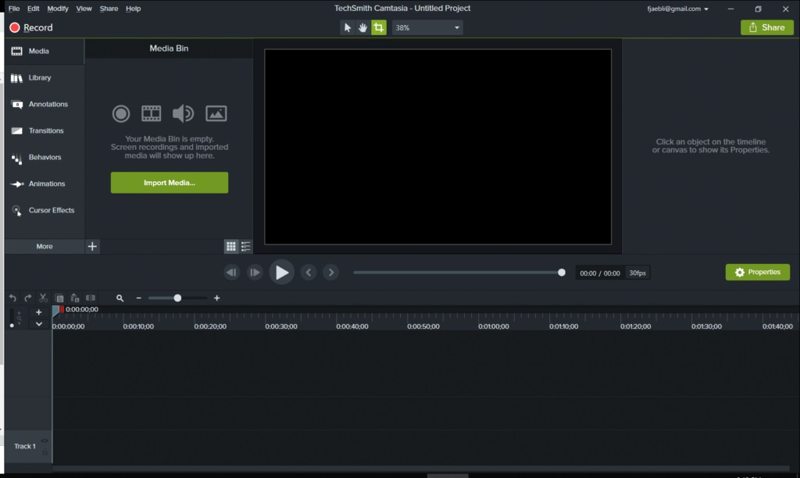
Camtasia Screen Recorder — это универсальная программа для записи экрана и редактирования видео, разработанная компанией TechSmith. В отличие от OBS или Premiere, Camtasia объединяет обе программы в одном программном обеспечении, специально оптимизированном для создания обучающего контента. В настоящее время она широко используется для демонстрации программного обеспечения, онлайн-уроков, обучающих видеороликов и многого другого.
Основные возможности Camtasia Screen Recorder
- 1.Запись экрана и камеры. Camtasia может записывать экран, звук, изображение с веб-камеры, микрофона и системного звука в видеофайлы.
- 2.Добавьте эффекты курсора и функцию SmartFocus. Она позволяет выделять щелчки мыши и добавлять автоматическое масштабирование, которое следует за вашими действиями.
- 3.Редактируйте запись на временной шкале. После записи экрана пользователи могут вырезать фрагменты, выделять важные моменты, изменять форму, добавлять переходы и применять темы к видео.
- 4.Интегрируйте инструменты на основе искусственного интеллекта. Пользователи смогут редактировать расшифровку, удалять отфильтрованные слова и шумы, создавать субтитры, очищать текст с помощью ИИ и многое другое.
- 5.Пишите сценарии с помощью ИИ. Встроенный ИИ может преобразовывать сценарии в аудиофайлы с использованием более 200 голосов ИИ и создавать видеоролики с аватарами.
- 6.Экспорт записей. Сохраняйте записи экрана на жесткий диск или публикуйте их напрямую на YouTube.
Обзор программы для записи экрана Camtasia
- Объедините в одном приложении программу для записи экрана и видеоредактор.
- Создано для обучения с использованием экрана и эффектов курсора.
- Запись экрана, веб-камеры, микрофона и системного звука осуществляется в виде отдельных дорожек.
- Обрабатывайте записи экрана в разрешении до 4K.
- Редактируйте записи и видео на временной шкале.
- Короткий период обучения по сравнению с профессиональным уровнем. рекордеры экрана.
- Платный контент, требуется лицензия.
- Дороже конкурентов.
- Расширенные функции оплачиваются дополнительно.
- Для плавной записи требуется не менее 16 ГБ оперативной памяти.
Цена программы для записи экрана Camtasia
Как уже упоминалось ранее, Camtasia Screen Recorder не является бесплатным и требует лицензии. Годовая лицензия стоит 39.00 долларов США за запись экрана и 179.88 долларов США за редактирование видео и аудио. Предлагаются лицензии Teams и Business, стоимость которых начинается от 198 долларов США за пользователя при ежегодной оплате. Также предоставляется специальная скидка для образовательных учреждений. Для преподавателей лицензия стоит 162.36 долларов США за пользователя в год. Для студентов лицензия стоит 45.00 долларов США за пользователя в год. Вкратце, цены на Camtasia Screen Recorder высоки.
Часть 2: Как использовать программу для записи экрана Camtasia
Для записи экрана с помощью Camtasia необходимо установить программу на свой компьютер. Лучше всего загрузить установщик с официального сайта или из надежных источников. Также потребуется приобрести лицензию.
Шаг 1. Откройте Camtasia с рабочего стола.
Шаг 2. Нажмите Запись кнопка в главном окне редактора.
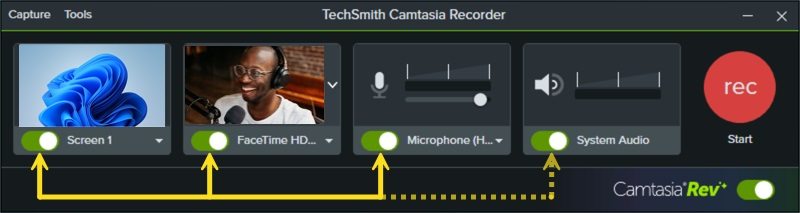
Шаг 3. Включить Экранная запись и выделите область записи.
Шаг 4. Включите пылесос Системное аудио Проверьте настройки громкости, чтобы записать экран и звук с помощью Camtasia.
Шаг 5. При желании можно включить камера и Микрофон Чтобы включить запись экрана и веб-камеры в Camtasia.
Шаг 6. Нажмите REC кнопку, чтобы начать запись экрана.
Шаг 7. Когда вы закончите, нажмите Stop .
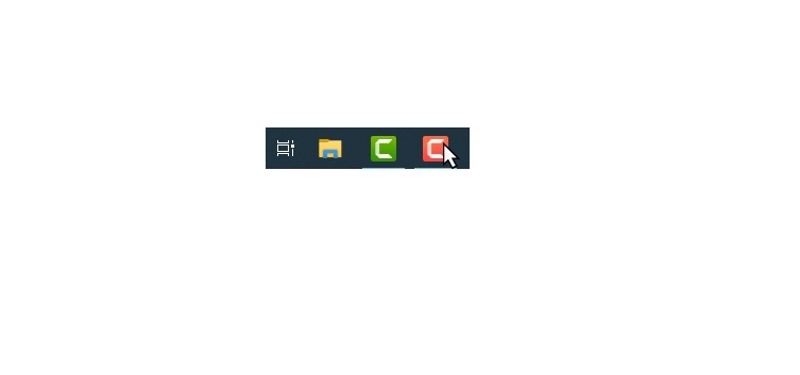
Шаг 8. После обработки запись будет размещена на временной шкале.
Шаг 9. Здесь вы можете редактировать каждый трек и экспортировать проект.
Часть 3: Почему Camtasia Record не записывает, отображает черный экран или размытие
Проблема 1: Camtasia не записывает экран.
Если Camtasia не записывает экран или не делает корректный захват изображения, это означает, что программа не получает системных разрешений или возникает конфликт с другим приложением.
Решение: При записи экрана с помощью Camtasia закройте все остальные приложения, включая программы безопасности и антивирусное ПО. Кроме того, на вашем жестком диске должно быть достаточно свободного места.
Проблема 2: Запись в Camtasia приводит к черному экрану.
Некоторые пользователи сообщали, что при записи в Camtasia появляется черный экран. Причины этого сложны.
Решение: Во-первых, программа записи экрана может записывать только незащищенный контент. Если вы записываете видео, защищенные авторским правом, например, с Netflix, вы получите черный экран со звуком. Кроме того, лучше отключить аппаратное ускорение в настройках Camtasia.
Проблема 3: Размытие изображения при записи экрана в Camtasia
Если ваши записи экрана, сделанные в Camtasia, выглядят размытыми, обычно это происходит из-за неправильных настроек, таких как несоответствие разрешения, низкая частота кадров, настройки качества предварительного просмотра или сжатие при экспорте.
Решение: Подберите разрешение записи в соответствии с разрешением вашего дисплея. Если ваш дисплей поддерживает 4K, вы можете установить разрешение 1080p или 4K в программе записи экрана Camtasia. Для плавной записи движения используйте частоту 30 кадров в секунду. Не масштабируйте медиафайлы более чем на 100% на временной шкале.
Часть 4: Camtasia Screen Recorder против Apeaksoft Screen Recorder
| Camtasia Screen Recorder | Apeaksoft Screen Recorder | |
| Лучше всего | Сделать видео уроки | Запись экрана, игрового процесса и экрана телефона. |
| Цены | от 39.00 долларов в год | 14.95 доллара в месяц и 55.92 доллара за весь срок действия договора. |
| Качество записи | До 4K при 30 кадрах в секунду | До 4K при 60 кадрах в секунду |
| Возможности редактирования | Полная хронология | Обрезка, объединение, кадрирование, поворот и многое другое. |
| Функции аудио | Редактируйте аудиодорожки по отдельности, удаляйте шумы и озвучивайте текст. | Двойная звуковая дорожка, шумоподавление и тестирование звука. |
| Кривая обучения | От низкого до среднего | Низкий |
| Платформы | Windows и macOS | Windows и macOS |
| Силы | Объедините запись экрана и видео конвертер | Доступный, простой и быстрый в использовании. |
| Нижняя сторона | Относительно дорого | Для улучшения качества видео с помощью расширенных функций требуется отдельное программное обеспечение. |
Краткое содержание: Какой вариант подходит именно вам?
Если вы создаёте обучающие видеоролики, руководства или учебный контент, выберите Camtasia Screen Recorder. Кроме того, он включает в себя полнофункциональный видеоредактор. Поэтому Camtasia — хороший выбор для пользователей, которым необходимо редактировать записи. Если ваша основная потребность — высококачественная и простая запись экрана, например, для онлайн-встреч, демонстраций программного обеспечения или игрового процесса, попробуйте Apeaksoft Screen Recorder. Это идеальный вариант для начинающих и обычных пользователей.
Заключение
В этой статье рассматривается Программа для записи экрана CamtasiaCamtasia — одна из лучших программ для записи экрана и видеомонтажа. Теперь вам следует узнать о её ключевых функциях, ценах, преимуществах, недостатках и руководстве пользователя. Кроме того, мы поделились некоторыми проблемами, с которыми вы можете столкнуться при записи экрана. Мы также сравнили Camtasia с альтернативой — Apeaksoft Screen Recorder. Эта информация поможет вам принять наилучшее решение, когда вам нужно записывать экран, веб-камеру с системным звуком и озвучивать видео.

Статьи по теме



