


[Проверено] Как записать видео на Facebook и приходит ли уведомление?

Уведомляет ли Facebook о записи экрана?Если вас это всё ещё интересует, вы не одиноки. Ответ зависит от того, что вы записываете. Обычно вы можете записывать свободно, без предупреждений, но если вы записываете что-то зашифрованное, другие об этом узнают. В этой статье вы найдете четкий список ситуаций, когда запись разрешена или запрещена, а также полное руководство по записи видео для Facebook. Давайте начнём.
СОДЕРЖАНИЕ СТРАНИЦЫ:
- Часть 1: Уведомляет ли Facebook о записи экрана? – Подробный список.
- Часть 2: Как записывать экран на Facebook в Windows/Mac
- Часть 3: Как записывать экран Facebook на iPhone
- Часть 4: Как записывать экран Facebook на Android
- Часть 5: Как защитить свои видео от записи?
- Часть 6: Часто задаваемые вопросы о записи на Facebook
Часть 1: Уведомляет ли Facebook о записи экрана? – Подробный список.
В большинстве случаев ответ — нет. Единственное исключение — когда вы находитесь в Messenger чат с Исчезающие сообщения Включено. По сути, это единственное место, где Facebook играет в «Миссию невыполнима»: сообщения настроены на самоуничтожение через короткое время. В этом случае, да, Facebook уведомит других, если вы сохранить сообщение в Facebook Пока оно не исчезло.
Советы: Кстати, скриншоты и записи экрана обрабатываются Facebook практически одинаково во всех случаях. Поэтому со скриншотами все работает одинаково — когда кто-то делает скриншот с включенной функцией «Исчезающие сообщения», участники чата получают уведомление.
| Ситуация | Указывает на запись? | Уведомляет о создании скриншота? | Описание |
| Публикации/фотографии в Facebook | Нет | Нет | Полностью безопасно |
| Истории / Основные моменты | Нет | Нет | Полностью безопасно |
| Видеоролики / Рилы | Нет | Нет | Полностью безопасно |
| Трансляции | Нет | Нет | Полностью безопасно |
| Профили | Нет | Нет | Полностью безопасно |
| Обычные чаты в мессенджере | Нет | Нет | Полностью безопасно |
| Исчезающие сообщения в мессенджере | Да | Да | Уведомление отправлено отправителю. |
Часть 2: Как записывать экран на Facebook в Windows/Mac
Благодаря возможности настройки диапазона записи, автоматической записи по расписанию и широким возможностям редактирования, Apeaksoft Screen Recorder Это одна из лучших программ для записи экрана на компьютере. Если вы собираетесь записывать Facebook на ПК, это идеальный выбор. Вот подробное руководство по записи экрана Facebook Reels, видео и прямых трансляций.

Загружено более 1,000,000 пользователей
- Записывайте экран и звук в высоком качестве.
- Настройте диапазон записи экрана в соответствии с видео на Facebook.
- Обрезайте, редактируйте, конвертируйте и сжимайте записи по своему усмотрению перед сохранением.
- Установите время начала автоматической записи прямых эфиров в Facebook.

Шаг 1. Загрузите и установите программное обеспечение в соответствии с вашей операционной системой, а затем запустите его.
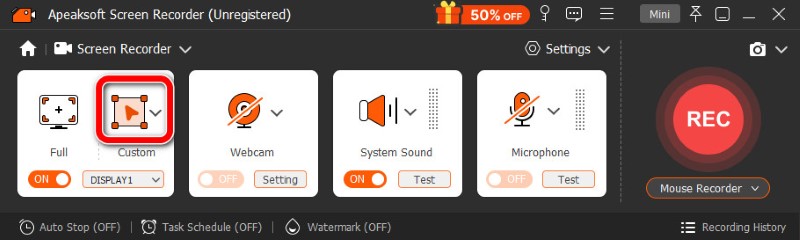
Шаг 2. Программа по умолчанию настроена на запись всего экрана. Чтобы записать только определенное окно Facebook, нажмите... На заказ и расширить диапазон.
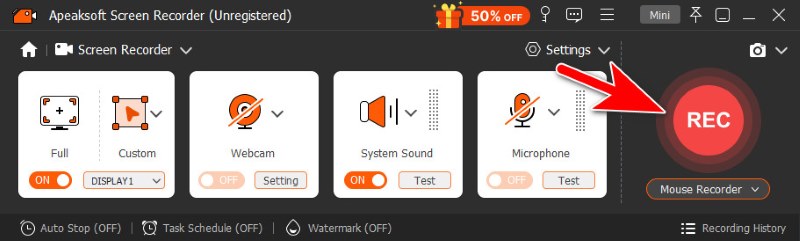
Шаг 3. Нажмите REC начать запись.
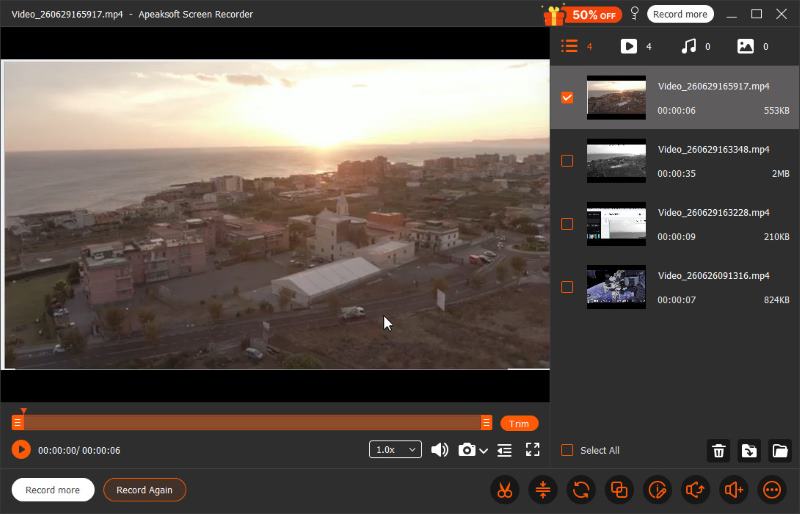
Шаг 4. Чтобы закончить запись, нажмите кнопку Красный квадрат на плавающей панели. Затем видеофайл автоматически сохраняется, и появляется окно редактирования. Здесь вы можете обрезать, конвертировать, сжимать и объединять видео, а также настраивать их звуковые дорожки.
Часть 3: Как записывать экран Facebook на iPhone
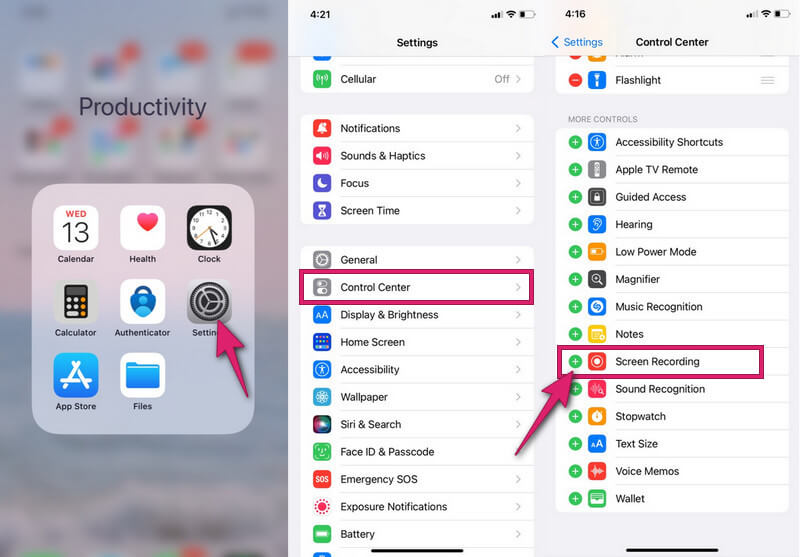
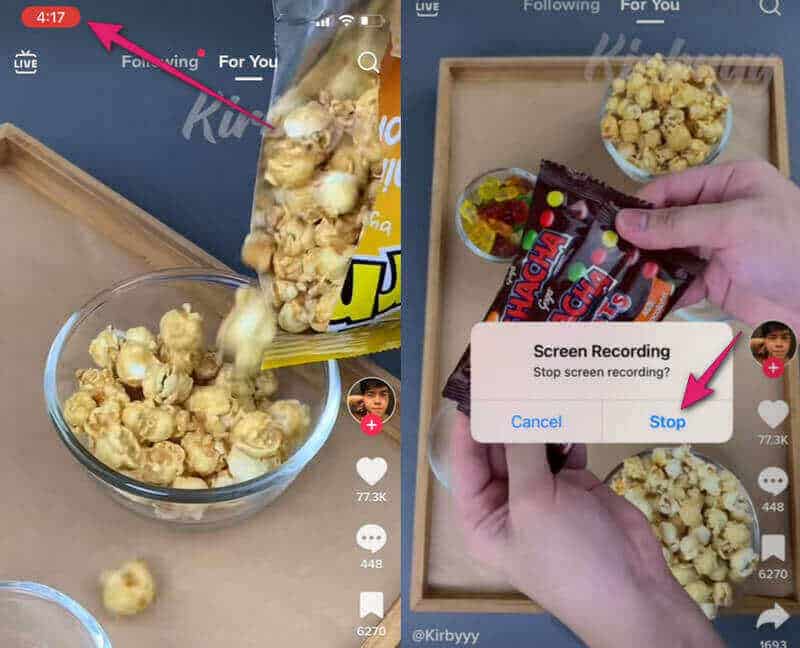
Шаг 1. Активируйте встроенную функцию записи экрана на вашем телефоне. Как это сделать? Перейдите по ссылке: Настройки, и выберите Центр управления затем прокрутите вниз, пока не найдете нужный вариант. Экранная запись приложение и коснитесь зеленая кнопка плюс Чтобы включить его. Если он уже включен, просто оставьте его в покое.
Шаг 2. Проведите пальцем вниз по экрану, чтобы вызвать Центр управленияТам нажмите на круглая кнопка с указанием ЗаписьКогда индикатор загорится красным, это значит, что запись началась. Теперь откройте Facebook и начните запись.
Шаг 3. Чтобы завершить запись, коснитесь выделенного красным таймера. В появившемся небольшом окне коснитесь Stop.
Часть 4: Как записывать экран Facebook на Android
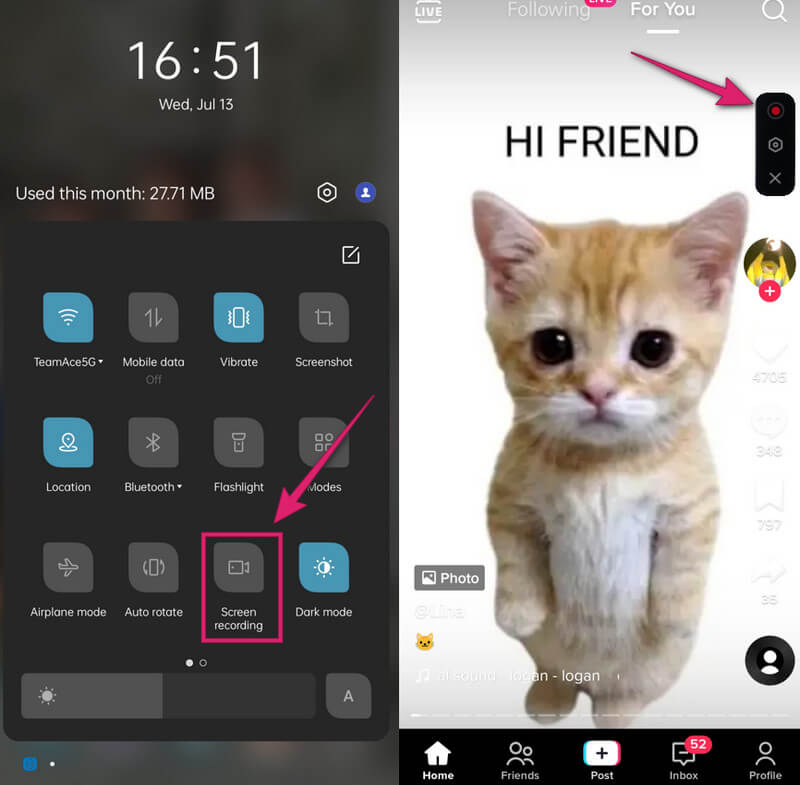
Шаг 1. Проведите пальцем вниз по экрану, чтобы получить доступ к Быстрая настройка. Ищите Экранная запись инструмент и откройте его.
Шаг 2. На плавающей панели нажмите на красный круг начать запись.
Шаг 3. Чтобы завершить запись, снова нажмите ту же красную кнопку в виде круга. После этого вы сможете просмотреть записанное видео на Facebook в своей фотогалерее.
Часть 5: Как защитить свои видео от записи?
Я понимаю ваши опасения по поводу авторских прав и конфиденциальности, но, к сожалению, нет эффективного способа полностью предотвратить запись ваших публичных сообщений. В конечном итоге вам либо придётся пожертвовать более широким охватом аудитории, либо смириться с компромиссом и добавить водяной знак.
Заблокировать профили/Выбрать аудиторию
- Чтобы заблокировать свой профиль, нажмите на кнопку. три точки рядом с Редактировать Профиль. Выбирать Заблокировать профильТаким образом, ваши публикации отображаются только вашим друзьям.
- Чтобы выбрать целевую аудиторию, нажмите на значок. Селектор аудитории Нажмите кнопку под своим именем перед публикацией и выберите диапазон аудитории. Вы также можете изменить настройки аудитории для предыдущих публикаций. Перейдите по ссылке. Настройки и конфиденциальность > Настройки > конфиденциальность. Нажмите Прошлое Сообщений Предел Изменить статус всех прошлых публичных сообщений на «Друзья» или «Только я».
Эти два метода ограничивают доступ к вашему контенту в Facebook только для тех, кому вы доверяете. Но, с другой стороны, меньше людей будут взаимодействовать с вами.
Добавить водный знак
В Facebook нет встроенной функции добавления водяных знаков, поэтому вам нужно будет сделать это с помощью стороннего инструмента перед загрузкой на Facebook. Таким образом, люди по-прежнему смогут записывать ваш контент, но водяной знак будет указывать на ваше авторство.
Часть 6: Часто задаваемые вопросы о записи на Facebook
Можно ли записывать видеозвонки в Facebook?
Да, ты можешь. Apeaksoft Screen Recorder Идеально подходит для этой задачи. Начните видеозвонок и запустите Apeaksoft для записи видео в окне.
Могу ли я посмотреть, кто следит за мной в Facebook?
Нет, напрямую — нет. Facebook не позволяет увидеть, кто посещал ваш профиль, а использование сторонних инструментов слишком рискованно. Но можно делать предположения, основываясь на косвенных признаках, таких как частота лайков и общее количество посещений. Возможно, этого недостаточно, но лучше, чем ничего.
Как записать прямую трансляцию в Facebook?
Бывало ли так, что ваш любимый блогер неожиданно начинал прямую трансляцию, когда вы были заняты? Apeaksoft Screen Recorder поможет вам без проблем записать прямую трансляцию с Facebook для последующего просмотра. Расписание задач Внизу можно установить время начала, чтобы запись прямой трансляции автоматически отображалась на Facebook. Вам не нужно постоянно следить за ней.
Заключение
Уведомляет ли Facebook о записи экрана или создании скриншотов?Нет, за исключением исчезающих сообщений. Как записать видео на Facebook? В целом, лучший выбор — Apeaksoft Screen Recorder. Благодаря богатым функциям записи и настраиваемым параметрам, это один из лучших вариантов. рекордеры экрана для Mac и Windows. Но имейте в виду: хотя Facebook не уведомляет пользователей о том, что кто-то записывает экран, у компании есть правила использования и распространения контента на своей платформе. Не нарушайте ее политику и никогда не используйте несанкционированные записи в коммерческих целях.

Статьи по теме




