


Как скачать видео из Твиттера: лучшие способы и пошаговое руководство

Функция загрузки видео из Twitter преследует нас уже много лет. Хотя в 2023 году была добавлена встроенная функция загрузки, она доступна только для подписчиков Premium. Неужели нам ничего не остаётся, кроме как платить за ещё одну подписку, чтобы сохранять понравившиеся видео? К счастью, это не так. В этой статье я шаг за шагом расскажу вам о 5 способах загрузки видео из Twitter. скачать видео из Twitter не отдавая свои деньги Маску. Выберите тот вариант, который вам больше подходит.
СОДЕРЖАНИЕ СТРАНИЦЫ:
- Twitter не позволяет мне сохранять видео. Почему?
- Краткий обзор: Какой путь мне выбрать?
- Часть 1: Сохранение видео из Twitter с помощью расширений для браузера
- Часть 2: Загрузка видеороликов из Твиттера с веб-сайта.
- Часть 3: Как скачать видео из Твиттера с помощью Discord
- Часть 4: Загрузка видео из Twitter с помощью командной строки
- Часть 5: Окончательное решение: запись экрана
Twitter не позволяет мне сохранять видео. Почему?
В целом, это их коммерческая стратегия. Twitter хочет удерживать пользователей в приложении для максимального вовлечения, но возможность легкого скачивания прерывает просмотр и, следовательно, сокращает время, проведенное на платформе. На данный момент скачивать видео из Twitter могут только пользователи Premium-подписки.
Но это не значит, что после оформления подписки мы избавлены от всех проблем. Видео в личных сообщениях и стримах, а также видео, для которых отключена возможность загрузки, нельзя сохранить, независимо от того, являетесь ли вы обычным пользователем или пользователем Premium.
Все это приводит к постоянному процветанию сторонних сервисов для сохранения видео из Twitter. Они появляются в самых разных формах: расширения, веб-сайты, программное обеспечение и многое другое. После того, как я сам собрал и протестировал множество методов, я покажу вам краткое сравнение 5 рекомендуемых способов сохранения видео из Twitter, прежде чем перейти к рассмотрению каждого из них.
Примечание: Что бы вы ни делали с видео, сохраните их. авторское право Имейте это в виду. Вы должны понимать, что сохранение видео не означает, что вы являетесь его владельцем. Лучше всего использовать видео только в личных целях – не используйте их в коммерческих целях или в других ситуациях, где это, вероятно, запрещено.
Краткий обзор: Какой путь мне выбрать?
| методы | Как это работает | Простота в использовании | Стабильность | Аппараты |
| Apeaksoft Screen Recorder | Запишите экран | ☆☆☆☆☆ | ☆☆☆☆☆ | Windows/Mac |
| Запись экрана на мобильном устройстве | Запишите экран | ☆☆☆ | ☆☆☆☆☆ | iPhone / Android |
| Сбор медиаконтента | Кнопка загрузки в браузере | ☆☆☆☆☆ | ☆☆☆☆ | Любое устройство с установленными браузерами Chrome/Edge/Firefox |
| ссствиттер | Ссылка вставить | ☆☆☆ | ☆☆☆☆ | Любое устройство с установленными браузерами Chrome/Edge/Firefox |
| BetterTwitFix | Ссылка вставить | ☆☆☆☆ | ☆☆☆☆☆ | Любое устройство с установленным Discord |
| галерея-дл | Командные строки | ☆☆ | ☆☆☆☆☆ | Windows / Mac / Linux |
Часть 1: Сохранение видео из Twitter с помощью расширения для браузера
Сбор медиаконтента Это одно из лучших расширений для скачивания видео из Twitter. После установки оно добавляет кнопку загрузки на страницы ваших видео в Twitter. Оно совместимо с Google Chrome, Microsoft Edge и Mozilla Firefox.
Шаг 1. Найдите Сбор медиаконтента в Chrome Web Store или в дополнениях Edge.
Однако, если вы используете Firefox, вам придётся немного потрудиться: перейдите на GitHub, чтобы скачать последнюю версию TwitterMediaHarvest, и загрузите её. .XPI файл из папки assets для установки расширения.
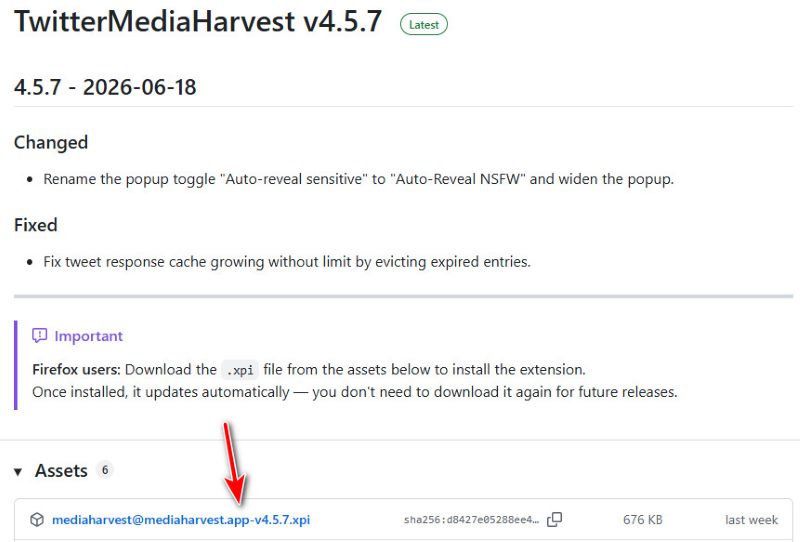
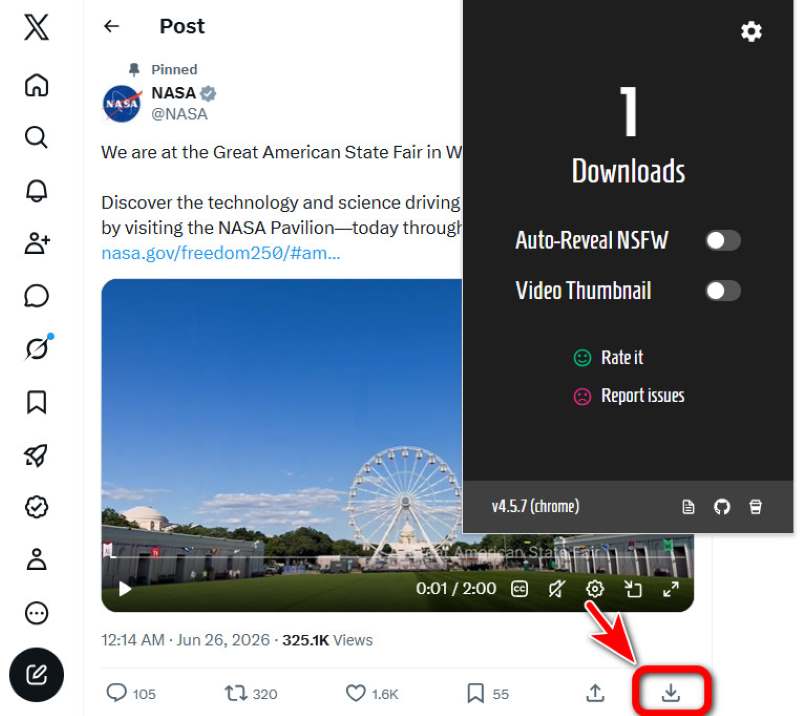
Шаг 2. Установите и запустите расширение. Теперь при воспроизведении видео в Twitter вы увидите... Кнопка загрузки В самом нижнем правом углу публикации. Нажмите и сохраните.
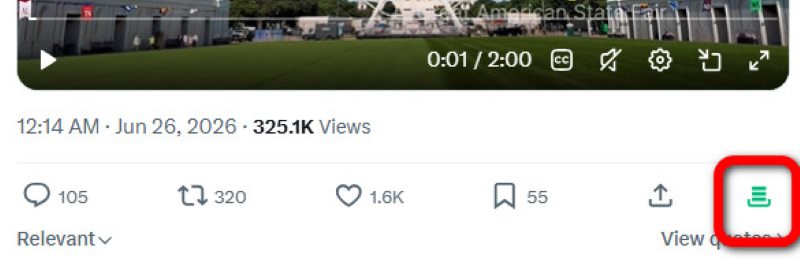
Шаг 3. Кнопка загрузки становится зелёной после завершения загрузки. Видео по умолчанию сохраняется в новую папку с названием... twitter-media-harvest в месте сохранения вашего браузера.
Советы: По умолчанию браузеры сохраняют файлы в этих местах. При необходимости измените место сохранения.
• Окна: C:\Users\ \Загрузки
• Мак: /Пользователи/ /Загрузки
• iPhone/Android: Чтобы найти их, перейдите в приложение «Файлы» → «Загрузки».
Часть 2: Загрузка видеороликов из Твиттера с веб-сайта.
В интернете полно сайтов для скачивания видео из Твиттера, но многие из них по непонятным причинам (по крайней мере, для меня) не работают. Вот этот... ssstwitter.comЭто самый стабильный и плавно работающий веб-сайт из всех.
Шаг 1. Скопируйте ссылку на целевое видео. Откройте ssstwitter.com и вставьте её в поле ввода посередине. Затем нажмите Скачать.
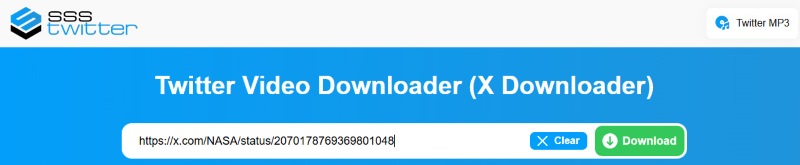
Шаг 2. Выберите разрешение для видео. Чтобы скачать видео из Twitter в HD-качестве, вам придётся посмотреть рекламу. В остальных трёх вариантах загрузка начнётся сразу.
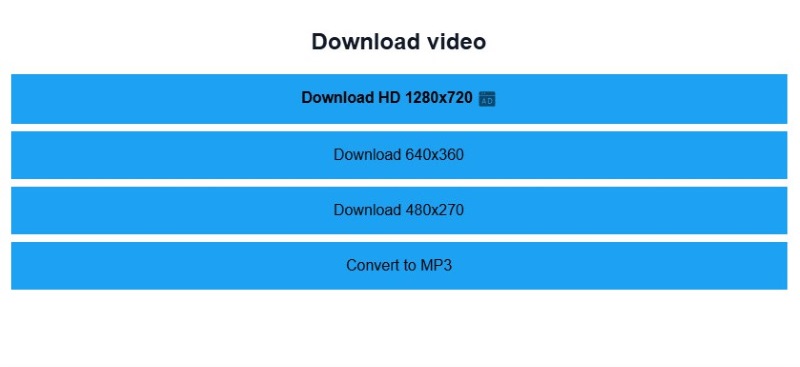
Шаг 3. Теперь вы можете проверить загруженное видео в месте его сохранения в браузере.
Часть 3: Как скачивать видео из Твиттера с помощью Discord
Это остроумный обходной путь, использующий BetterTwitFix, программа с открытым исходным кодом, которая изначально была разработана для отправляйте воспроизводимые видео в Discord из Twitter. Хитрость в том, что эта программа может получить видеофайл напрямую, а Discord может открыть его в браузере. Поэтому мы объединяем их — используем BetterTwitFix, чтобы получить видеофайл из Twitter, который Discord сможет открыть. Затем вы можете просто скачать его из браузера.
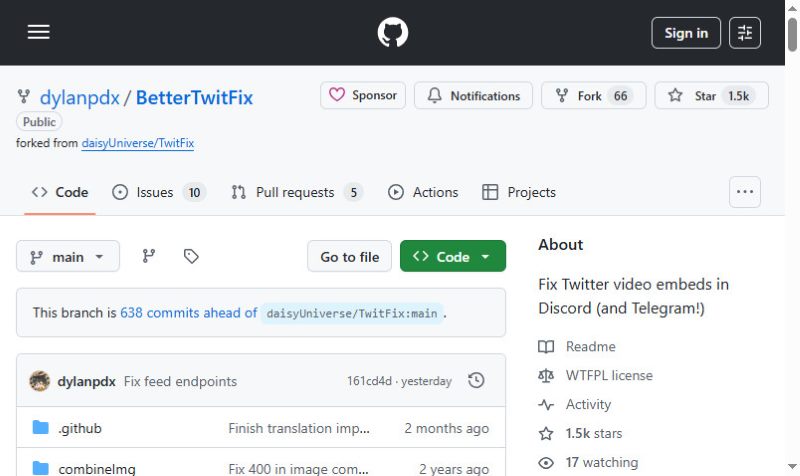
Шаг 1. Скопируйте ссылку на видео в Твиттере и замените x.com на vxtwitter.com or fixvx.comНапример, если моя исходная ссылка — https://x.com/NASA/status/207020555885913703, затем после замены это выглядит так: https://fixvx.com/NASA/status/207020555885913703.
Шаг 2. Добавить .mp4 до конца ссылки. Это как сказать BetterTwitFix: «Получите мне видео, а не страницу». Теперь моя ссылка выглядит так: https://fixvx.com/NASA/status/207020555885913703.mp4.
Шаг 3. Отправьте эту ссылку любому пользователю Discord. Затем перейдите по отправленной ссылке, чтобы видео открылось в вашем браузере. три точки в правом нижнем углу и выберите СкачатьВы сможете скачать видео из Твиттера в формате MP4.

Часть 4: Загрузка видео из Twitter с помощью командной строки
Gallery-dl Это инструмент командной строки с открытым исходным кодом, который поможет вам загружать высококачественный медиаконтент со многих платформ, включая Twitter. Вы указываете ссылку, и он загружает медиафайлы за вас. Он абсолютно чистый и не содержит рекламы, и особенно хорош для массовой загрузки, с чем многие другие инструменты не справляются.
Если у вас уже есть большой опыт работы с командной строкой, gallery-dl идеально вам подойдет. Но если нет, вы все равно сможете освоить его, следуя моим инструкциям в Windows.
Шаг 1. Скачать .exe Файл с сайта gallery-dl.com.
Шаг 2. Штамповочный пресс Windows + R для открытия Run диалог и введите CMD , чтобы открыть Командная строка.
Шаг 3. Введите это в окно: cd /d "[место сохранения]", и нажмите Enter.
Шаг 4. Затем скопируйте ссылку на твит и введите команду примерно такого вида: gallery-dl.exe "[ссылка]"В качестве примера возьмем ссылку на мое видео: gallery-dl.exe "https://x.com/NASA/status/207020555885913703". Нажмите Enter для запуска.
Теперь вы успешно загрузили видео в нужное место.
Советы: Если у вас возникли проблемы с операционными системами, отличными от Windows, вы можете найти руководство на главной странице gallery-dl.com.
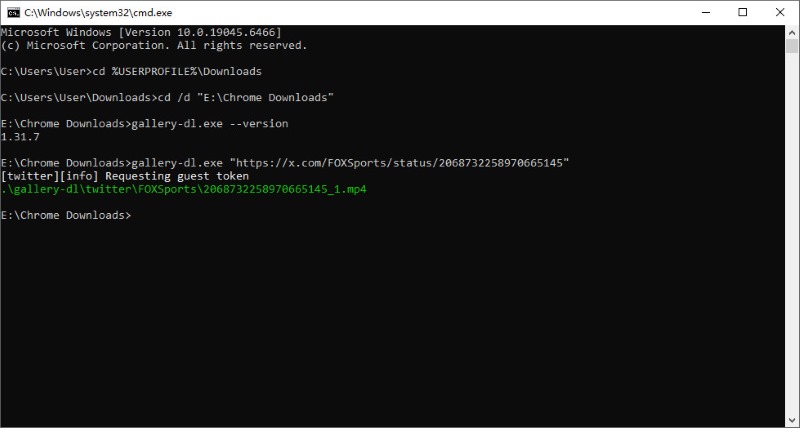
Чтобы загрузить сразу несколько видеофайлов, введите команды следующего вида: Шаг 4:
- Медиафайлы одного пользователя: gallery-dl.exe --cookies-from-browser chrome "https://x.com/username/media"
- Вся хронология: gallery-dl.exe --cookies-from-browser chrome "https://x.com/username"
- Несколько аккаунтов: Создайте текстовый файл accounts.txt, в котором на каждой строке будет указан один URL-адрес, затем выполните команду: gallery-dl.exe --cookies-from-browser chrome -i accounts.txt
Часть 5. Окончательное решение: запись экрана.
Сохранение видео из Twitter может давать сбои по самым разным причинам. Обновление от Twitter может привести к поломкам многих расширений. Веб-сайты иногда работают плохо, и мы не знаем почему. Авторы могут удалять твиты или делать их приватными в любой момент — достаточно обновить страницу, и видео исчезнет.
Но всегда есть универсальный запасной вариант: запись экрана. Она никогда не подводит. Главное, чтобы видео воспроизводилось на вашем экране, и тогда всё будет отлично. Вы не получите оригинальный видеофайл, но сможете сделать качественную запись в приличном качестве.
Как записать экран на Windows/Mac
Используйте один из лучшие рекордеры экрана для захвата целевого видео в формате HD – Apeaksoft Screen RecorderЭто позволяет настроить диапазон записи так, чтобы он идеально соответствовал видео в Twitter. Вы также можете обрезать и кадрировать видео сразу после завершения записи, чтобы получить видео именно таким, каким вы хотите.

Загружено более 1,000,000 пользователей
- Запись экрана и видео в различных форматах.
- Записывайте звук с системы/микрофона в высоком качестве.
- С легкостью записывайте игры, экран телефона, веб-камеру и делайте снимки экрана.
- Записывайте в полноэкранном режиме или на экране заданного размера.
- Запланируйте автоматический запуск и остановку записи.

Шаг 1. Загрузите и установите программное обеспечение в соответствии с вашей операционной системой.
Шаг 2. Откройте веб-страницу Twitter и поставьте видео на паузу в начале воспроизведения.
Шаг 3. Запустите программу Apeaksoft Screen Recorder. Нажмите На закази выберите диапазон вашего видео.
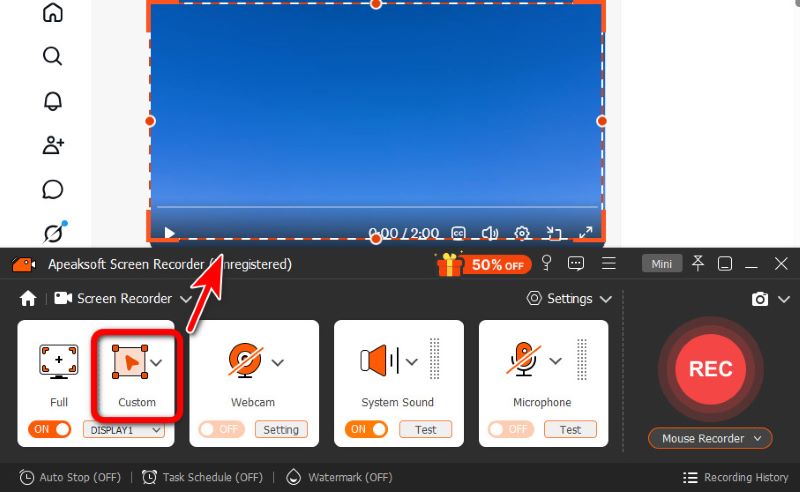
Шаг 4. Сначала нажмите REC На сайте Apeaksoft вы увидите 3-секундный обратный отсчет перед началом записи. Приготовьтесь. Когда начнется запись, воспроизведите видео.
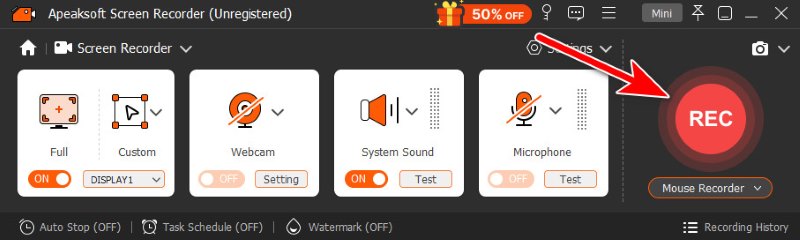
Шаг 5. Когда видео закончится, нажмите на красный квадрат, чтобы остановить запись. Apeaksoft автоматически откроет окно редактирования. Вы можете обрезать лишние фрагменты в начале или в конце, в местах, где указатель мыши коснулся экрана. Вы также можете обрезать видео, если случайно записали пустые места, которые вам не нужны.
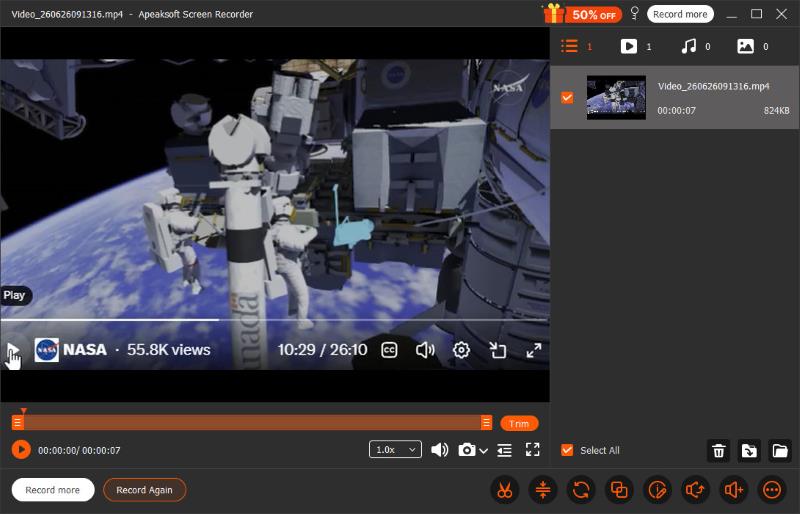
Примечание: Видео автоматически сохраняется после остановки записи. Чтобы увидеть, куда оно сохранено, наведите указатель мыши на видеофайл в правой части окна редактирования. кнопка папки Он отображается в правом нижнем углу. Нажмите на него, и вы перейдете в папку, где находится ваше видео.
Как записать экран на iPhone
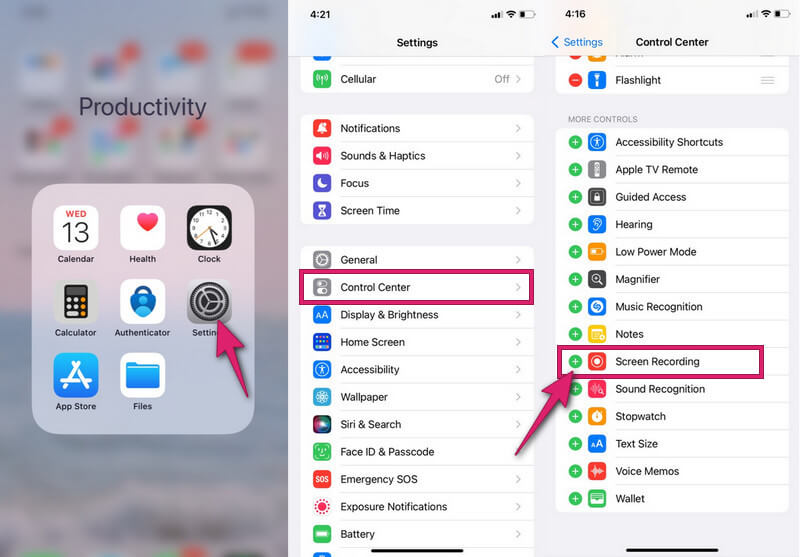
Шаг 1. Включите встроенный диктофон на своем iPhone. Как это сделать? Перейдите по ссылке: Настройки, и выберите Центр управления затем прокрутите вниз, пока не найдете нужный вариант. Экранная запись приложение и коснитесь зеленый плюс значок Включить его. Если он уже включен, оставьте его в покое.
Шаг 2. Теперь проведите пальцем вниз по экрану, чтобы вызвать Центр управления, Нажмите круглая кнопка с указанием ЗаписьКогда индикатор загорится красным, это значит, что запись началась. Теперь начните воспроизведение видео из вашего Twitter-аккаунта.
Шаг 3. Чтобы завершить запись, коснитесь выделенного красным таймера. В появившемся небольшом окне коснитесь Stop.
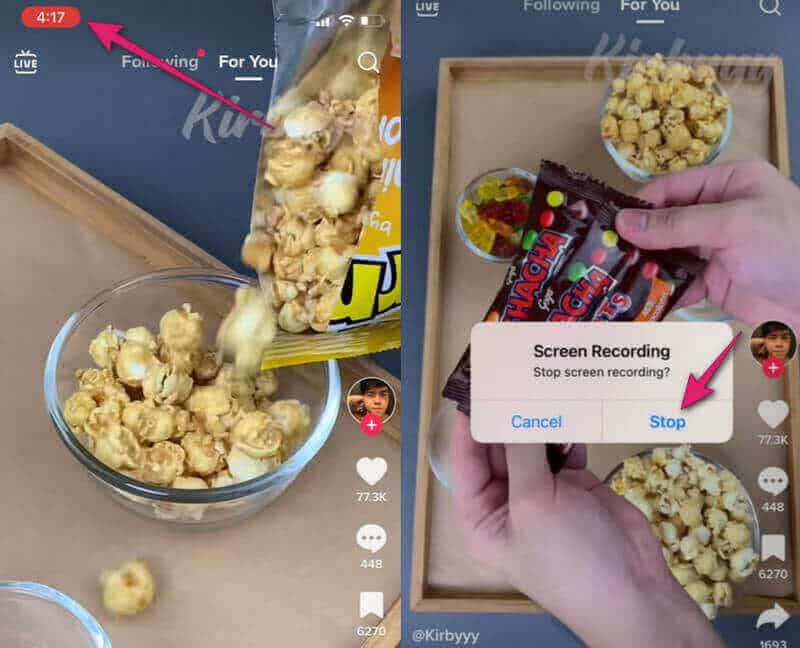
Если видео не отображалось в полноэкранном режиме, вам, вероятно, потребуется... обрежьте видео на своем iPhone, так что остаётся только само видео.
Как записать экран на Android
Шаг 1. Проведите пальцем вниз по экрану, чтобы получить доступ к Быстрая настройка. Оттуда найдите Экранная запись инструмент и откройте его.
Шаг 2. На плавающей панели нажмите на красный круг начать запись.
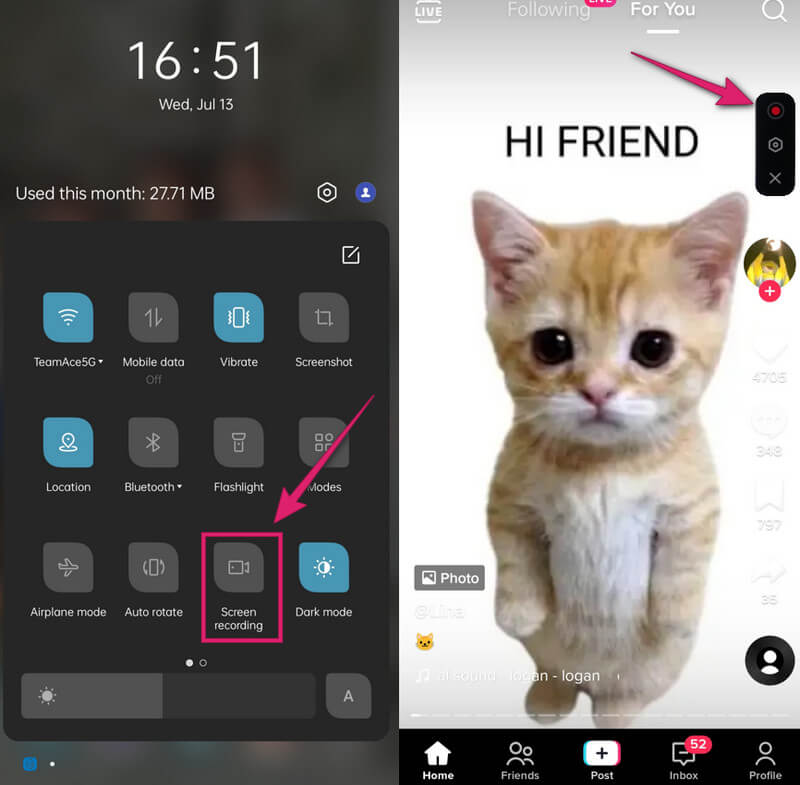
Шаг 3. Чтобы завершить запись, снова нажмите ту же красную кнопку в виде круга. Затем просмотрите записанное видео в своей фотогалерее. обрезать видео на Android если нужно.
Заключение
Теперь вы полностью понимаете, как это сделать. скачать видео из твиттераВ целом, наиболее стабильный способ сохранения видео для Twitter — это запись экрана с помощью Apeaksoft Screen Recorder на ПК или встроенных программ записи на мобильных телефонах. Вы также можете легко скачивать видео из Twitter с веб-сайтов, с помощью расширений для браузеров, через Discord или с помощью инструментов командной строки. Надеемся, загрузка видео из Twitter больше не будет вас беспокоить!

Статьи по теме




