


Топ-10 бесплатных и условно-бесплатных программ для записи игрового процесса в HD-качестве

Профессиональные геймеры на ПК могут столкнуться с этими проблемами прямо сейчас: вас все еще беспокоят ограниченные функции управления мышью и настройки устройства при записи игрового процесса? Вы чувствуете себя перегруженным бесчисленными объявлениями о подписке, чтобы выбрать подходящий рекордер? Вы все еще жертвуете качеством видео в обмен на более плавный процесс воспроизведения?
Возможность легко запечатлеть идеальные моменты на экране и поделиться HD-видео с друзьями — это всегда замечательный опыт для многих геймеров, играющих на компьютере. Чтобы решить эти досадные, но важные проблемы, мы хотели бы предложить вам экономичный выбор, который наилучшим образом удовлетворит все ваши потребности. Вот 9 вариантов. лучшие диктофоны игр мы протестировали, чтобы использовать с небольшими усилиями.
СОДЕРЖАНИЕ СТРАНИЦЫ:
- Краткий список: Сравнительная таблица 9 игровых рекордеров
- Топ 1: Apeaksoft Screen Recorder
- Топ 2: OBS Studio
- Топ 3: Xbox Game Bar
- Топ 4: QuickTime Player
- Топ-5: Экшн!
- Топ 6: Bandicam
- Топ-7: XSplit Broadcaster
- Топ-8: Мовави Геката
- Топ-9: Приложение NVIDIA
- Часто задаваемые вопросы о программах записи игр
Редакция Apeaksoft независимо тестирует каждое устройство для записи игр, включенное в этот обзор. Мы выбираем инструменты, основываясь на их популярности, функциональности и соответствии различным потребностям в играх и записи. Наши обзоры основаны на практическом тестировании, техническом анализе, надежных источниках и отзывах пользователей.
- Тестовая среда: Windows 10/11 Pro (24H2) и macOS Ventura & Sequoia 15
- Протестированные игры: Minecraft, League of Legends, Genshin Impact и Cyberpunk 2077
- Фокус тестирования: Разрешение, частота кадров, качество видео и звука, загрузка ЦП и ГП, аппаратное ускорение, размер файла, удобство использования и многое другое.
- Правила тестирования: Каждый диктофон тестируется несколько раз в одинаковых или схожих условиях.
Краткий список: Сравнительная таблица 9 игровых рекордеров
| Рекордер игры | Платформа | Цена | Качество записи | Для каких задач |
| Apeaksoft Screen Recorder | Windows, Mac | Бесплатная пробная версия, платная версия | До 4К | Для начинающих, которым нужны гибкие возможности записи и редактирования. |
| OBS Studio | Windows, Mac, Linux | Бесплатно | Разрешение до 4K и выше | Опытные пользователи и потоковая передача игр |
| Xbox Game Bar | ОС Windows 10 / 11 | Бесплатно | До 1080p/60 FPS* | Быстрая запись игрового процесса в Windows |
| QuickTime Player | Mac | Бесплатно | Зависит от настроек Mac. | Простая запись игрового процесса на Mac |
| Действие! | Windows | Бесплатная пробная версия, платная версия | До 4K/120 кадров в секунду* | Геймеры, которым нужна высококачественная запись и трансляция. |
| Bandicam | Windows | Бесплатная версия, платная версия | До 4K/480 кадров в секунду | Высококачественная запись игрового процесса с аппаратным ускорением. |
| XSplit Broadcaster | Windows | Бесплатная и платная версии | До 4 тыс.* | Трансляция игр и многоисточниковая запись |
| Геката от Movavi | Windows | Бесплатная пробная версия, платная версия | До 4K/120 кадров в секунду* | Для начинающих, которым нужна простая запись игр. |
| Приложение NVIDIA | Windows | Бесплатно | До 4 тыс.* | Пользователям видеокарт NVIDIA, желающим записывать игровой процесс без лишних затрат ресурсов, необходима запись. |
Топ 1: Apeaksoft Screen Recorder
Как известно, существует множество программ для записи игр, обладающих разнообразными функциями. Если вы хотите сохранять игровые записи в различных форматах без потери качества или захватывать экраны с внешних источников, таких как веб-камера, то вам лучше выбрать это мощное программное обеспечение, поддерживающее широкий спектр функций. Здесь мы предлагаем вам идеальный вариант для записи ваших игровых видео. Apeaksoft Screen Recorder.

Загружено более 1,000,000 пользователей
- Лучшая программа для записи игр для пользователей Windows и Mac.
- Записывайте любой игровой процесс на компьютере в качестве 4K/HD.
- Записывайте экран компьютера, веб-камеру и многое другое с частотой кадров до 60 кадров в секунду.
- Поддерживается запись в режиме «картинка в картинке».
- Новейшая технология аппаратного ускорения для захвата с низким процессором, графическим процессором и оперативной памятью.
- Редактируйте записанные видеоролики, изменяя длину, сегменты, звук, формат, добавляя аннотации, рисунки и многое другое.

Эта программа для записи экрана игры способна записывать любой игровой процесс на вашем ПК или Mac под управлением Windows 11/10/8/7/XP/Vista. С её помощью вы можете свободно запечатлевать моменты из мира популярных игр. Независимо от того, исследуете ли вы одиночные приключения или соревнуетесь в таких популярных играх, как Counter-Strike 2, Fortnite, Minecraft, Roblox, League of LegendsВ VALORANT вы никогда не пропустите свои записи в высоком качестве изображения и звука. Благодаря использованию новейших технологий аппаратного ускорения, вы гарантированно получите плавный и стабильный игровой процесс и запись.
Бонус: Как записывать экраны игр с помощью Apeaksoft Screen Recorder
Шаг 1. Скачайте эту лучшую программу для записи игр бесплатно. Откройте программу и выберите Рекордер игры быть готовым.
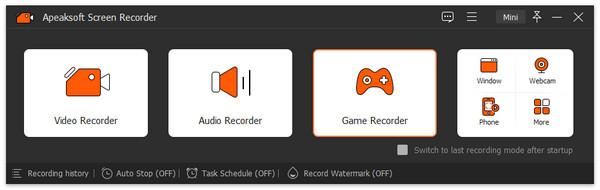
Шаг 2. Нажмите Выберите игру кнопку для выбора источника записи. После этого вы можете сами решать, включать ли веб-камеру, системный звук и микрофон.

Шаг 3. Вылет Rec кнопку и начните записывать свои игровые моменты. Когда нужная часть будет выполнена, нажмите кнопку Площадь кнопку или используйте горячую клавишу, чтобы остановить запись. Затем вы можете редактировать свою запись во всплывающем окне.

Шаг 4. Когда вы удовлетворены всем контентом, вы можете сохранить свои работы, Готово .
Топ 2: OBS Studio
OBS Studio OBS Studio — одна из самых популярных программ для записи игр, которая поможет вам записывать видеоигры в высоком качестве. Она способна работать с широким спектром форматов и платформ. Если вы ищете универсальное решение для записи игрового процесса, OBS Studio может стать хорошим выбором.
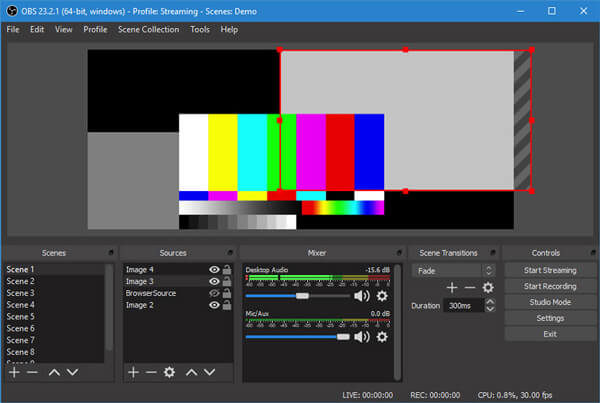
С помощью OBS Studio вы можете настраивать параметры звука, включая запись только игрового звука или одновременную запись игрового звука и вашего голоса. Если вы сталкиваетесь с такими проблемами, как задержки OBS во время записи или трансляции, даже если сама игра работает плавно, настройка параметров записи и трансляции может помочь улучшить производительность.
- Бесплатно записывайте видео и аудио с веб-камеры и микрофона.
- Записывайте 2D/3D видеоигры без ограничений по размеру файла или времени.
- Транслируйте игровой процесс и предоставляйте множество переходов и инструментов.
- Нет никаких очевидных признаков, позволяющих определить, запущена программа или нет.
- Крутая кривая обучения для начинающих.
- Занимает значительные системные ресурсы.
Топ 3: Xbox Game Bar
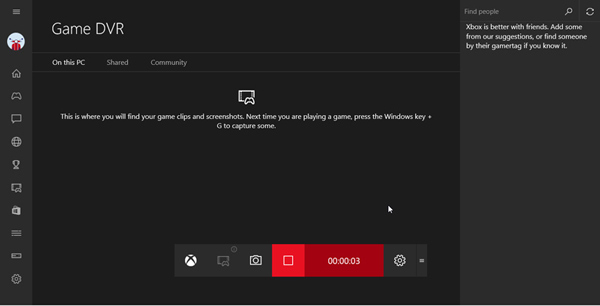
Запись экрана Xbox Game Bar — это, пожалуй, лучшее программное обеспечение для записи видеоигр на ПК для пользователей Windows 10/11. Оно предлагает простой и удобный способ полностью контролировать игровой процесс во время игры на компьютере. Xbox Game Bar — это настраиваемое встроенное игровое наложение в Windows 10. Оно делает ваш компьютер всё больше похожим на Xbox. Вы можете легко вызвать Xbox Game Bar, нажав Win + G на клавиатуре. После этого выберите меню «Наложение» > «Захват», чтобы начать запись игры. записать геймплей Xbox Встроенная игровая панель позволяет настраивать качество записи в соответствии с вашей системой и настройками.
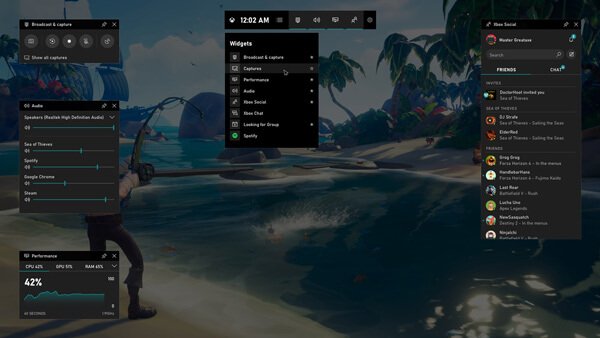
- Обеспечивает отличную поддержку практически всех компьютерных видеоигр.
- Находите новых товарищей по команде с помощью функции поиска групп (LFG) и общайтесь через консоль Xbox.
- Для большего удобства добавьте функцию редактирования.
- Записывайте игровые моменты в условиях ограниченного времени.
- Для игроков это небольшая трата времени, поскольку результат записи получается не сразу.
Топ 4: QuickTime Player
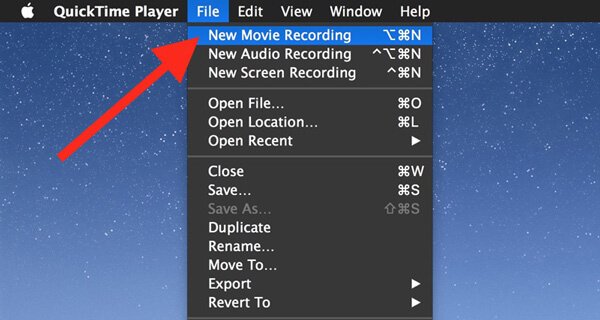
Для пользователей Mac выбор бесплатное средство записи экрана на Mac не так просто, как кажется. QuickTime Player QuickTime Player — лучшая программа для записи экрана. Встроенный медиаплеер и аудиорекордер помогут вам записать всё, что отображается на мониторе вашего Mac, в высоком качестве. Отсутствуют водяные знаки, ограничения по размеру файла или времени записи. Вы легко получите стабильную запись игрового процесса. Однако QuickTime Player не может напрямую записывать внутренний системный звук во время записи экрана. Для записи системного звука вам потребуется использовать дополнительное виртуальное аудиоустройство или сторонний аудиоинструмент.
- Широко доступен и поддерживается пользователями Mac.
- Продуманный и удобный дизайн.
- Оснащен уязвимостями в системе безопасности для повышения уровня конфиденциальности.
- Двойная запись не поддерживается.
- Ограниченный выбор качества видео и формата вывода.
- Аудиоканал для записи не подключен к системной звуковой системе.
Топ-5: Экшн!
Действие! Регистратор игр Это простая в использовании программа для записи игр на Windows, которая позволяет записывать плавные HD-видео с частотой до 120 кадров в секунду. Она содержит множество необходимых инструментов и функций для записи игрового процесса. Этот игровой рекордер совместим со всеми версиями Windows, такими как Windows 11, Windows 10, Windows 8, Windows 7 и другими. Он позволяет транслировать и записывать видео в реальном времени в HD-качестве.
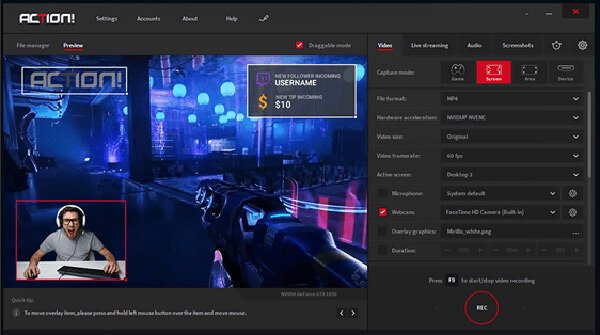
- Предоставьте игрокам возможность транслировать игровой процесс и видео с веб-плеера.
- Записывайте свой игровой процесс в R в файл меньшего размера с меньшим использованием ресурсов процессора и видеокарты.
- Запись игрового видео непосредственно в файл MP4 (H.264/AVC).
- Платный тарифный план для долгосрочного использования данного программного обеспечения.
- Настраиваемая частота кадров и битрейт видео не подлежат гибкой регулировке.
Топ 6: Bandicam
Bandicam — это известное программное обеспечение для записи геймплея, которое может помочь вам зафиксировать любые действия на вашем компьютере. Он позволяет записывать игровые видеоролики со скоростью до 120 кадров в секунду. Игровой рекордер предлагает 3 режима записи: экран записи, режим записи игры и режим записи устройства. Он может снимать видео с веб-камеры. На самом деле, у него есть возможность захвата экрана с разрешением 4K Ultra HD.
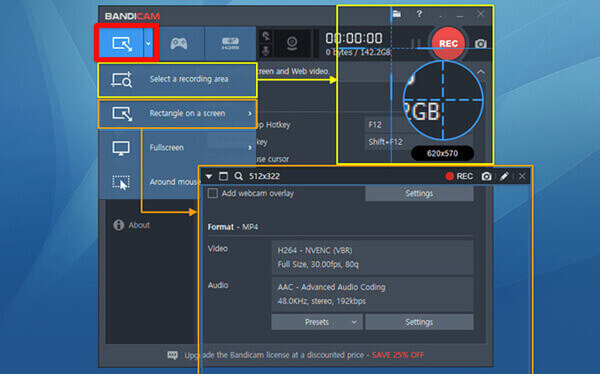
- Записывайте HD-видео с небольшим размером файла.
- Можно свободно регулировать область записи для игр или других занятий.
- В бесплатной версии продолжительность записи ограничена 10 минутами.
- При просмотре записанных видеороликов будут отображаться водяные знаки.
- Поддерживает только систему Windows.
Топ-7: XSplit Broadcaster
XSplit Broadcaster Это популярный инструмент для записи экрана во время игр, предназначенный в основном для высококачественной видеозаписи. Он может захватывать видео и аудио из различных источников. Кроме того, он способен объединять их во время прямой трансляции.
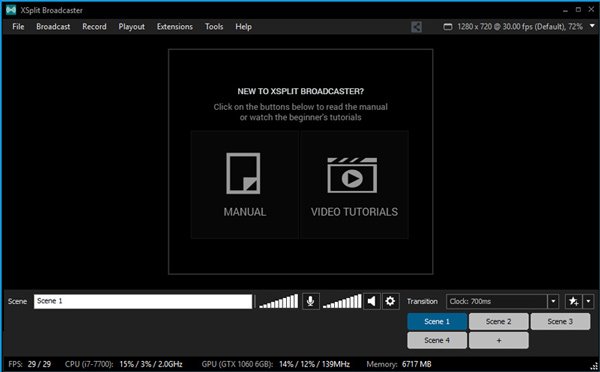
- Для расширения функционала предоставляются различные пользовательские плагины.
- Доступны как бесплатная, так и платная версии записи.
- Поддерживаются функции для интеграции файлов записи в процесс использования.
- Водяные знаки автоматически добавляются к записанному файлу.
- Может вызвать значительное замедление игрового процесса.
- Придется перейти на платную версию, если вы хотите удалить водяной знак или захват 4K видео.
Топ-8: Мовави Геката
Геката от Movavi Это многофункциональное программное обеспечение для записи игр, которое поможет вам запечатлеть памятные моменты из игр и легко поделиться ими в интернете. Оно разработано для обеспечения плавной записи и поддерживает запись широкого спектра игр, от Minecraft и Battlefield 4 до Roblox и World of Warcraft.
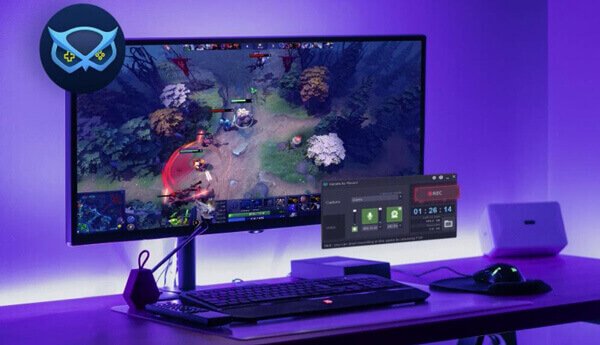
- Позволяет начать съемку одним щелчком мыши.
- Для управления записью экрана поддерживаются горячие клавиши.
- Предлагает внутриигровые звуковые эффекты, музыку и диалоги для полного погружения зрителей.
- Водяные знаки останутся с конечным результатом.
- Видеоролики защищены от дальнейшего редактирования перед публикацией на YouTube.
Топ-9: Приложение NVIDIA
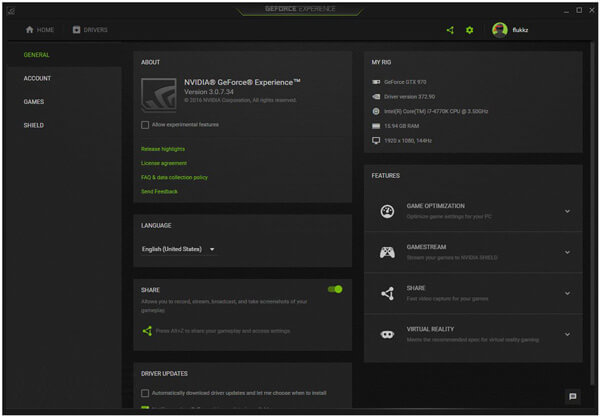
Приложение NVIDIA Это встроенное решение для записи игр для пользователей Nvidia. Если вы хотите узнать больше... Как записать игровой процесс с помощью NVIDIAС помощью NVIDIA Overlay вы можете записывать игровой процесс без установки дополнительного программного обеспечения для записи. Функции записи включают мгновенный повтор и ручную запись, что помогает снизить нагрузку на процессор и обеспечить плавную игру во время записи благодаря аппаратному кодированию с помощью графического процессора NVIDIA.
- Возможность захвата экрана с тем же разрешением, что и ваш дисплей
- Записывайте игры в формате HD или даже 4K UHD с помощью панели 4K.
- Предлагает простой и понятный дизайн для основных записей игрового процесса.
- Работает только с графическими процессорами Nvidia
Часто задаваемые вопросы о программах записи игр
Каков размер часового видео в разрешении 1080p для игр?
Размер видеофайла в основном зависит от разрешения, частоты кадров, битрейта и видеокодека. Например, запись в разрешении 1080p может занимать от 3 до 10 ГБ в час.
Есть ли в Windows 11 программа для записи экрана?
Теперь Windows 11 и 10 оснащены встроенной игровой панелью Xbox, как мы уже упоминали выше. Вы можете нажать... Выигрыш + G чтобы открыть Xbox Game Bar, или используйте Выигрыш + другой + R , чтобы начать или остановить запись.
Можно ли записывать свою игру на мобильных устройствах?
Да. В современных телефонах есть встроенные функции записи экрана для игрового процесса. Также можно найти некоторые другие варианты. приложения для записи игр.
Заключение
Надежный рекордер игры Это позволяет легко записывать самые яркие моменты игрового процесса. После прочтения этой статьи вы сможете выбрать подходящую программу для записи игр и запечатлеть важные моменты, чтобы поделиться ими с друзьями. Если вам нужна простая в использовании программа для записи с более гибкими возможностями записи и редактирования, Apeaksoft Screen Recorder тоже стоит задуматься.

Статьи по теме




