


[В списке] Надежные GIF-рекордеры для высококачественного вывода

Запись GIF-файлов Позволяет создавать забавные мемы, чтобы делиться ими с друзьями или в социальных сетях. Если вы хотите превратить смешные моменты из вашей повседневной жизни в GIF-анимацию, вам понадобится мощный GIF-рекордер. После тестирования более двадцати инструментов в этой статье мы выделили 6 лучших, которые помогут вам создавать привлекательные GIF-файлы.
СОДЕРЖАНИЕ СТРАНИЦЫ:
- Тестовый компьютер: Компьютер под управлением Windows 11 и MacBook Air (M5).
- Сценарии испытаний: Извлеките 3-секундное выражение лица из ежедневного видеосъемки (снятого на iPhone 17). Запишите фрагмент из видео, чтобы создать GIF-анимацию.
- Факторы оценки: Процесс записи; инструменты редактирования; GIF-эффекты.
Лучшие программы для записи GIF-анимаций, позволяющие создавать потрясающие эффекты.
Когда речь заходит о лучшей программе для записи экрана в формате GIF, Apeaksoft Screen Recorder Программа выделяется простым рабочим процессом и поддержкой как Windows, так и Mac. Ее пользовательский интерфейс прост и интуитивно понятен, поэтому даже новички смогут быстро следовать пошаговым инструкциям для создания GIF-анимаций профессионального качества. Вы можете добавлять различные спецэффекты или подобные функции по мере необходимости. Короче говоря, вы обнаружите, что результат может выглядеть даже лучше, чем вы себе представляли.

Загружено более 1,000,000 пользователей
- Записывайте видео, игровой процесс, экран и так далее в формате GIF.
- Автоматическая оптимизация качества GIF-файлов после записи.
- Предложите инструменты для редактирования записей экрана в процессе постобработки.
- Создавайте GIF-анимации на Windows, Mac и многих других устройствах.

Шаг 1. Запустите Apeaksoft Screen Recorder и нажмите Настройки кнопка. Под Настройки видео , нажмите Формат видео и затем GIF .
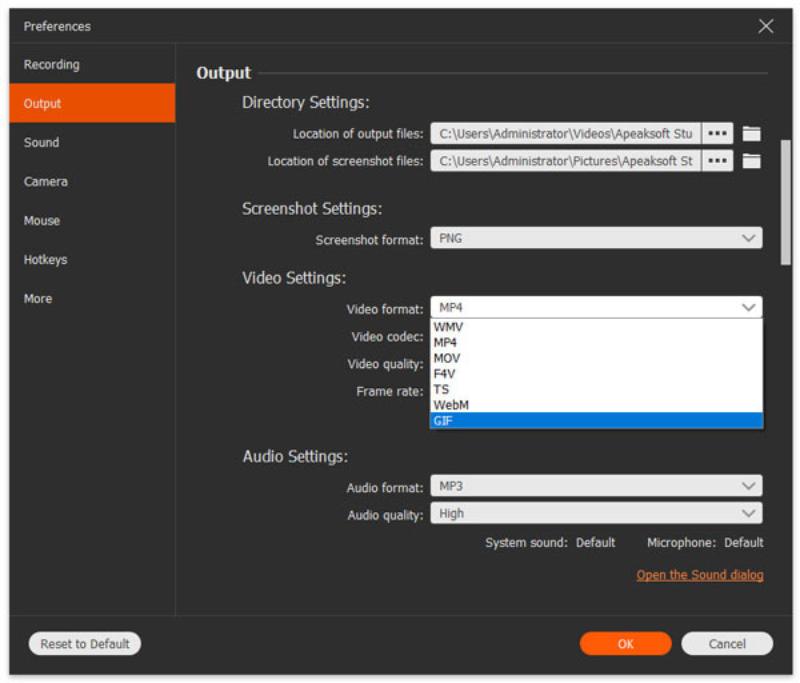
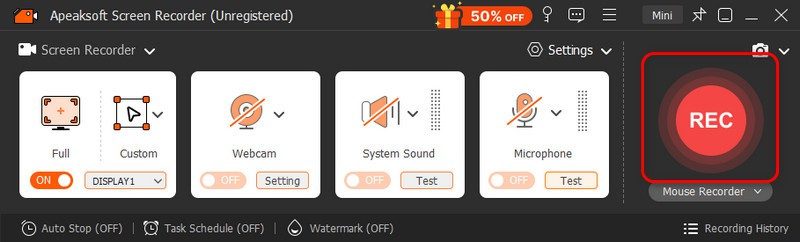
Шаг 2. Теперь вы можете использовать Apeaksoft Screen Recorder для записи GIF-файлов. Перейдите в место, куда вы хотите записать GIF-файл, и нажмите на кнопку записи. Запись .
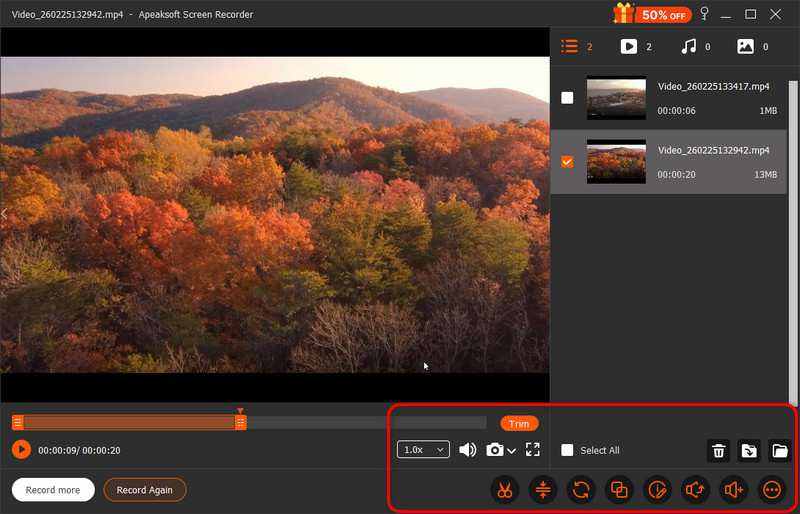
Шаг 3. Чтобы остановить запись, нажмите Stop Кнопка. Вы можете отредактировать GIF-файл, используя предоставленные инструменты. Наконец, нажмите кнопку. Сохранено .
5 надежных программ для записи GIF-файлов для работы на рабочем столе
Помимо Apeaksoft Screen Recorder, мы нашли еще 5 программ для записи GIF-файлов, с которыми у нас был положительный опыт использования. В этом разделе представлен обзор каждой из них, чтобы вы могли решить, использовать ли их в зависимости от ваших потребностей.
Ezgif
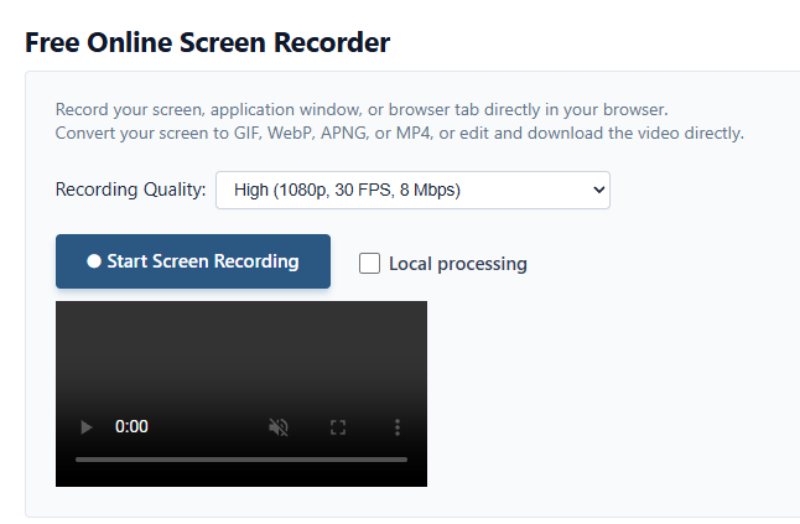
Ezgif — это бесплатный и удобный инструмент, позволяющий быстро записывать GIF-файлы с экрана вашего устройства. Записанные видеоролики отображаются непосредственно в интерфейсе инструмента, что позволяет их редактировать. Все, что вам нужно сделать, это открыть браузер, чтобы получить доступ к этому удобному инструменту и включить видео в GIF мгновенно.
- Быстрый доступ через ваш браузер.
- Абсолютно бесплатный инструмент.
- Предоставляет предварительный просмотр, чтобы вы могли проверить свои видеоролики.
- Без подключения к интернету это работать не будет.
- Он поддерживает разрешение до 4K/30 кадров в секунду и вывод изображения со скоростью 12 Мбит/с.
- Запуск процесса может не состояться, если в вашем браузере недостаточно кэша.
GIPHY
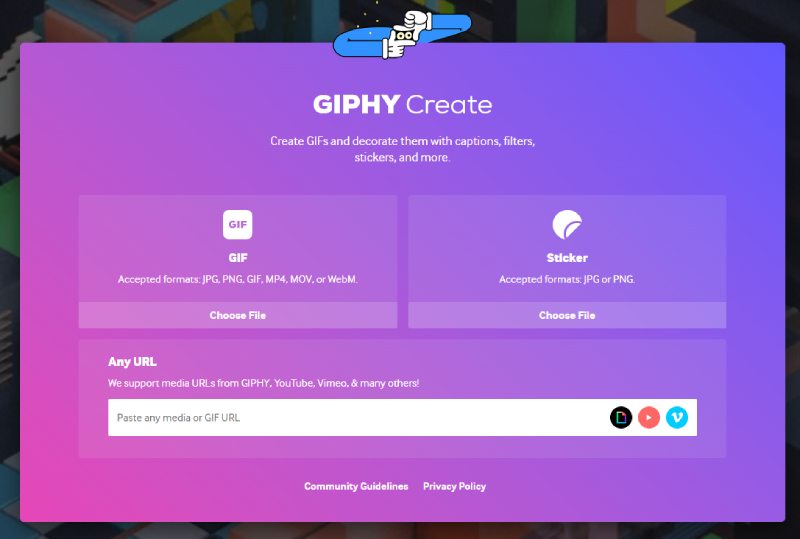
Помимо обширной библиотеки GIF-файлов, GIPHY также позволяет записывать вращающиеся GIF-файлы и аналогичные эффекты. Вы можете использовать различные элементы, предоставляемые GIPHY, чтобы улучшить свои GIF-файлы и сделать их более привлекательными визуально. После завершения создания GIF-файлов вы можете мгновенно поделиться ими.
- Обширная библиотека GIF-изображений.
- Делитесь напрямую на различных платформах.
- Вдохновляйтесь другими популярными GIF-анимациями.
- Для использования этой функции необходимо войти в систему.
- Вам необходимо загрузить результат в библиотеку GIPHY.
- Возможности настройки ограничены.
ScreenToGif
ScreenToGif — очень полезная программа для записи анимированных GIF-файлов. Она предлагает рабочий процесс на основе временной шкалы, позволяющий настраивать каждый кадр. Это дает возможность точно контролировать содержимое GIF-файла. Будучи настольным решением, она занимает очень мало места на диске.
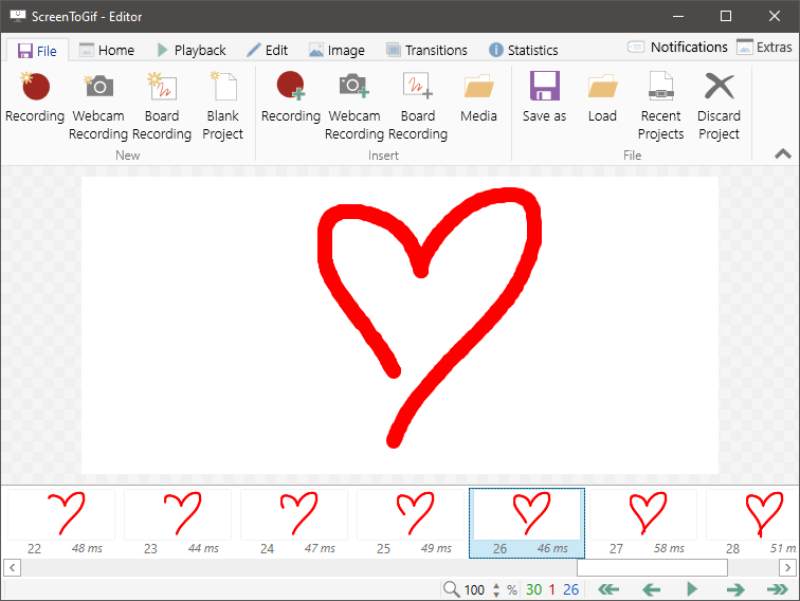
- Кадр за кадром Создание GIF-файлов из видео.
- Сохраняйте свой GIF-проект по мере работы.
- Поддерживаются различные методы записи.
- Только для Windows.
- Интерфейс несколько сложен для новичков.
- Некоторые параметры могут вызывать путаницу.
Snagit
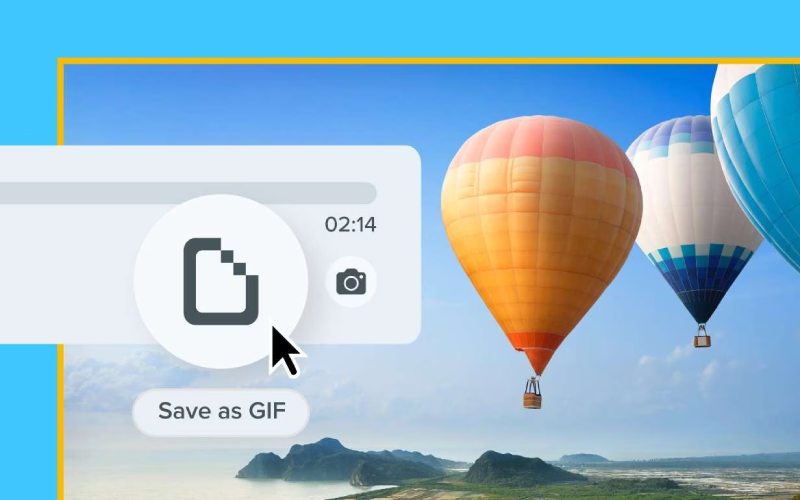
Если вы знакомы с программами для записи экрана, то, возможно, слышали о Snagit. Хотя это и не специализированный инструмент для записи GIF-файлов, он отлично справляется со своей задачей. После завершения записи экрана вы можете сохранить файл непосредственно в формате GIF.
- Широкий спектр инструментов для редактирования GIF-файлов.
- Совместно с другими редактируйте GIF-файлы.
- Быстро делитесь записанными GIF-файлами.
- Для разблокировки всех функций требуется совершить покупку.
- Его функциональность больше похожа на функциональность инструмента для создания скриншотов.
- В процессе работы программа потребляет определённое количество системных ресурсов.
Гифокс
Как записать GIF-файл на Mac? Gifox предлагает очень практичное решение. Его интерфейс специально оптимизирован для macOS, что делает его очень удобным в использовании для пользователей Mac. В то же время Gifox интегрирован с множеством платформ, а это значит, что вы можете напрямую делиться своими GIF-файлами на различных платформах после их записи.
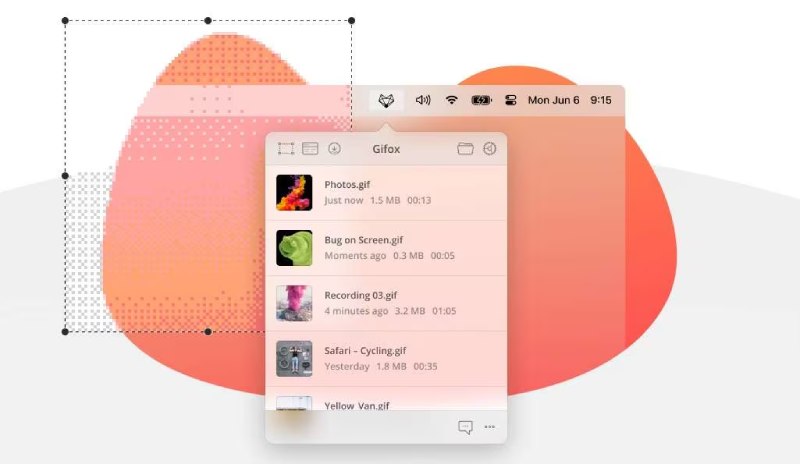
- Пользовательский интерфейс, разработанный специально для macOS.
- Встроенные инструменты редактирования.
- Записывайте GIF-файлы одним щелчком мыши на вашем Mac.
- Работает только на macOS.
- Бесплатная версия позволяет записывать до 10 секунд.
- Лицензия довольно дорогая.
Советы по созданию смешных мемов с помощью программ для записи GIF-анимаций.
Если вы хотите создавать GIF-анимации, способные стать вирусными, недостаточно просто иметь подходящий GIF-рекордер. Вам также нужно убедиться, что ваши GIF-файлы одновременно интересны и актуальны. Вот несколько советов, которым вы можете следовать:
- Будьте краткиЛучше всего, чтобы продолжительность GIF-анимации составляла от 2 до 4 секунд, чтобы зрители могли быстро понять суть.
- Сосредоточьтесь на кульминации.Избегайте заполнения GIF-анимации слишком большим количеством пустых кадров или ненужных движений перед началом шутки. Это только запутает зрителей.
- Размещение текстаЕсли вам необходимо добавить текст, убедитесь, что он не загораживает происходящее на экране. В то же время, старайтесь, чтобы он не затмевал основной контент.
Заключение
В этом посте представлены 6 GIF-рекордерыВы можете выбрать тот, который лучше всего соответствует вашим потребностям. Все они помогут вам быстро записывать GIF-файлы. Для пользователей, которые хотят создавать более привлекательные GIF-файлы, Apeaksoft Screen Recorder предлагает более простой вариант.

Статьи по теме



