


Как записать видео на Prime Video (без черного экрана)

Amazon Prime Video предлагает тысячи популярных и классических фильмов и телешоу. Но что делать, если вы хотите посмотреть любимое шоу в автономном режиме или сохранить отрывок? В этом случае ключевой вопрос: Можно ли записывать видео на Prime Video?В этом простом руководстве мы ответим на все ваши вопросы о том, как записывать видео с Amazon Prime Video и как избежать досадной проблемы с черным экраном.
СОДЕРЖАНИЕ СТРАНИЦЫ:
Часть 1: Можно ли записывать видео на Prime Video?
Как правило, на Prime Video нельзя записывать видео. В Prime Video нет встроенной функции записи, как у DirecTV. Более того, Amazon блокирует стандартные программы для записи экрана. Если вы попытаетесь использовать обычную программу для записи экрана, вы, как правило, получите только звук и полностью черный экран.

Однако, есть еще несколько простых способов записать видео с Amazon Prime Video и сохранить любимые передачи. Давайте посмотрим, как это сделать правильно.
Часть 2: Как записывать видео на Prime Video, не будучи заблокированным.
Способ 1: Ultimate Screen Recorder для записи экрана на Prime
Если вы попытаетесь записать видео на Prime Video, вам понадобится надежная программа для записи экрана, позволяющая напрямую получить доступ к видео- и аудиоконтенту. Apeaksoft Screen Recorder Это именно то, что вам нужно. Вы можете сохранить оригинальное качество видео и даже улучшить его до качества 4K. Независимо от продолжительности фильма или серии на Prime, программа стабильно записывает видео в наилучшем качестве и с высокой плавностью.
Шаг 1. Скачать Apeaksoft Screen Recorder
Нажмите Скачать Нажмите кнопку ниже, чтобы загрузить, установить и запустить. Apeaksoft Screen Recorder.
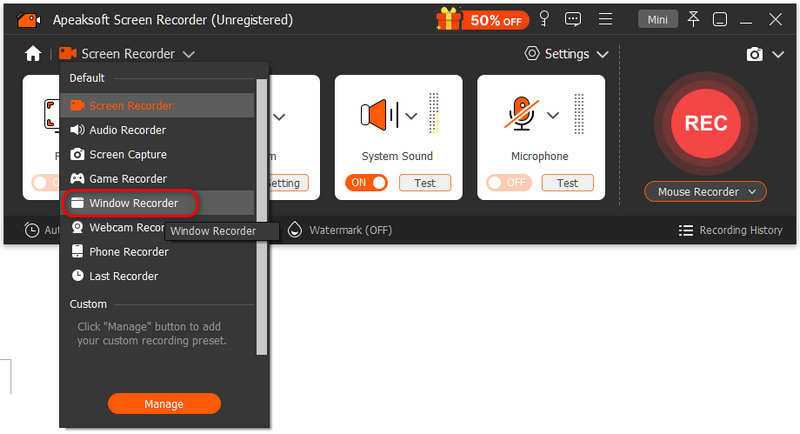
Шаг 2. Выберите оконный рекордер
На главном интерфейсе Apeaksoft Screen Recorder нажмите на Screen Recorder выпадающий список для выбора Оконный рекордер.
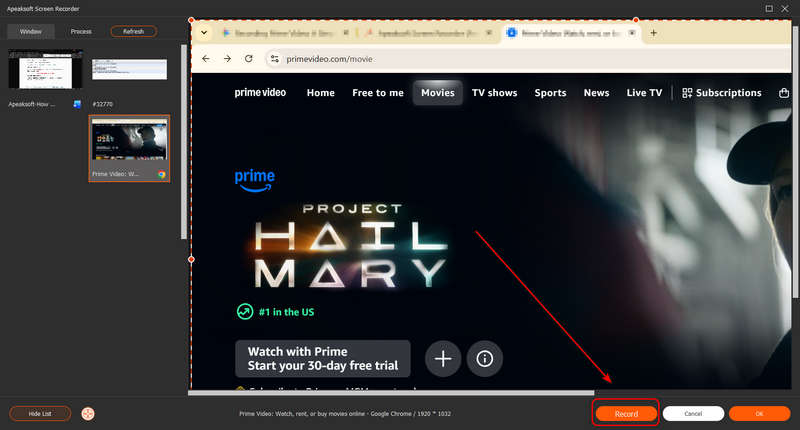
Шаг 3. Начать запись Prime Video
Выберите окно браузера Prime Video. Затем нажмите кнопку «Запись» в правом нижнем углу, чтобы начать запись.
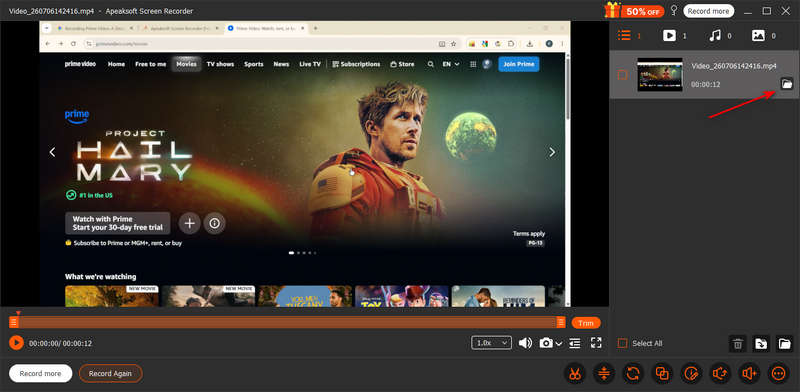
Шаг 4. Сохраните записанное видео Prime Video.
Нажмите Запись Нажмите кнопку еще раз, чтобы остановить запись. Затем вы увидите записанное видео в списке. Нажмите на кнопку. Открыть папку кнопка для просмотра записи Prime Video.
Способ 2: отключить аппаратное ускорение
Если вы заметили, что в ваших записях Prime Video присутствуют черные или белые полосы, вы можете отключить аппаратное ускорение в своем браузере.
- Для Google Chrome: Нажмите Настроить кнопка (три точки в правом верхнем углу) > Настройки > Система > Выключить Используйте графическое ускорение, если оно доступно. > Перезапустите Chrome.
- Для края: Нажмите на три точки > Настройки > Система и производительность>Выключить Используйте графическое ускорение, если оно доступно. > Перезапустите Edge.
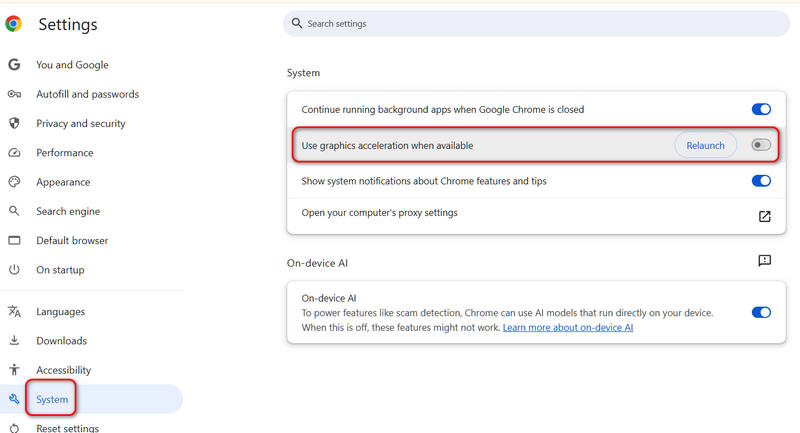
Затем вы можете повторить запись экрана на Prime Video; на этот раз, возможно, вам удастся записать видео без блокировки.
Часть 3: Как скачать Prime Video для просмотра в автономном режиме
Если вы оплатили подписку на Prime Video, вам не нужно записывать экран Prime Video; самый простой способ — использовать официальную функцию загрузки от Amazon. Это позволит вам смотреть видео в автономном режиме без использования интернет-трафика.
- 1.Откройте приложение Приложение Prime Video на вашем телефоне, планшете или компьютере с Windows 10/11.
- 2.Найдите фильм или сериал, который хотите сохранить.
- 3.Нажмите Скачать Нажмите кнопку, выберите качество видео и дождитесь завершения.
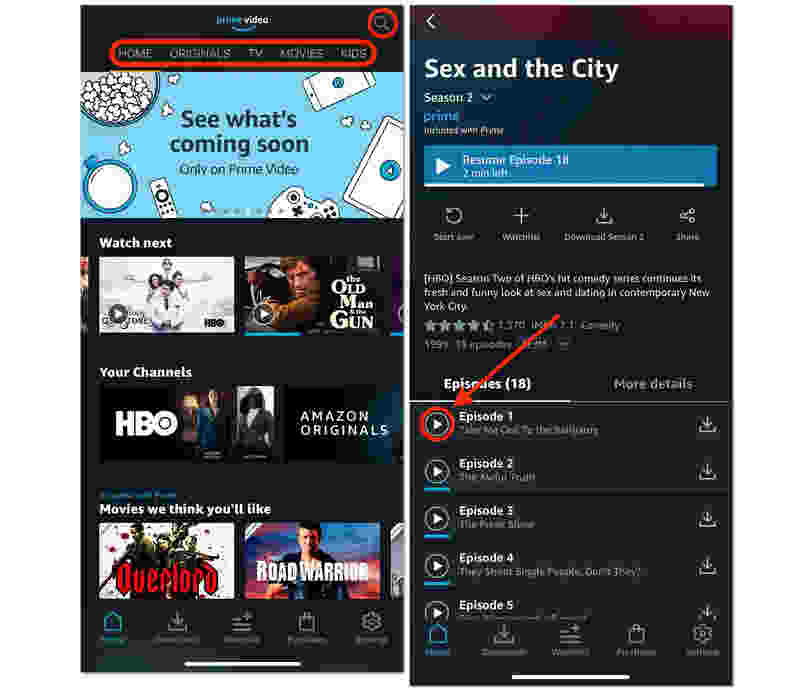
Примечание: Загруженные видео с Prime Video не сохраняются навсегда на вашем компьютере или телефоне. Если вы не смотрели загруженное видео в течение 30 дней, оно исчезнет. Оно также исчезнет через 40 часов после просмотра. Более того, даже если срок действия вашей подписки Prime Video истечет, видео останется недоступным для просмотра.
Дальнейшее чтение
Часть 4: Часто задаваемые вопросы о том, как записывать видео на Prime Video.
Можно ли записывать футбольные матчи на Amazon Prime?
Да, вы можете записывать футбольные матчи на Amazon Prime. Вы можете использовать Apeaksoft Screen Recorder для прямой записи игр без блокировок и просмотра их в автономном режиме без подключения к интернету.
Есть ли в Amazon Prime функция записи телепередач (DVR)?
Нет, в Prime Video нет функции записи видео (DVR). Вы можете либо загрузить видео, либо использовать стороннюю программу для записи экрана, чтобы записать понравившиеся фильмы или телепередачи.
Можно ли пересмотреть прямые трансляции событий на Amazon Prime?
Да, можно. Обычно Prime Video сохраняет полные записи прямых трансляций, если у них есть авторские права. Вы можете напрямую просматривать и записывать экран во время повторов событий.
Заключение
Теперь ты знаешь Как записывать видео на Prime Video! Для наилучшего качества и без лишних хлопот всегда сначала пытайтесь загрузить видео из официального приложения. Если вам необходимо записывать фильмы и телепередачи с Prime Video, лучше сначала отключить аппаратное ускорение в вашем веб-браузере, а затем использовать Apeaksoft Screen Recorder Для записи экрана. Вы получите наилучшее качество видео и звука для просмотра в автономном режиме.

Статьи по теме




