

Как записывать видеозвонки Skype на Windows, Mac или мобильных устройствах

Skype, один из самых популярных инструментов для видеозвонков, широко используется для записи интервью, проведения деловых встреч или просто для неформальных повседневных бесед. Хотите записывать видеозвонки в Skype, чтобы не упустить ни одной важной детали? Это руководство поможет вам освоить эту функцию. запись видеозвонка по Skype На Mac, Windows и мобильных устройствах!
Запомните: всегда спрашивайте разрешения у собеседника, прежде чем записывать звонок по Skype! Запись звонков по Skype без согласия может являться нарушением закона, и вы будете нести ответственность за любые риски.
СОДЕРЖАНИЕ СТРАНИЦЫ:
Часть 1: Как использовать встроенную функцию записи видеозвонков в Skype
Встроенная функция записи в Skype позволяет легко записывать голосовые или видеозвонки для создания онлайн-контента. Она очень удобна в использовании, но её функции довольно просты, поэтому качество звука и видео невысокое, и для постобработки придётся использовать другой инструмент.
Как только вы начнёте запись, файл автоматически загрузится в облако. По завершении звонка все участники получат ссылку на облачное хранилище, действительную в течение 30 дней. Вы можете загрузить запись из облака в любое время в течение 30 дней. Если во время записи произойдёт обрыв интернет-соединения, не беспокойтесь. Всё, что уже было записано, не исчезнет. Skype сохранит это как временный локальный файл. Если у вас более высокие требования к качеству и стабильности записи, этот вариант не рекомендуется.
Вот пошаговое руководство:
Шаг 1. Начать звонок по Skype.
Шаг 2. Нажмите три точки в правом нижнем углу и выберите Начать запись.
Шаг 3. Удар Остановить запись завершить запись или разрешить автоматическую остановку записи по окончании звонка.
Шаг 4. Нажмите три точки в правом верхнем углу и выберите Сохранить в Загрузки or Сохранить как....
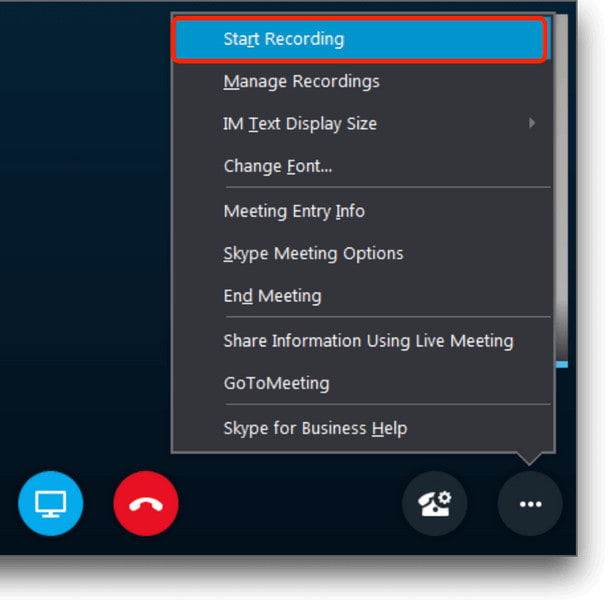
Примечание: При работе с мобильным устройством сначала необходимо коснуться экрана, чтобы отобразить элементы управления вызовом, а затем коснуться экрана. три точки начать запись.
- Установка и загрузка не требуются.
- Автоматически генерирует ссылку, которой могут поделиться все участники.
- Полностью бесплатный.
- Максимальное время записи: 24 часа.
- Качество вывода: 720p, 30 кадров в секунду.
- Срок действия облачного хранилища составляет всего 30 дней.
- Нет расширенных функций редактирования.
Часть 2: Как записывать звонки Skype на Mac/Windows
Если вам требуется более высокое качество и стабильная запись, встроенный диктофон Skype может вас не удовлетворить. В этом случае, для более сложных задач и длительного использования, лучше выбрать программу для записи звонков Skype. Ниже представлены два мощных варианта для записи звонков Skype на Mac/Windows.
Apeaksoft Screen Recorder
Apeaksoft Screen Recorder Позволяет записывать звонки с гибкими настройками и более высоким качеством звука. Разработанное для пользователей Mac и Windows, приложение имеет интуитивно понятный интерфейс и легкодоступные кнопки, что делает его простым в использовании даже для новичков.
Лучшая программа для записи звонков Skype на Mac/Windows
- Записывайте высококачественное видео и аудио без проблем.
- Поддерживается запись в полноэкранном режиме или в заданной области.
- Поддерживается множество форматов вывода.
- Предоставляет встроенный инструмент редактирования для интеграции ваших записей.

Инструкция по записи звонка в Skype на Mac/Windows:
Шаг 1. Скачайте и установите программу Apeaskoft Screen Recorder, а затем запустите её.
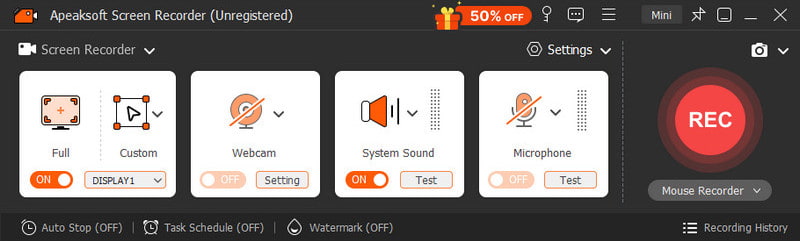
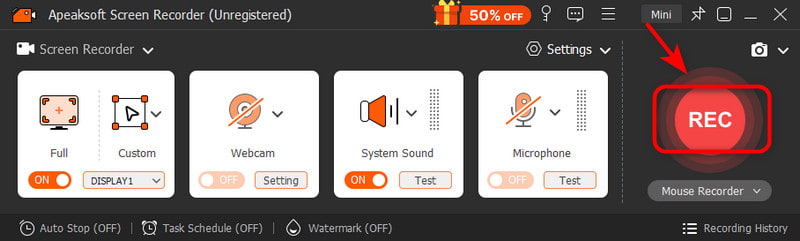
Шаг 2. Выберите Screen Recorder в верхнем левом углу нажмите На заказ чтобы выбрать свой фиксированный регион.
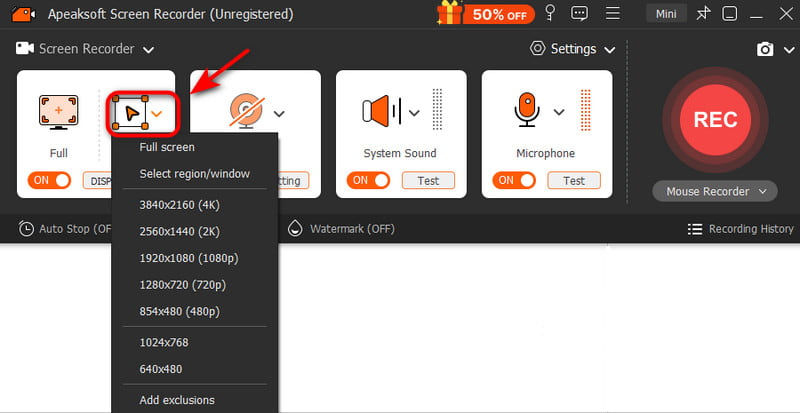
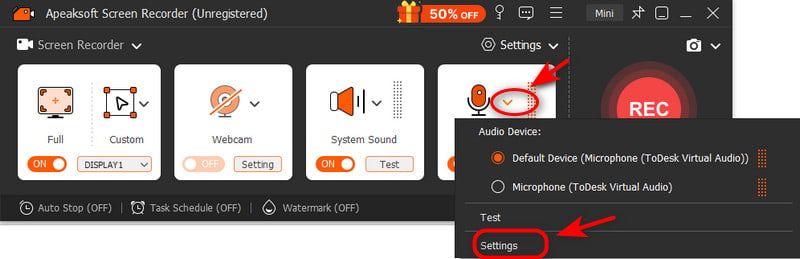
Шаг 3. Нажмите системный звук и микрофон для регулировки звука.
Шаг 4. Хит REC чтобы начать запись.
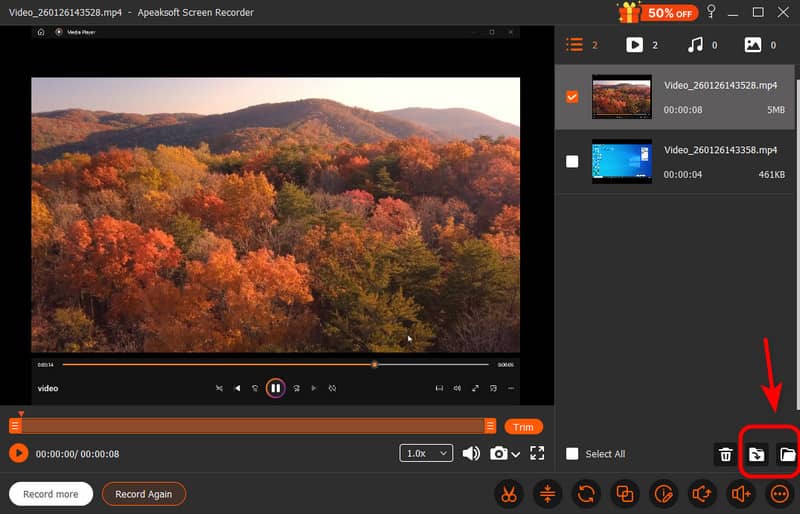
Шаг 5. Выберите путь сохранения и экспорт это!
Советы: Вы можете одновременно и без проблем записывать экран, системный звук, звук с микрофона и веб-камеры, или же вы можете... Запись звука необходима только для создания озвучки.!
Плеер QuickTime (Mac)
Если вы работаете на Mac, вы можете использовать встроенный инструмент — QuickTime Player — для записи разговоров в Skype без установки стороннего программного обеспечения. Он прост в использовании и совершенно бесплатен.
Шаг 1. Открыто QuickTime Player от Области применения.
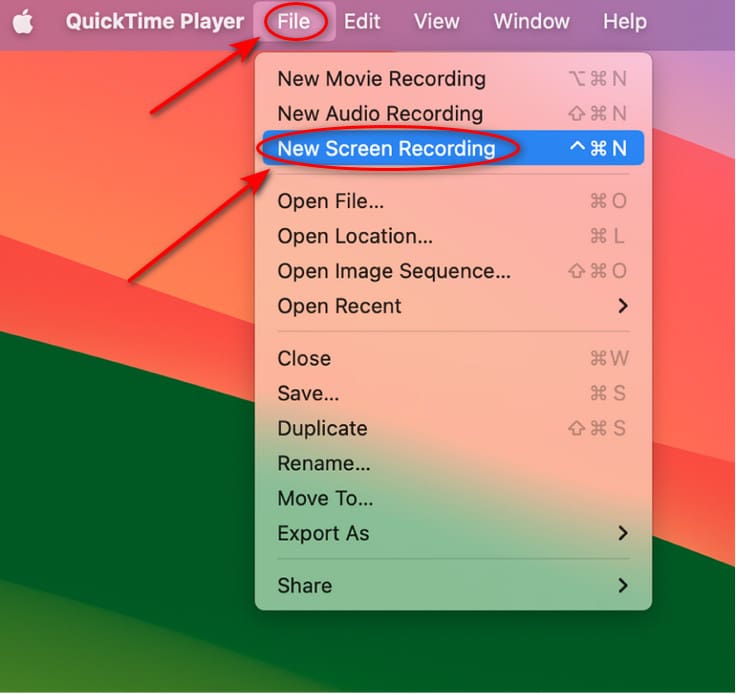
Шаг 2. Выберите Файл и затем выберите Новая экранная запись.
Шаг 3. Нажмите на него рядом Запись и Встроенный вход.
Шаг 4. Хит Запись .
Шаг 5. Выберите запись окна Skype или всего экрана, а затем начните звонок!
Часть 3: Как записывать звонки Skype на мобильном устройстве
Для пользователей iOS
Если вы не хотите скачивать другие приложения, вы можете напрямую использовать встроенный инструмент для записи звонков Skype на вашем iPhone. При этом качество записи будет зависеть от производительности устройства и доступной памяти.
Шаг 1. Перейдите на Настройки и Центр управленияобеспечить Экранная запись включен.
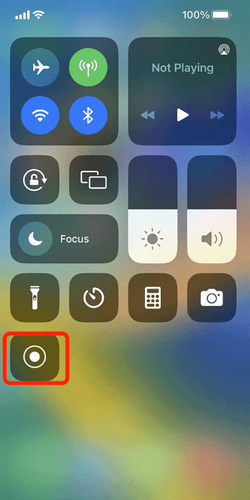
Шаг 2. Перейдите на Панель управления и нажмите запись.
Шаг 3. Начните звонок по Skype. Вернуться к Панель управления и нажмите запись .
Шаг 4. Запись разговора будет автоматически сохранена в Фото приложение
Для пользователей Android
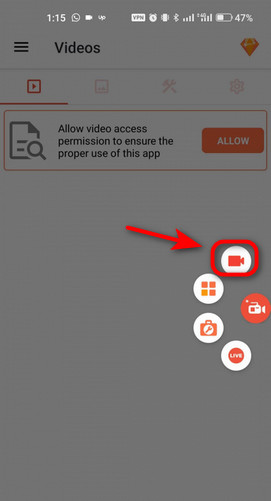
Стороннее приложение может помочь вам записывать звонки Skype на Android. AZ Screen Recorder — один из лучших вариантов благодаря качеству записи в формате Full HD. Оно не требует root-прав, не содержит водяных знаков и позволяет выполнять базовую постобработку, такую как обрезка, объединение и кадрирование.
Шаг 1. Загрузите и установите AZ Screen Recorder из Google Play, а затем запустите его.
Шаг 2. Нажмите камера начать запись.
Шаг 3. Начните звонок по Skype как обычно.
Шаг 4. Нажмите Stop (Квадрат) для завершения записи. Видео сохраняются в папке с названием AZ Recorder.
Заключение
В конечном счете, запись звонков по Skype Это не просто способ сохранить разговор. Это помогает. запись важной встречи в ZoomКлючевые моменты интервью и важные события в общении с близкими. Независимо от используемого метода записи звонков в Skype, всегда сначала получайте разрешение от всех участников. Затем выберите инструмент, который соответствует вашим потребностям, получите высококачественные записи и никогда не упустите важную информацию.
Статьи по теме
В этой статье показано, как записывать телефонные звонки на iPhone с приложениями и без них, если вы хотите записать телефонный звонок на iPhone.
В Viber нет встроенной функции записи звонков. Для записи звонков в Viber вы можете использовать встроенную функцию записи вашего телефона или сторонний диктофон.
Сам Omegle не оснащён видеорегистратором. Поэтому в этой статье будут представлены несколько видеорегистраторов и шаги для записи видеозвонка через Omegle.
Хотя WhatsApp не поддерживает запись звонков по умолчанию, вы можете записывать звонки WhatsApp на ПК, iPhone и Android, следуя нашему конкретному руководству.



