


Как записать закадровый голос: 4 быстрых способа

Согласно Википедии, озвучивание — это техника, используемая в видеороликах, презентациях и других медиа. Она описывает или комментирует визуальный контент, озвученный человеком, которого не видно на экране. На самом деле, большинство приложений для презентаций позволяют пользователям записывать озвучку для отдельных слайдов. Это подробное руководство шаг за шагом расскажет вам, как это сделать. записать голосовое сопровождение в PowerPointПри создании презентаций используйте Google Slides, Canva и другие приложения.
СОДЕРЖАНИЕ СТРАНИЦЫ:
Часть 1: Как записать голосовое сопровождение в PowerPoint
Начиная с Office 2016, вы можете записывать голосовое сопровождение непосредственно в PowerPoint. Однако рабочие процессы различаются в разных версиях. Мы расскажем о процессах в PowerPoint 2016-2019 и более новых версиях.
Как записать голосовое сопровождение в PowerPoint (2016-2019)
Шаг 1. Откройте существующую презентацию в PowerPoint или создайте новое слайд-шоу.
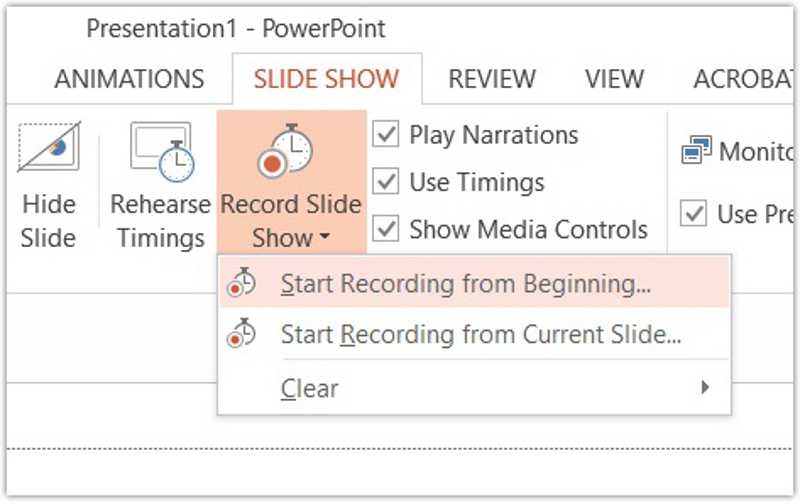
Шаг 2. Перейдите на сайт слайд-шоу вкладка на верхней панели и нажмите Запись слайд-шоу.
Шаг 3. Выбирайте Начать запись с начала or Начать запись с текущего слайда.
Шаг 4. Отметьте или снимите отметки:
- Время слайдов и анимации: Автоматически записывает время, проведенное вами на каждом слайде.
- Повествования, чернила и лазерная указка: Запишите свой голос.
Шаг 5. Нажмите Начать запись кнопка для начала записи закадрового голоса.
Шаг 6. Управляйте слайдами с помощью кнопок на запись Панель инструментов.
Шаг 7. Чтобы завершить запись, нажмите Конец шоу.
Как записать голосовое сопровождение в новых версиях PowerPoint
Шаг 1. Если вам нужно записать голосовое сопровождение в PowerPoint, выберите начальный слайд.
Шаг 2. Найдите Запись в Запись меню.
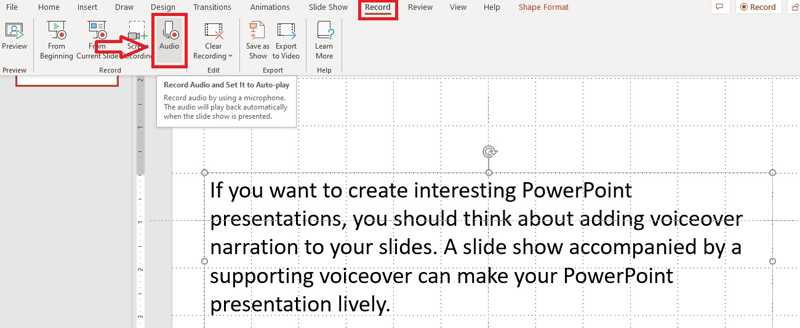
Шаг 3. Нажмите Аудио кнопку для запуска Записанный звук Диалог.
Шаг 4. Назовите голосовое сопровождение и нажмите кнопку. Запись кнопка, чтобы начать его.
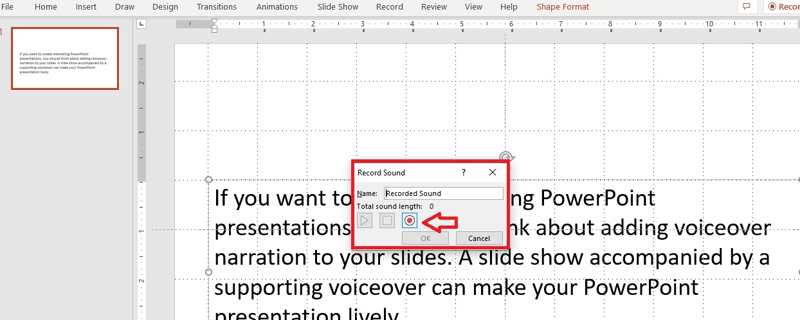
Шаг 5. Когда закончите, нажмите кнопку Stop .
Шаг 6. Прослушайте озвучку и нажмите OK если вы удовлетворены
Часть 2: Как записать закадровый голос в Google Slides
В веб-версии PowerPoint запись голоса невозможна. Однако вы можете записать голос в Google Slides онлайн. Убедитесь, что ваш компьютер оснащен микрофоном или что вы его подключили.
Шаг 1. Найдите нужную презентацию в Google Slides.
Шаг 2. Перейдите на сайт Вставить меню на верхней ленте и выберите Аудио.
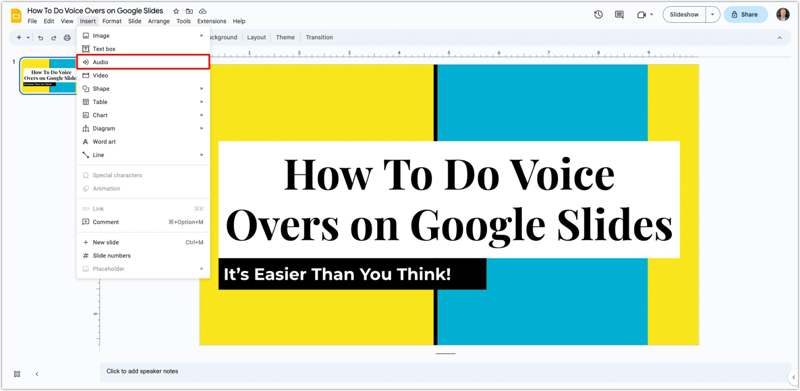
Шаг 3. Выберите файл с озвучкой в вашем Google Диске. Если его там нет, вам нужно загрузить его с жесткого диска.
Шаг 4. Перетащите Аудио значок справа на слайде.
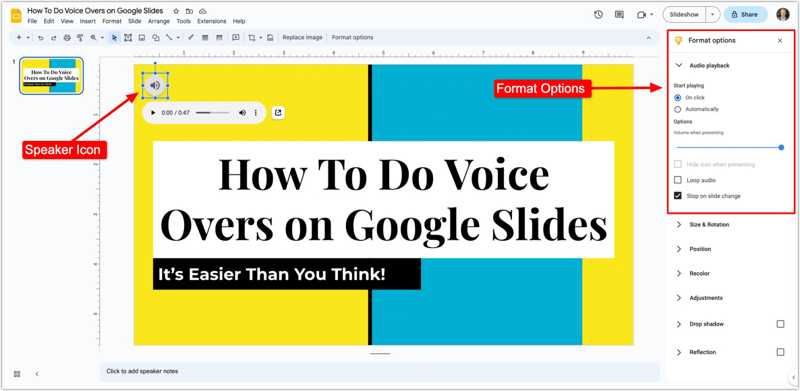
Шаг 5. Затем отрегулируйте воспроизведение на Воспроизведение аудио панель.
Примечание: В настоящее время Google Slides не поддерживает запись закадрового голоса. Вы можете записать только голосовое сопровождение и загрузить его на свой Google Диск.
Часть 3: Как записать закадровый голос в Canva
Ещё один вариант — запись голосового сопровождения в Canva. Это онлайн-приложение для работы с графикой полезно, если вы хотите сделать презентацию, записать себя и поделиться документом, не повторяя процесс снова и снова.
Шаг 1. Откройте презентацию или создайте её в Canva.
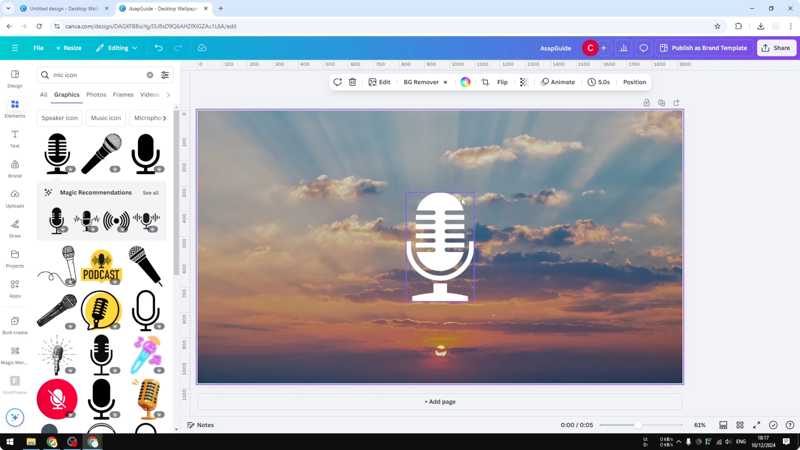
Шаг 2. Перейдите на сайт Поступления вкладку и нажмите Запишите себя.
Шаг 3. Предоставьте веб-приложению доступ к вашему микрофону.
Шаг 4. Далее выберите устройство микрофона.
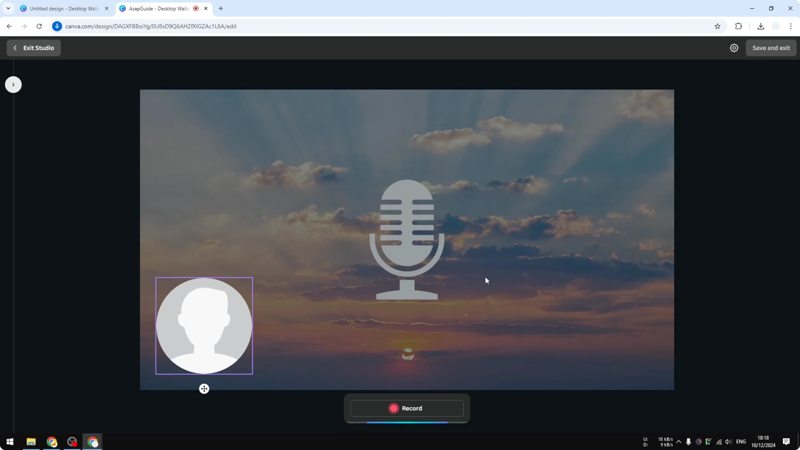
Шаг 5. Нажмите Запись кнопка для начала записи закадрового голоса.
Шаг 6. Когда вы закончите, нажмите Сохранено.
Часть 4: Как записать высококачественную озвучку
Если вы хотите записать закадровый голос самостоятельно, попробуйте... Apeaksoft Screen RecorderЭто позволяет записывать ваш голос через внутренний или внешний микрофон компьютера. Встроенный искусственный интеллект может автоматически оптимизировать качество звука и удалять шумы.

Загружено более 1,000,000 пользователей
- Восстановите озвучку одним щелчком мыши.
- Создайте озвучку для презентаций PowerPoint, Google Slides и других приложений.
- Оптимизируйте качество звука с помощью ИИ.
- Предварительно прослушайте свой закадровый голос и отредактируйте его.
- Поддерживаются кодеки WAV и FLAC без потерь качества для кодирования высококачественного звука.

Как быстро записать закадровый голос
Шаг 1. Установите программу для записи голоса.
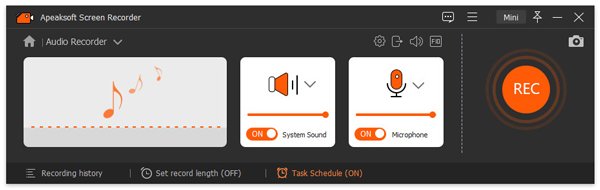
Запустите программу для записи голоса после установки на ваш ПК. Существует также версия для Mac. Выберите её. Audio Recorder режим находится в верхнем левом углу.
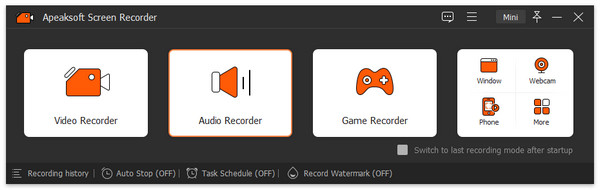
Шаг 2. Запишите закадровый голос
сворачивать Звуковая система при включении МикрофонЕсли вы хотите добавить фоновую музыку к озвучке, включите оба микрофона. Если у вас несколько микрофонов, нажмите на кнопку. Arrow Нажмите кнопку и выберите нужный вариант. REC Нажмите кнопку, чтобы начать запись закадрового голоса.
Шаг 3. Сохраните свой закадровый голос
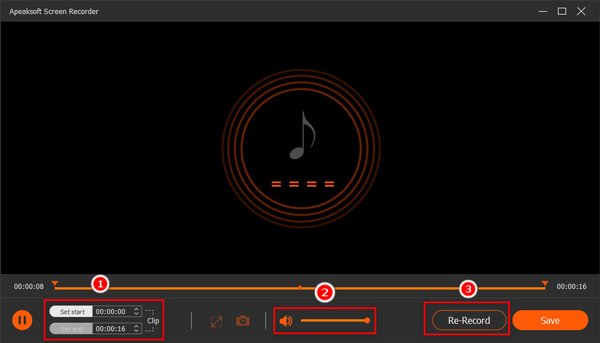
Когда вы закончите, нажмите Stop Нажмите кнопку. Затем воспроизведите озвучку в окне предварительного просмотра. Если вас всё устраивает, сохраните.
Дальнейшее чтение
Заключение
Теперь вы должны понять Как записать закадровый голос в Google SlidesPowerPoint, Canva и другие. Если у вас уже есть Office, вы можете добавить свой голос в презентации напрямую. Google Slides позволяет добавлять голосовое сопровождение с вашего компьютера. Canva — это онлайн-сервис для записи вашего голоса. Apeaksoft Screen Recorder Это отличный вариант, если вы хотите получить высококачественные результаты.

Статьи по теме



