


Как записывать видео на ПК: руководство для начинающих

Многие задаются этим вопросом. как записать видео на своих компьютерахЕсли вы поищете ответ на этот вопрос на форуме, вы обнаружите, что ответы разных людей часто различаются. На самом деле, Windows предлагает несколько стандартных методов записи. Они часто применимы к различным ситуациям. В этой статье мы познакомим вас со стандартными средствами записи видео для ПК под управлением Windows в различных сценариях.
СОДЕРЖАНИЕ СТРАНИЦЫ:
Как быстро записать видео на ПК с помощью стандартной программы
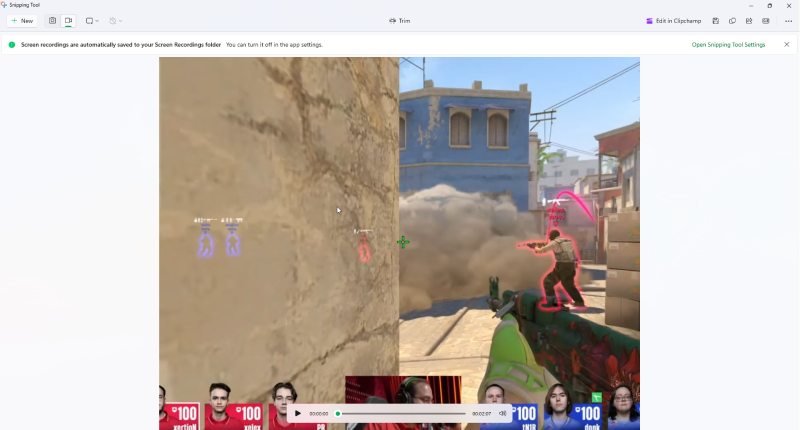
Если и есть быстрый способ записать видео на ПК, то это стандартный инструмент «Ножницы». Этот встроенный инструмент записи предлагает две функции: создание скриншота и запись экрана. Вы можете быстро вызвать его в любой момент и начать запись экрана.
Шаг 1. Чтобы записать видео на компьютере, нажмите кнопку Windows + Шифт + Р Нажмите несколько кнопок одновременно, чтобы вызвать инструмент «Ножницы» на вашем устройстве.
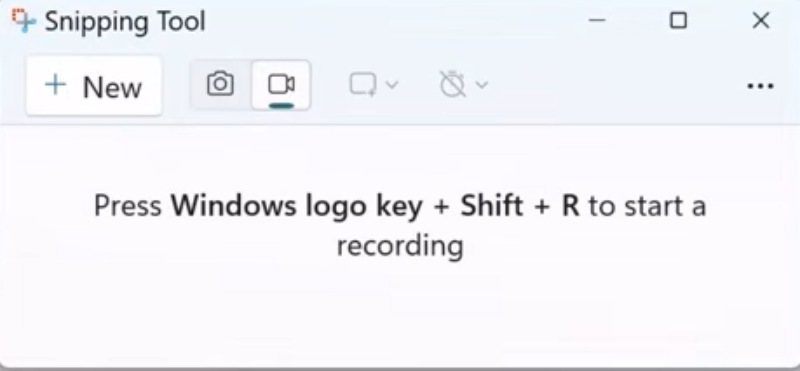
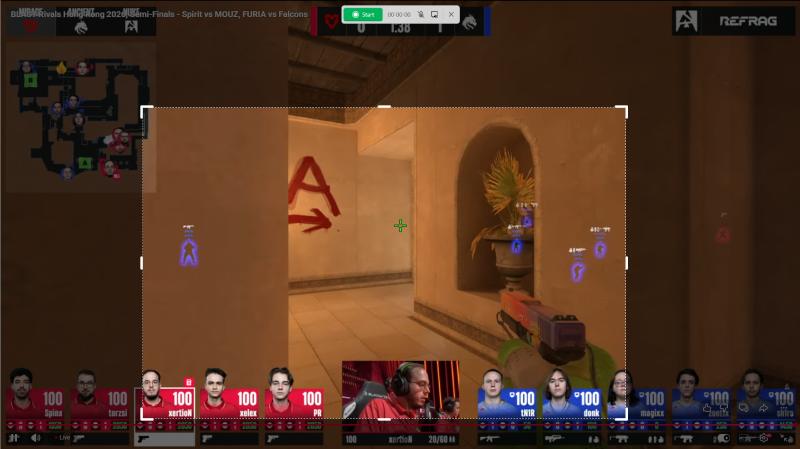
Шаг 2. В панели в верхней части экрана нажмите на Запись с помощью этой кнопки вы можете выбрать нужную часть экрана.
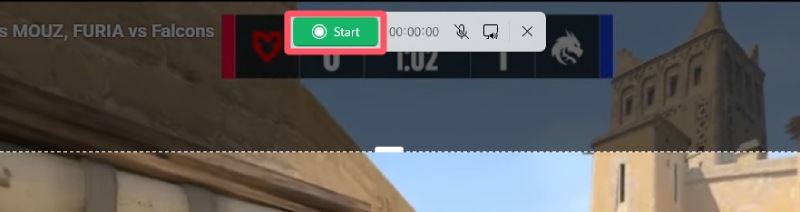
Шаг 3. Как только вы нажмете Начать Нажмите кнопку, и запись начнётся автоматически. Плавающее окно в результате не появится.
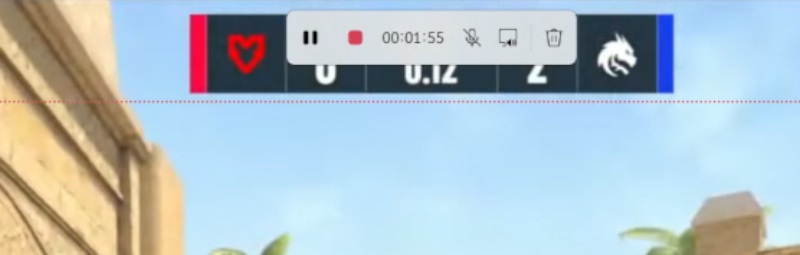
Шаг 4. Чтобы остановить запись видео на компьютере, нажмите на кнопку. Stop в верхней части экрана.
Шаг 5. Запись будет сохранена автоматически. Откроется инструмент «Ножницы», который позволит вам просмотреть запись.
Xbox Game Bar: запись видео на ПК во время игры
Для геймеров Windows предлагает панель Xbox Game Bar, которая позволяет сохранять лучшие моменты игр. При этом учитывается частота кадров и качество графики игры. приложение для записи игр Были внесены специальные оптимизации в графику. Благодаря этому вы можете записывать свою игру в высоком качестве.
Шаг 1. Во время игры нажмите кнопку Windows + G Нажмите несколько кнопок одновременно, чтобы вызвать игровую панель Xbox.

Шаг 2. Чтобы записать видео на ПК во время игры, нажмите на кнопку. Запись .
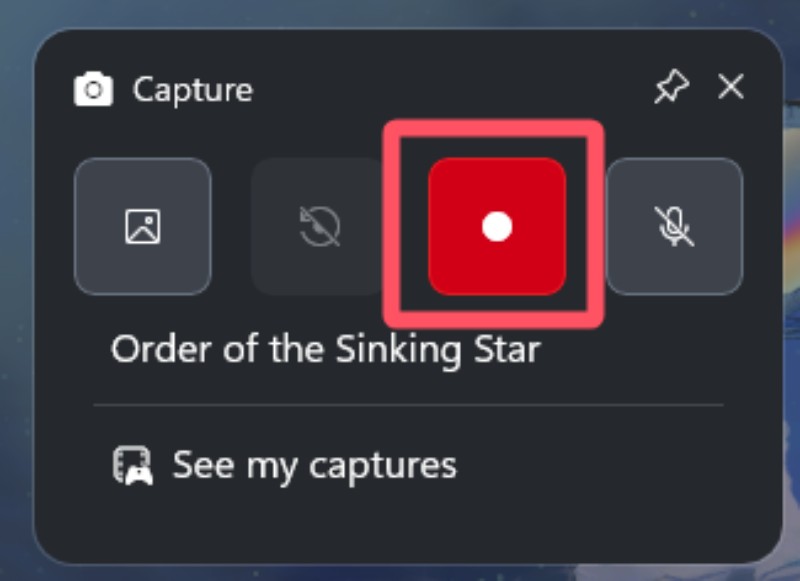
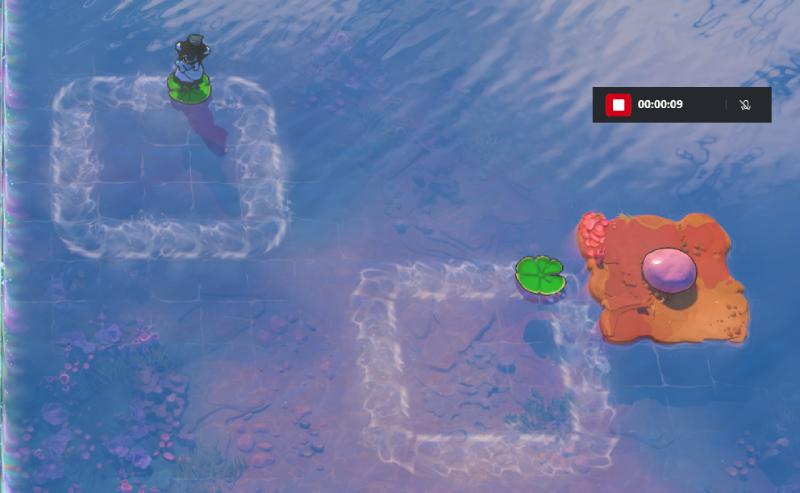
Шаг 3. Чтобы остановить запись и сохранить игровой процесс, нажмите на кнопку. Stop кнопку или нажмите кнопку Виндовс + Альт + Р вместе.
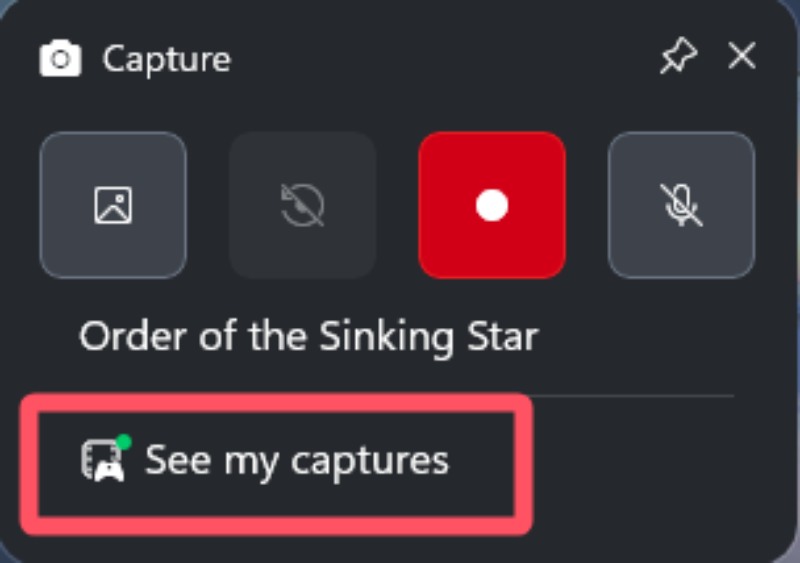
Шаг 4. Вы можете нажать Смотрите мои снимки Кнопка для просмотра записанного контента в главном интерфейсе Xbox Game Bar.
Шаг 5. Теперь вы можете просмотреть все записи игрового процесса в Xbox Game Bar. Вы также можете перейти в соответствующую папку.
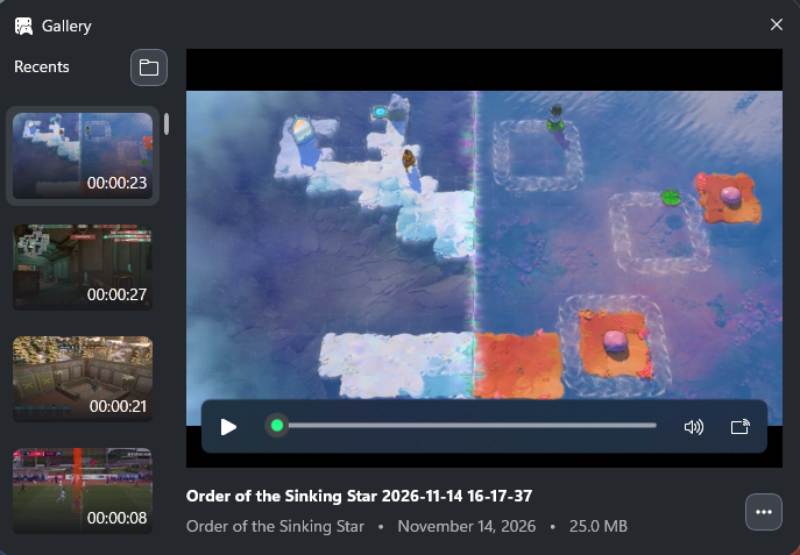
Как использовать Microsoft Clipchamp и записывать видео на ПК онлайн
Если вы часто используете различные онлайн-инструменты от Microsoft, то, возможно, сталкивались с Microsoft Clipchamp. По сравнению со стандартной программой для записи видео на ПК, этот инструмент предлагает более широкий спектр возможностей редактирования. Хотя он и не является... 4K рекордерЭто позволяет быстро записать видео с экрана, а затем внести в него простые правки перед загрузкой в облако.
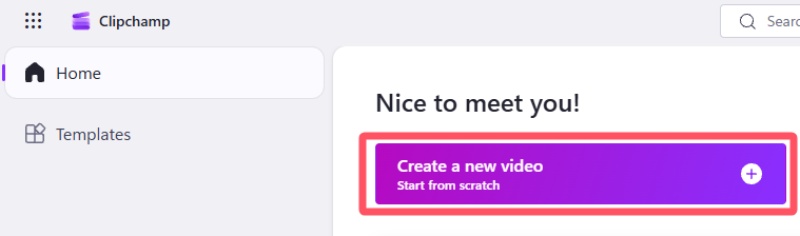
Шаг 1. Перейдите на официальный сайт Microsoft Clipchamp и нажмите на Создать новое видео на главном интерфейсе.
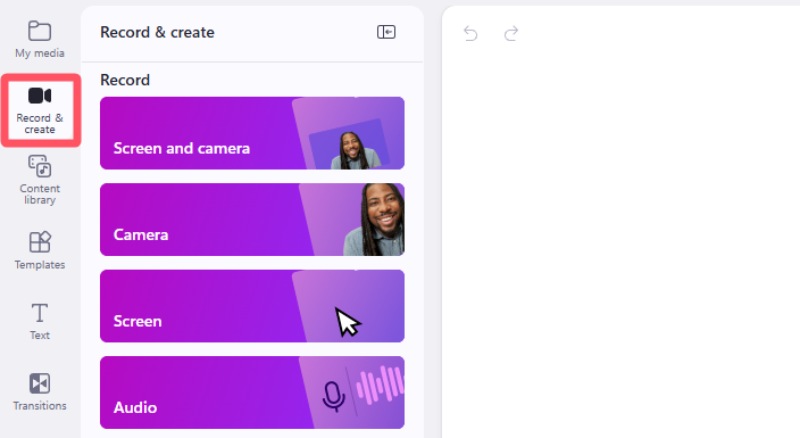
Шаг 2. Под Записывать и создавать Нажмите на вкладку, чтобы выбрать нужный режим записи в зависимости от вашей задачи.
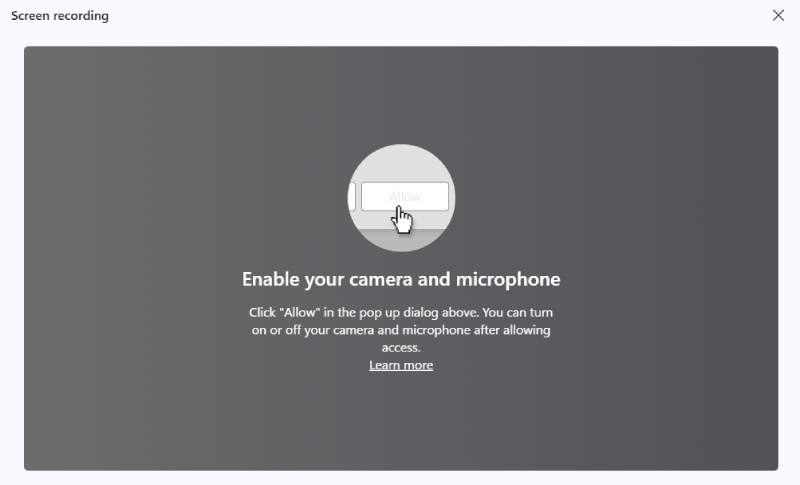
Шаг 3. В вашем браузере появится всплывающее окно с запросом на включение камеры и микрофона для записи.
Шаг 4. В главном интерфейсе нажмите Начать запись экрана чтобы продолжить.
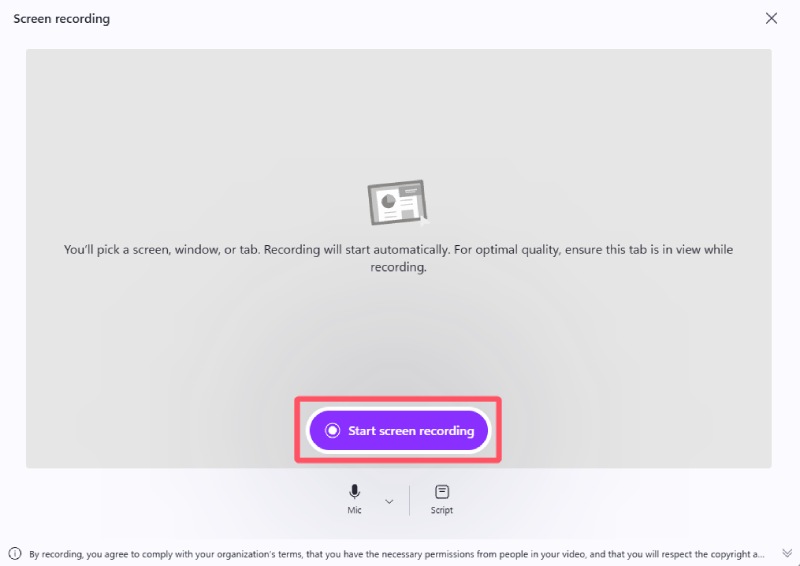
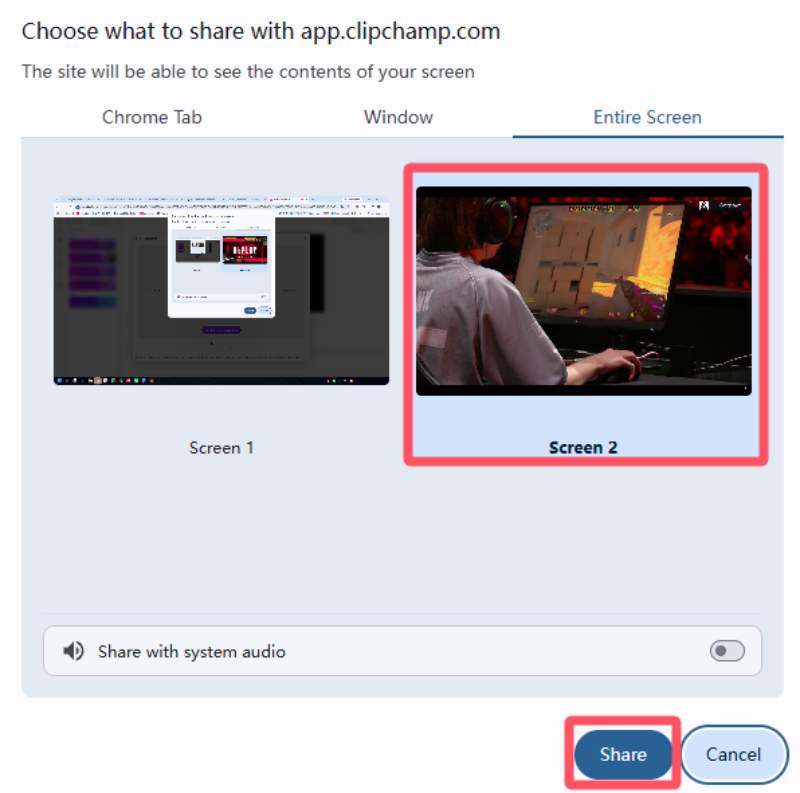
Шаг 5. Откроется еще одно окно. Здесь вы можете выбрать, какую часть экрана вы хотите записать. Нажмите на кнопку. Поделиться кнопку, чтобы начать запись.
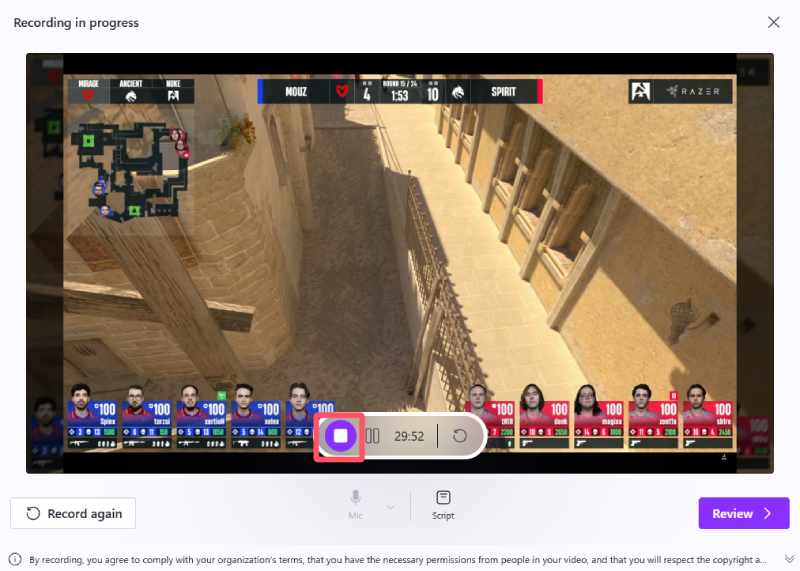
Шаг 6. Нажмите Stop Нажмите кнопку и завершите запись видео на ПК. Clipchamp потребуется несколько секунд для обработки вашей записи.
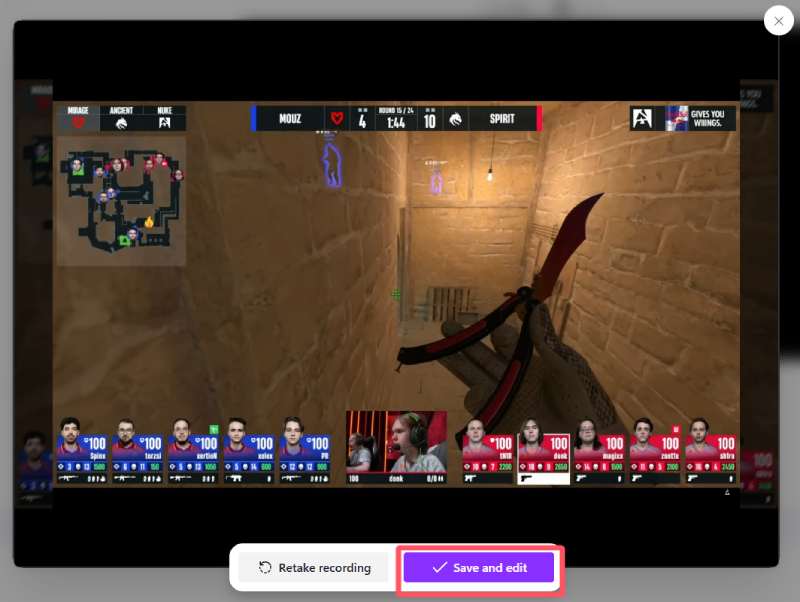
Шаг 7. Наконец, нажмите Сохранить и редактировать Кнопка для сохранения записи. Вы можете дополнительно отредактировать её на Clipchamp.
Универсальное решение для записи видео на ПК в любых условиях.
Выбор метода записи по умолчанию означает, что вам потребуется переключать инструмент записи экрана в зависимости от ситуации. Изучение различных методов записи — довольно сложная задача. Поэтому вы можете выбрать подходящий вариант. Apeaksoft Screen Recorder Для удовлетворения всех ваших потребностей в записи. Это лучшее программное обеспечение для видеозаписи на ПК, специально разработанное с несколькими режимами записи для различных задач.

Загружено более 1,000,000 пользователей
- Предназначен для работы в различных условиях.
- Настройте запись в соответствии со своими потребностями.
- Перед сохранением отредактируйте записи, сделанные в Windows.
- Записывайте действия на экране в исходном качестве.

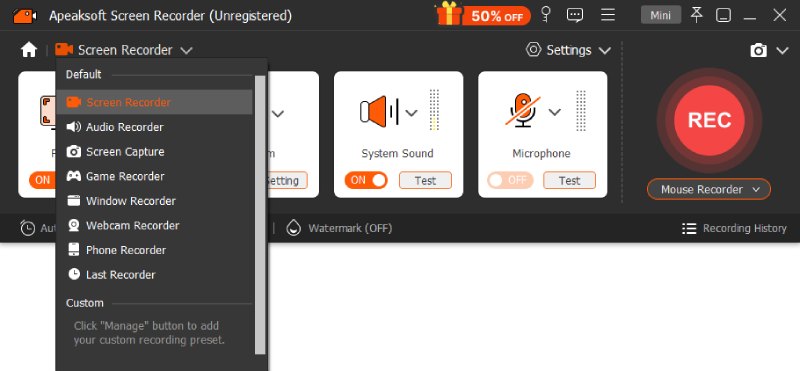
Шаг 1. Запустите программу Apeaksoft Screen Recorder на своем компьютере. В разделе Screen Recorder На вкладке выберите подходящий записывающий модуль для данного сценария.
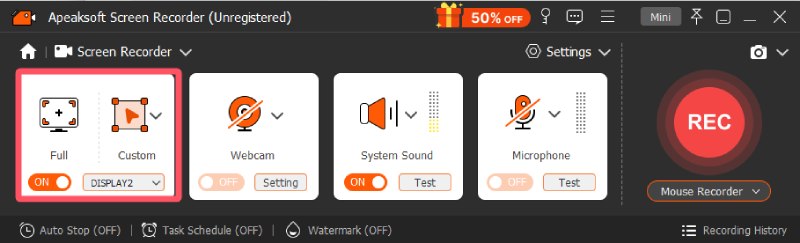
Шаг 2. Перед записью экрана выберите Длинный нажмите кнопку для записи всего экрана или выберите На заказ кнопка для выбора определенной области.
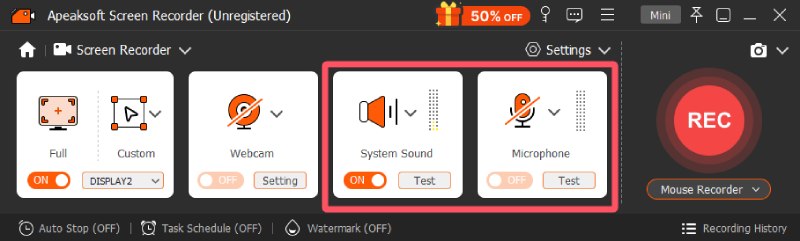
Шаг 3. Вы также можете настроить параметры звука, нажав на кнопку. Звуковая система и Микрофон .
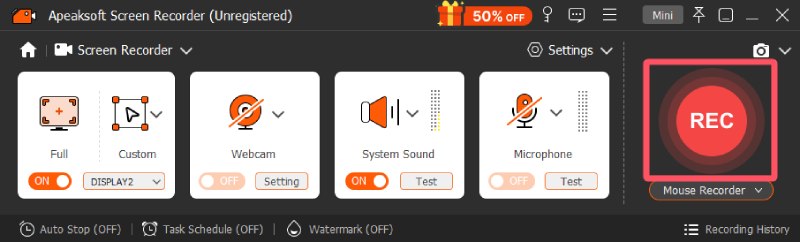
Шаг 4. Теперь нажмите Запись Нажмите кнопку, чтобы запустить этот универсальный видеорегистратор для ПК.
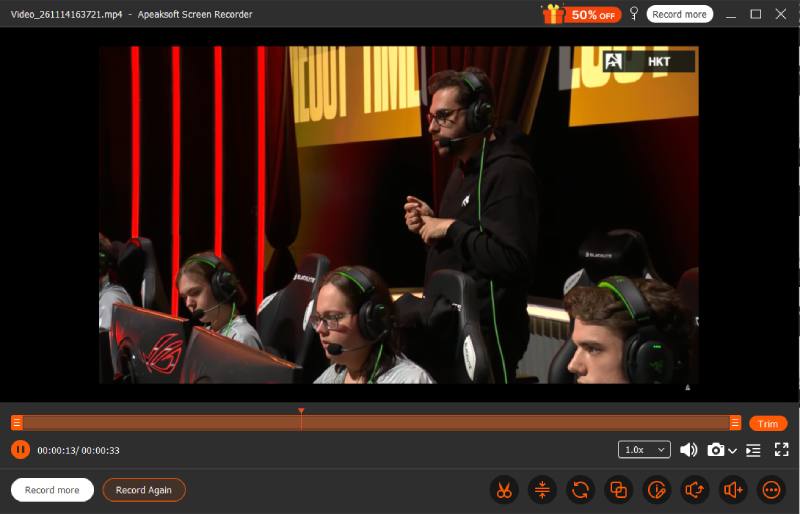
Шаг 5. После завершения нажмите кнопку Stop Кнопка. Откроется окно, позволяющее предварительно просмотреть и отредактировать запись.
Заключение
Если Вы хотите записывайте видео на свой компьютер По умолчанию Windows подготовила для вас множество различных инструментов. Однако это может быть несколько хлопотно, если вам нужно изучить разные методы записи для разных сценариев. Поэтому вы можете рассмотреть возможность использования... Apeaksoft Screen Recorder в качестве универсального решения для всех ваших задач по записи.

Статьи по теме



