


Полное руководство: Как записывать экран с помощью CapCut и лучшие альтернативы в 2026 году

CapCut — это популярное приложение для обработки видео, отличающееся богатыми возможностями редактирования, но знаете ли вы, что оно также поддерживает запись экрана? В этой статье мы вам это расскажем. Как записать экран в CapCut на Windows/Mac. А поскольку в CapCut пока нет встроенной функции записи экрана ни в веб-версии, ни в мобильном приложении, я порекомендую несколько отличных альтернатив на случай, если они вам понадобятся.
СОДЕРЖАНИЕ СТРАНИЦЫ:
Часть 1: Запись экрана с помощью CapCut Desktop
Как записать видео в CapCut? Следуйте приведенным ниже инструкциям, чтобы легко записать экран.
Шаг 1. Установите CapCut для настольных компьютеров с официального сайта.
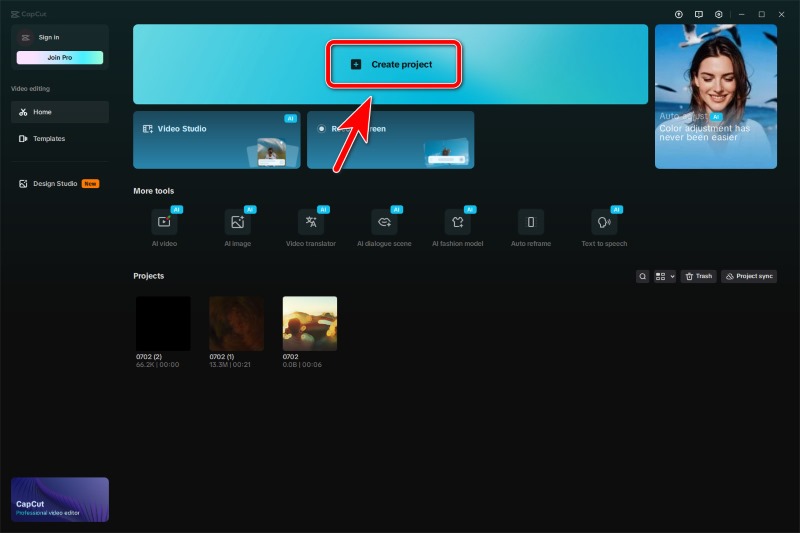
Шаг 2. Запустите CapCut и нажмите Создать проект.
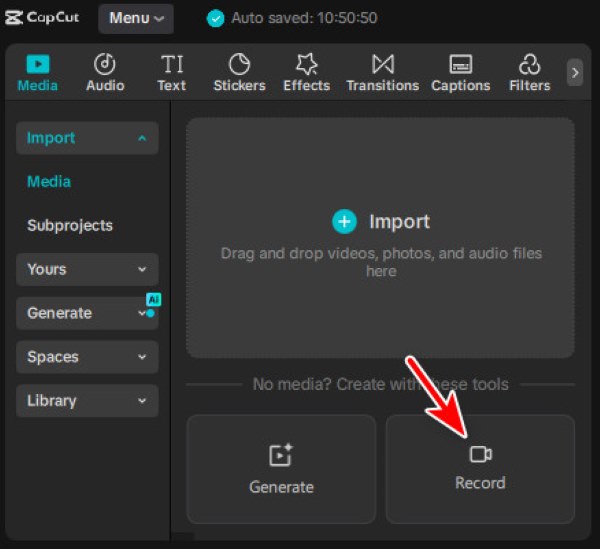
Шаг 3. Прямо под Импортировать область, вы можете увидеть Запись кнопка. Нажмите на нее, чтобы активировать программу записи экрана CapCut.
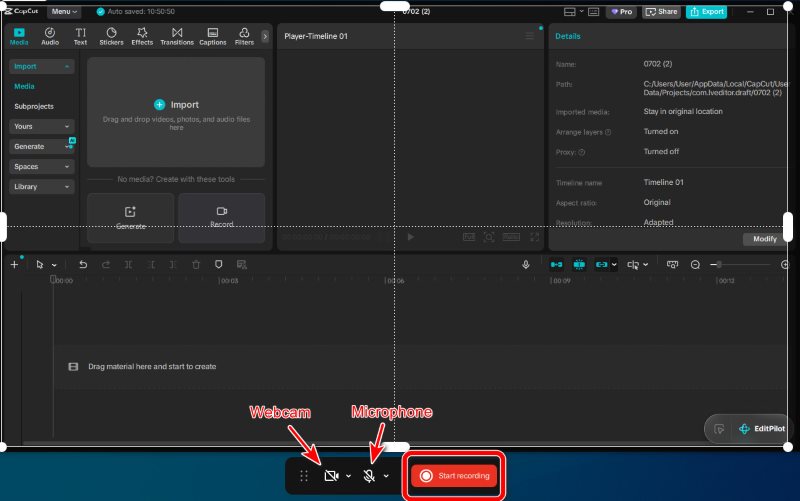
Шаг 4. CapCut поддерживает настройку диапазона записи, но не имеет графических кнопок для этого. Для активации этой функции необходимо использовать сочетания клавиш мыши.
- Если вы хотите записать полный экранПросто щелкните левой кнопкой мыши в любом месте экрана, и игра перейдет в полноэкранный режим.
- Хотите записать только конкретная область Что вы видите на экране? Щелкните и перетащите мышь по области, которую хотите записать.
- к записать окноНаведите курсор мыши на это окно, и когда вокруг него появится синяя рамка, дважды щелкните по ней.
После выделения области вы можете изменить ее положение, перетаскивая белую рамку.
Советы: Чтобы выйти из режима записи, щелкните правой кнопкой мыши на вашем экране.
Шаг 5. Перед началом записи включите Микрофон or Веб-камера При необходимости. Затем нажмите. Начать записьПосле 3-секундного обратного отсчета начинается.
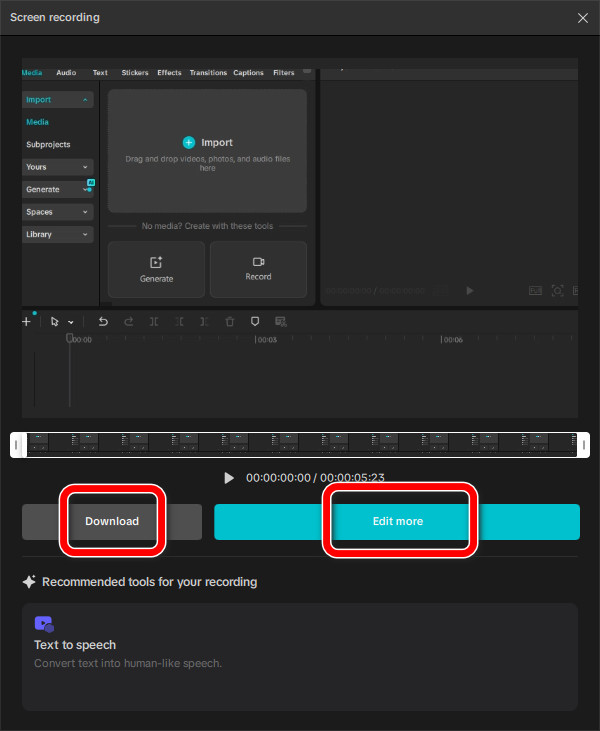
Шаг 6. Когда вы захотите завершить запись, нажмите кнопку. Красный квадратЗатем вы можете выбрать один из вариантов. Скачать немедленно или Изменить больше перед сохранением и отправкой.
Часть 2: Лучшие альтернативы CapCut для Windows/Mac
Apeaksoft Screen Recorder (лучшая и продвинутая версия)
Apeaksoft Screen Recorder Это профессиональный инструмент для записи экрана в высоком качестве и различных форматах. Он точно знает, что вам нужно, и думает наперед. Настраиваемый диктофон, функция создания скриншотов, панель инструментов для редактирования и автоматическое расписание записи — все это включено и предлагается вам.

Загружено более 1,000,000 пользователей
- Удобный интерфейс позволяет легко записывать экран, изображение с камеры и звук.
- Настройте размер и диапазон записи экрана.
- Предоставьте встроенные инструменты для редактирования видео, такие как CapCut.
- Различные режимы записи для любых сценариев: курсы, реакции, игровой процесс и многое другое.

Шаг 1. Установите и запустите программное обеспечение.
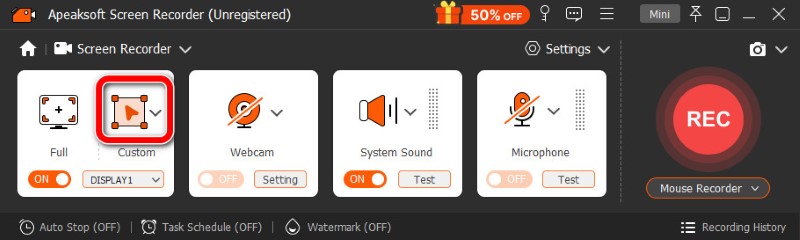
Шаг 2. При первом запуске программы по умолчанию записывается весь экран. Если вы хотите записать только часть экрана, нажмите [нажмите здесь]. На заказ и перетащите мышь, чтобы выделить диапазон. Или вы также можете щелкнуть мышью. стрелка вниз Рядом с пунктом «Пользовательские настройки» выберите предустановленное соотношение сторон из выпадающего списка.
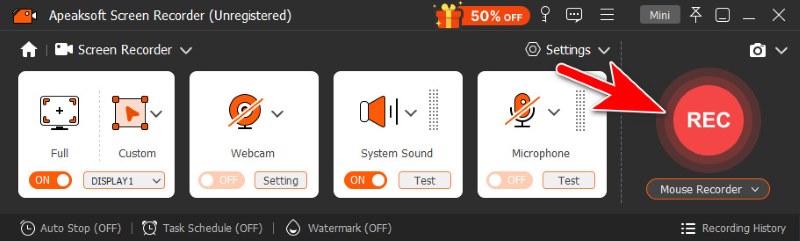
Шаг 3. После установки диапазона нажмите REC начать запись.
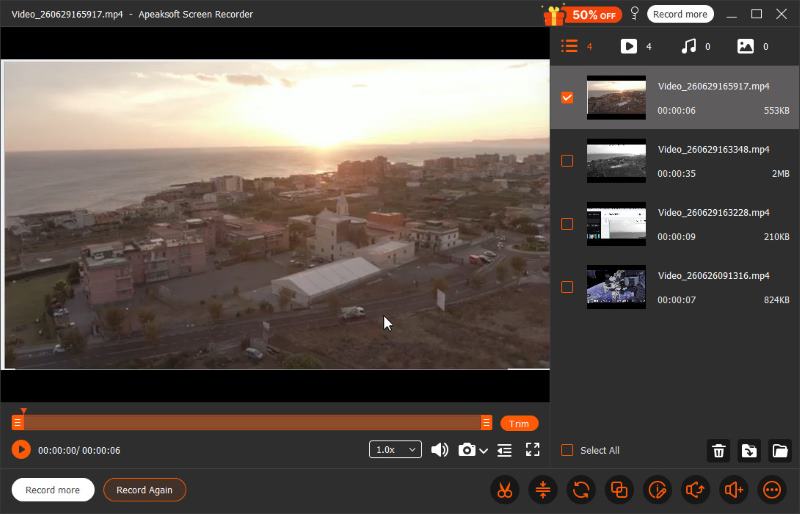
Шаг 4. Нажмите Красный квадрат Нажмите на плавающую панель, чтобы завершить запись. Видеофайл немедленно сохраняется, после чего появляется окно редактирования, где вы можете выполнить основные операции редактирования, такие как обрезка, объединение и изменение громкости.
Игровая панель Xbox (встроенная в Windows)
Если вас не особо интересует свободный диапазон записи или расширенные возможности редактирования, Xbox Game Bar — это простой и вполне подходящий вариант для повседневного использования.
Шаг 1. Штамповочный пресс Виндовс + Альт + РНа экране появится всплывающая полоса, обычно в правом верхнем углу. Это означает, что запись началась.
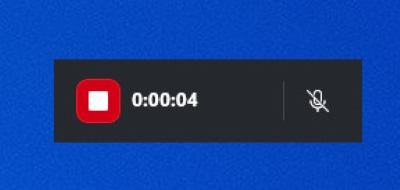
Шаг 2. Когда вы закончите, нажмите кнопку Красный квадрат на плавающей перекладине для завершения.
Панель инструментов для создания скриншотов (встроена в Mac)
Встроенный средство записи экрана на Mac с возможностью настройки областей записи, а также быстрой и простой записи.
Шаг 1. Нажмите горячие клавиши для вызова панели инструментов создания скриншотов на Mac: Ctrl + Shift + 5После этого в нижней части экрана появится панель инструментов для создания скриншотов.
Шаг 2. Выберите один из двух режимов диапазона записи: Записать весь экран or Запись выбранной части.
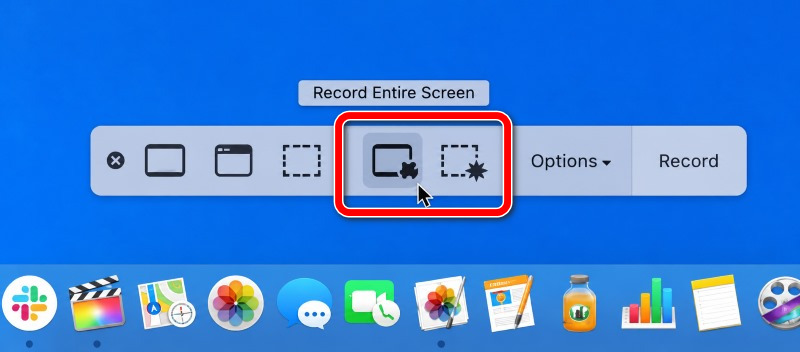
Шаг 3. Нажмите Запись начать.
Шаг 4. Чтобы остановить запись, нажмите кнопку Stop кнопку в строке меню или нажмите Команда + Контроль + Esc.
VEED.io — программа для записи экрана (веб-версия)
VEED.io работает полностью онлайн и не требует установки, идеально подходит для быстрой и простой записи. Все, что вам нужно, — это устройство с браузером и стабильным интернет-соединением. На VEED.io вы можете без проблем записывать экран, веб-камеру, системный звук и микрофон.
Шаг 1. Откройте в браузере страницу veed.io/record/. Подойдет любой браузер, но Chrome — самый стабильный.
Шаг 2. Нажмите Только экран Чтобы войти в режим записи экрана. Или нажмите Экран и камера, если вы хотите записать себя вместе с экраном.
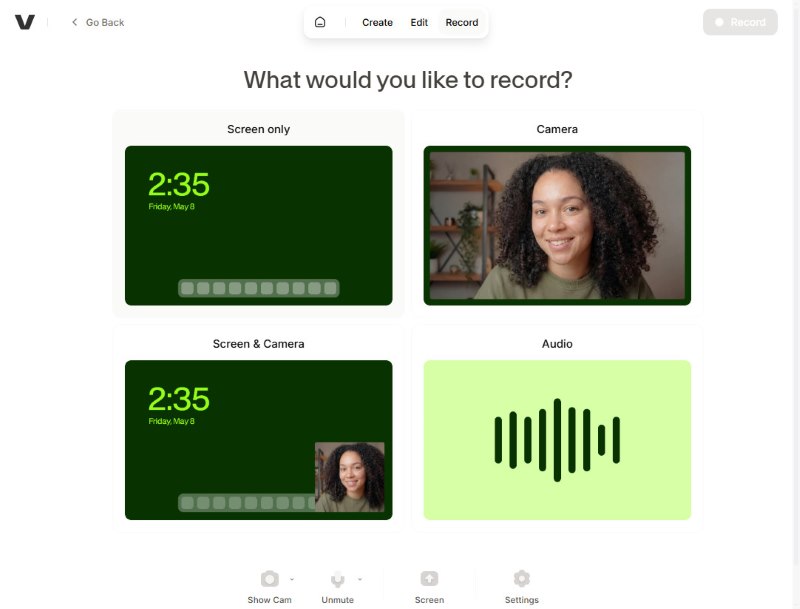
Шаг 3. Выберите контент, который вы собираетесь записать: вкладка браузера, окно или полный экран.
Шаг 4. Нажмите Запись Нажмите в правом верхнем углу, чтобы начать. Когда закончите, нажмите Stop.
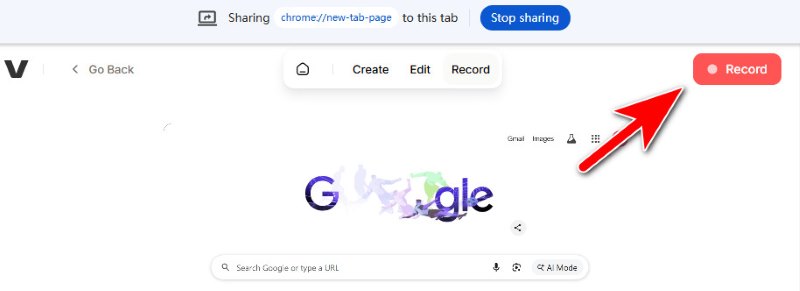
Шаг 5. Нажмите Готово для экспорта. Бесплатная версия добавляет водяной знак на выходное видео.
Часть 3: Как записывать экран на iPhone/Android
Запись экрана на iPhone
Шаг 1. Открыто Центр управления.
Где находится Центр управления на вашем iPhone?
- На iPhone с Face IDЧтобы вызвать его, проведите пальцем вниз от верхнего правого угла.
- На iPhone с Главная кнопкаПроведите пальцем снизу вверх, и оно появится.
Шаг 2. Нажмите Экранная запись .
Шаг 3. После 3-секундного обратного отсчета начинается запись. Чтобы записать звук вместе с экраном, нажмите и удерживайте кнопку записи, а затем переключите микрофон о.
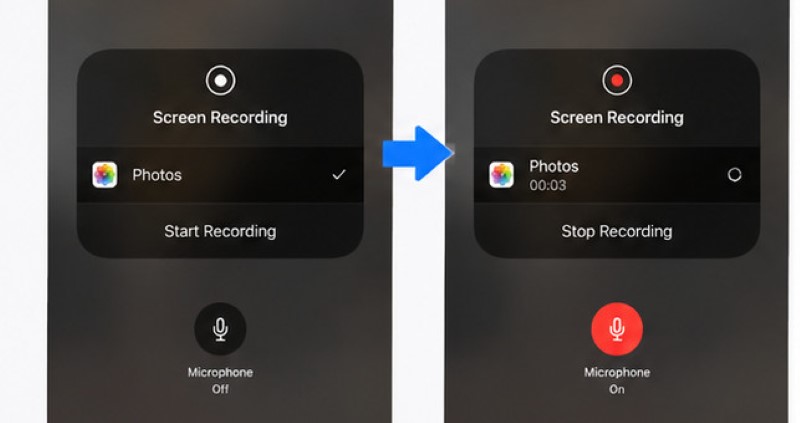
Шаг 4. Когда вы закончите запись, нажмите красная строка состояния в верхней части экрана вашего iPhone, затем нажмите Stop.
Для более продвинутой записи встроенного инструмента iPhone может быть недостаточно. Вам потребуется установить... iPhone экран рекордер Приложение для повышения качества и персонализации настроек.
Запись экрана на Android
Шаг 1. Проведите пальцем вниз по экрану, чтобы получить доступ к Быстрые настройки. Оттуда найдите Экранная запись инструмент и откройте его.
Шаг 2. На плавающей панели нажмите на красный круг начать запись.
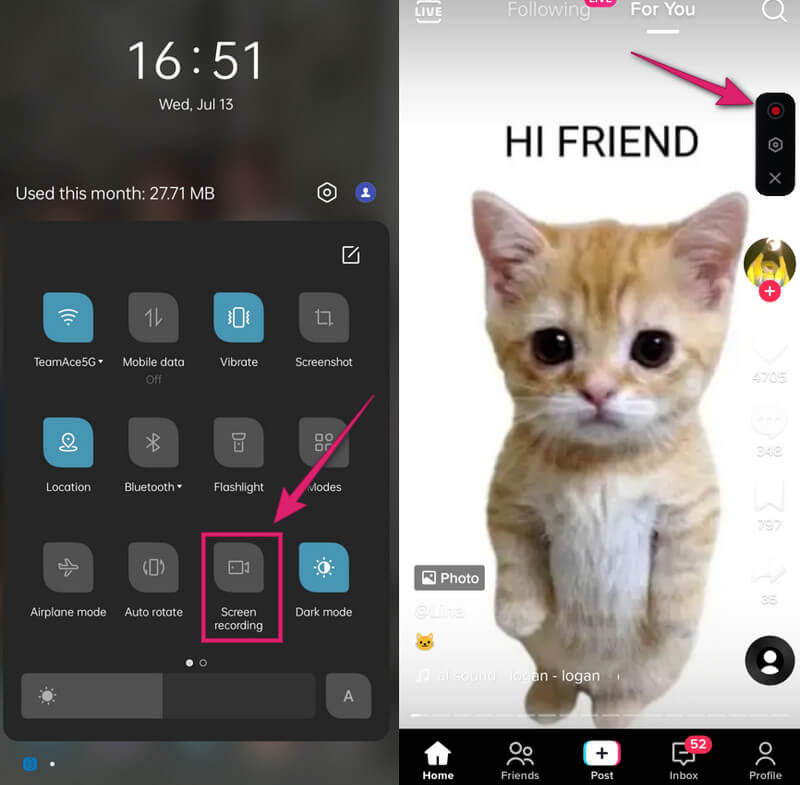
Шаг 3. Нажмите на то же самое красный круг Нажмите кнопку, чтобы завершить запись. После этого вы сможете просмотреть записанное видео в своей фотогалерее.
Часть 4: Часто задаваемые вопросы о записи экрана CapCut
Может ли CapCut записывать звук?
Да, это возможно. Вот краткое руководство по записи звука в CapCut:
Чтобы записать только звук, откройте свой проект и нажмите Аудио, а затем Голос за кадром кнопка в форме микрофона. Затем нажмите красная круглая кнопка Чтобы начать запись, нажмите еще раз, чтобы остановить ее.
В CapCut также можно записывать голос во время записи экрана. Это легко, просто переключите соответствующую опцию. Микрофон Включите эту функцию перед началом записи экрана.
Куда сохраняются записи экрана, сделанные CapCut?
В Windows: Папка Videos\CapCut или Documents\CapCut.
На Mac: Фильмы/CapCut
По умолчанию это места сохранения. Вы можете изменить их в любое время.
Как записать экран с помощью CapCut так, чтобы программа этого не заметила?
Если вы хотите записать окно CapCut с помощью другой программы для записи экрана, не будучи обнаруженным, Apeaksoft Screen Recorder — хороший выбор. Во время записи Apeaksoft окно CapCut не зависает и не становится черным.
Заключение
Теперь вы знаете, как это легко. запись экрана CapCut и создавать отличные видеоролики. Вы также освоили запись звука в CapCut и запись экрана на мобильных устройствах и в браузере. Даже без CapCut вы можете записывать экран компьютера с помощью лучшей альтернативы для настольных компьютеров. Apeaksoft Screen RecorderНемного попрактиковавшись, вы очень скоро научитесь создавать потрясающие видеоролики.

Статьи по теме




