


[Протестировано и проверено в 2026 году] Что такое Icecream Screen Recorder?

Большинство приложений для записи либо задают слишком много настроек, либо потребляют больше системных ресурсов, чем следовало бы. Видеорегистратор Icecream Мы придерживаемся принципа простоты, поэтому провели несколько реальных тестов записи, чтобы проверить, насколько хорошо он себя зарекомендовал.
СОДЕРЖАНИЕ СТРАНИЦЫ:
Часть 1. Подробный обзор программы для записи экрана IceCream.
Если вам нужно записать обучающее видео или презентацию без сложной настройки, Icecream Screen Recorder упростит и сделает процесс понятным.
Ключевые особенности
- Для записи экрана выберите весь экран, окно или пользовательскую область.
- Добавляйте стрелки, цифры и текст к своей записи по ходу дела.
- Подключите веб-камеру и запишите звук как с системы, так и с микрофона.
- Перед сохранением или загрузкой записи обрежьте начало и конец.
- Настройте таймеры для автоматического запуска и остановки записи трансляций и вебинаров.
Плюсы
Подходит для начинающих: Начните запись прямо сейчас, без необходимости читать инструкцию.
Мгновенная наценка: Рисование непосредственно на экране устраняет необходимость в базовой постобработке.
Низкое использование ресурсов: Она работает в фоновом режиме без сбоев, не вызывая задержек в работе на обычном оборудовании.
Быстрые горячие клавиши: Используйте пользовательские сочетания клавиш для управления записью, не прерывая работу.
Минусы
Ограничения бесплатной версии: Бесплатная версия ограничивает время записи и оставляет водяной знак на ваших видео.
Аудиодрейф: Более длинные записи иногда могут приводить к рассинхронизации звука на компьютерах среднего уровня.
Ограничения версий для Mac: Приложение для Mac имеет меньше функций и параметров вывода, чем версия для Windows.
Часть 2. Как использовать программу для записи экрана IceCream.
Использовать Icecream Recorder на самом деле довольно просто, даже если вы никогда раньше не пользовались программой для записи экрана. Все необходимое находится прямо на главном экране. Вот как сделать свою первую запись за несколько простых шагов.
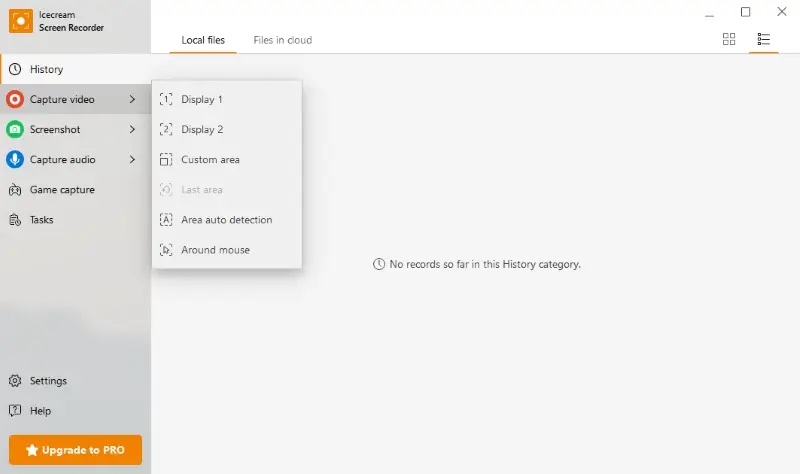
Шаг 1. Откройте программу и нажмите Захват видеоЗатем выберите, хотите ли вы записать весь экран или использовать перетаскивание для выбора определенного окна или области.
Шаг 2. На появившейся небольшой панели инструментов включите Системный звук для записи звука с компьютера и включения Микрофон Если вы хотите говорить поверх видео, просто нажмите на кнопку. Если вы хотите, чтобы ваше лицо отображалось в углу видео, просто нажмите на кнопку. Веб-камера .
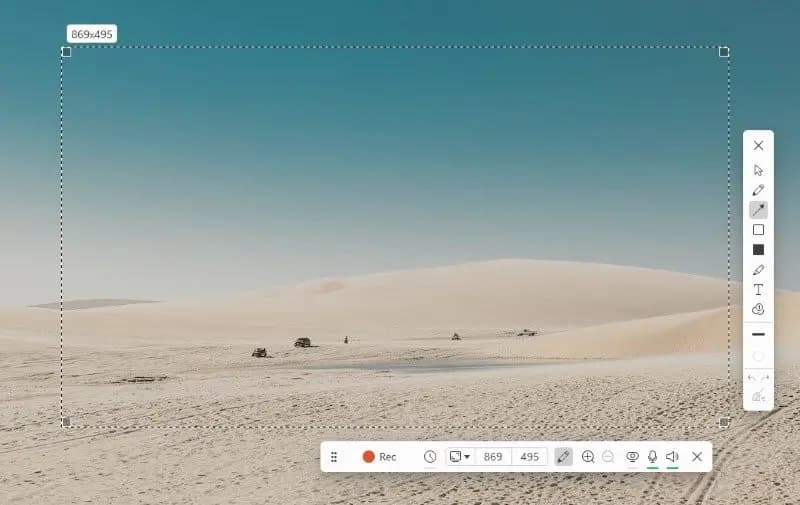
Шаг 3. Хит красный Rec Кнопка. Перед началом записи вы увидите 3-секундный обратный отсчет. Во время записи вы можете нажимать на кнопку. ничья Инструмент для рисования стрелок, обведения объектов кружками или добавления текста прямо на экране.
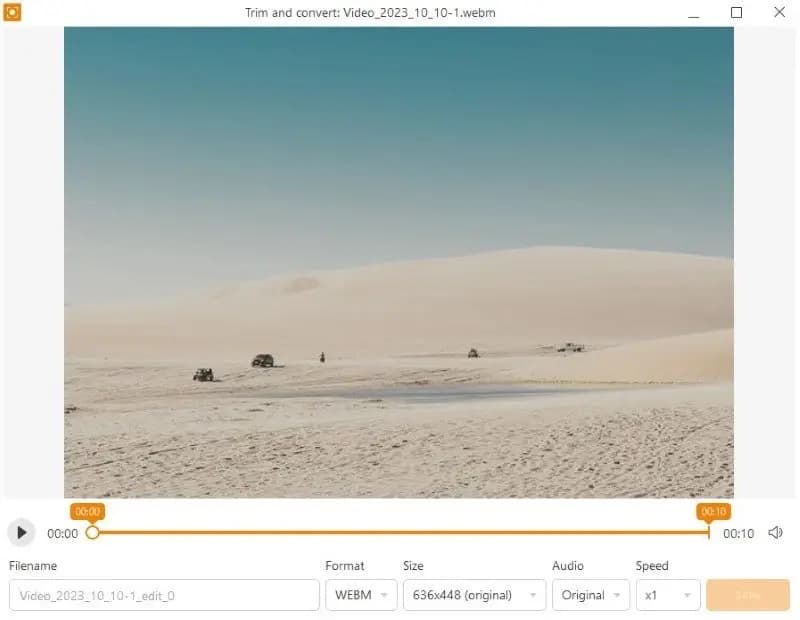
Шаг 4. Когда вы закончите, нажмите кнопку Stop Нажмите кнопку. Откроется окно, где вы сможете вырезать ненужные части в начале или конце и сохранить файл. Если вы хотите пойти дальше — например, добавить фоновую музыку, субтитры или забавные переходы для YouTube или TikTok — вы можете перетащить сохраненный клип в отличный редактор блогов чтобы завершить это.
Часть 3. Лучшая альтернатива программе для записи экрана IceCream.
Если ограничения программы IceCream Screen Recorder мешают вам, Apeaksoft Screen Recorder Это, без сомнения, одна из лучших альтернатив, которую стоит попробовать. Она дает вам полную свободу записи без жестких временных ограничений или добавления водяного знака к вашей работе.
| Особенность/Аспект | Видеорегистратор Icecream | Apeaksoft Screen Recorder |
| Бесплатная версия Cap | ⚠ Запись прекращается через 5 минут | ⚠Экономит до 3 минут на каждом файле |
| Watermark (Бесплатно/Пробная версия) | ⚠ На выходе будет применен водяной знак | ✅ Водяной знак не добавлен |
| Зеркальное отображение экрана телефона и запись разговоров | ❌ Не поддерживается | ✅ Поддерживает iOS и Android |
| Аудио Шумоподавление | ⚠ Отсутствует встроенная функция шумоподавления микрофона | ✅ Встроенный микрофон с функцией шумоподавления |
| Инструменты постобработки | ✅ Регулировка высоты, отключение звука и изменение скорости | ✅ Обрезка, сжатие, объединение и преобразование |
| Запись по расписанию/задачам | ✅ Поддерживается | ✅ Поддерживается |
| Аппаратное ускорение | ✅ Поддерживается (GPU) | ✅ Поддерживается (GPU) |

Загружено более 1,000,000 пользователей
- Без ограничений по времени: Записывайте столько, сколько вам нужно, без перерывов.
- Запись без задержек: Снимайте высококачественное видео в разрешении до 4K, не создавая чрезмерной нагрузки на компьютер.
- Несколько режимов записи: В нем предусмотрены специальные настройки для рабочего стола, игрового процесса, веб-камеры, звука и даже экрана телефона.
- Качественная запись звука: Она записывает системный звук и звук с микрофона, а также имеет встроенную систему шумоподавления.
- Встроенный редактор и панель инструментов: Вы можете обрезать, изменять форматы или уменьшать размер файлов непосредственно в программе.

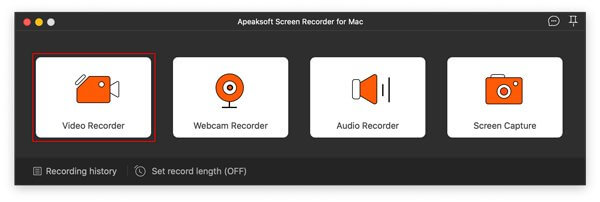
Шаг 1. Скачайте, установите и откройте программу на своем компьютере. В главном интерфейсе выберите Видеомагнитофон.
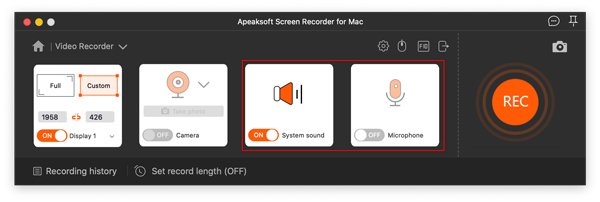
Шаг 2. Выберите зону съемки, выбрав... Длинный сделать снимок всего экрана или На заказ Чтобы перетащить прямоугольник на определенное окно. Включите... камера, Звуковая система или Микрофон по мере необходимости.
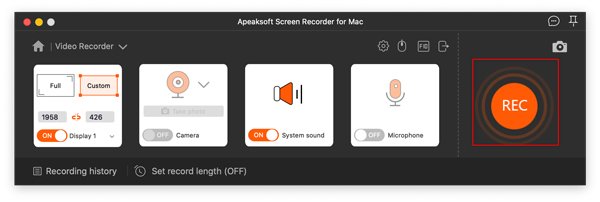
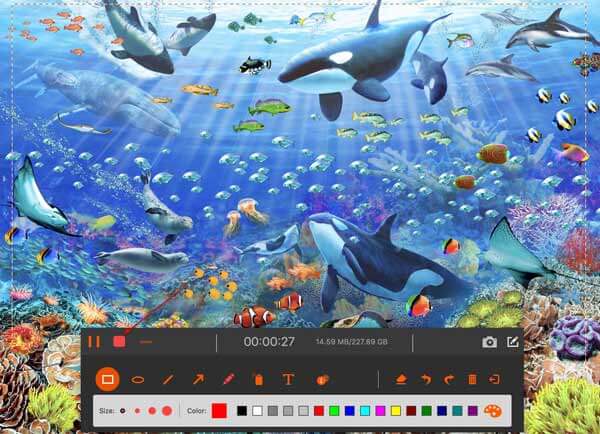
Шаг 3. Нажмите оранжевый REC Нажмите кнопку, чтобы начать запись. Вы можете использовать плавающую панель инструментов для рисования стрелок, выделения контента или приостановки записи в любое время.
Шаг 4. Когда закончите, нажмите на красную кнопку. Stop кнопка. Предварительный просмотр клипа, обрезка ненужных фрагментов или использование встроенного компрессора. уменьшить размер файла mp4 файлы для экономии места на диске, затем нажмите Готово чтобы сохранить изменения.
Заключение
Устали от проблем с ограничением записи? Хотя быстрые решения могут помочь лишь до определенного момента, переход на надежное устройство может оказаться полезным. Альтернатива программе для записи экрана Icecream , такие как Apeaksoft Screen Recorder Это, без сомнения, самый простой выход. Он просто позволяет запечатлеть все необходимое в высочайшем качестве — без обрезки, водяных знаков и головной боли.

Статьи по теме




