

7 рекомендуемых способов записи звонков Viber на компьютере/телефоне

Используя Viber, вы можете бесплатно звонить и отправлять сообщения другим пользователям Viber. Viber поддерживает более 30 языков и является хорошим выбором для людей по всему миру. Однако в Viber нет встроенной функции записи разговоров. Поэтому, если вы хотите сохранить записи деловых конференций, памятных моментов или других важных звонков, вам нужно выбрать приложение для записи звонков Viber, чтобы решить эту проблему. В этой статье подробно описаны инструкции. как записывать аудио звонки Viber На компьютере и телефоне. Давайте вместе найдём здесь лучший инструмент и решение для записи звонков в Viber.
СОДЕРЖАНИЕ СТРАНИЦЫ:
Часть 1. Как записывать звонки Viber на Windows/Mac
Если вы хотите записать звонки Viber на своем компьютере, вы не можете пропустить Apeaksoft Screen RecorderЭто удобный для новичков инструмент для записи экрана, позволяющий записывать любое действие на экране со звуком. Кроме того, в нём есть множество инструментов для редактирования и настроек.
Лучший инструмент для записи звонков Viber
- Записывайте видео- и аудиозвонки Viber легко и без задержек.
- Запишите звонок Viber на компьютере, независимо от того, используете ли вы мобильное приложение или настольную программу.
- Перед записью настройте размер экрана, форматы видео/аудио/скриншотов и другие параметры.
- Записывайте удовлетворительные видео или аудио высокого качества.

Шаг 1. Загрузите и запустите Apeaksoft Screen Recorder на своем Windows или Mac. Нажмите кнопку Screen Recorder or Audio Recorder кнопку из раскрывающегося меню в правом верхнем углу основного интерфейса.

Шаг 2. Вы можете изменить настройки в новом окне. Вы можете включить Звуковая система и Микрофон по своему желанию и настройте параметры записи с помощью раскрывающегося меню. Затем вы можете запустить Viber на своем компьютере и нажать кнопку Rec кнопку для записи звонка Viber на Windows или Mac.

Шаг 3. Чтобы завершить запись, нажмите на красный квадрат в левом верхнем углу.

Шаг 4. Просто отредактируйте записанное видео/аудио, а затем нажмите кнопку Сохранено .

Шаг 5. Дайте имя файлу и выберите путь для сохранения. Нажмите Следующая.

Часть 2. Как записывать звонки Viber на iPhone
1. Встроенная функция записи экрана.
Для пользователей iPhone, iPad и iPod Touch вы можете использовать запись экрана iOS Функция записи звонков без установки сторонних приложений. Другими словами, эта встроенная функция Apple может стать приложением для записи звонков Viber на iPhone. Просто убедитесь, что ваше устройство iOS обновлено до версии iOS 11 или выше.
Шаг 1. Открыто Настройки на вашем iPhone, iPad или iPod Touch. Находить Центр управленияи перейдите к настройке элементов управления. Выберите зеленый + кнопка перед Экранная запись. С тех пор вы можете увидеть функцию записи экрана в Центре управления.
Советы: Если вы используете iOS 17 или более позднюю версию, проведите пальцем вниз от правого верхнего угла и нажмите на экран. Нажмите «Добавить элемент управления» внизу, чтобы убедиться, что отображается запись экрана. 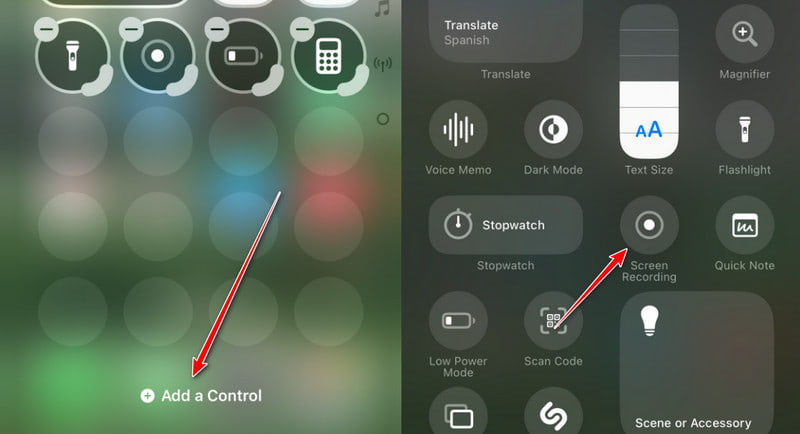
Шаг 2. Проведите пальцем вниз по экрану iOS, чтобы получить Запись экрана Нажмите на кнопку. После обратного отсчёта от трёх секунд начнётся запись звонков Viber на iPhone. Когда кнопка станет красной, откройте приложение Viber и совершите звонок после обратного отсчёта.
Вы также можете нажать и удерживать кнопку записи, чтобы проверить, включен ли звук микрофона.
Если вы хотите завершить процесс записи звонка Viber, вы можете нажать красную кнопку статуса, чтобы остановить его немедленно.
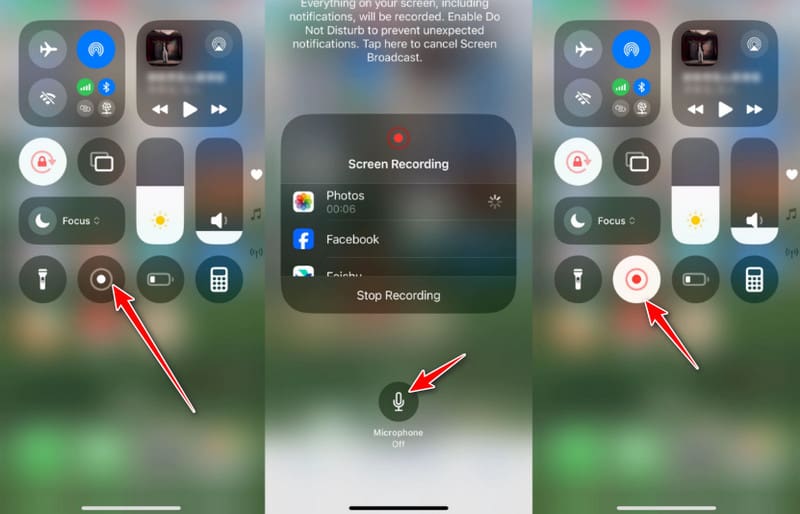
Вы также можете попробовать этот метод для записи видеозвонка в Viber на iPhone. Кроме того, вы можете использовать функцию записи экрана в iOS 11 или более поздней версии, чтобы записывать действия на экране iPhone без джейлбрейка легко.
Советы: Вы также можете использовать этот инструмент для записать геймплей в Windows или Mac с легкостью.
2. Запись экрана: запись
Go Record — это универсальное приложение для записи экрана с функцией Face Cam и возможностью редактирования. Вы можете записывать экран iPhone со звуком из установленных приложений. Таким образом, вы можете использовать эту функцию для записи звонков Viber на iPhone.
Шаг 1. Вы можете найти и установить Screen Recorder: Go Record прямо в App Store.
Шаг 2. Перейдите на Настройки > Центр управления, затем просмотрите и добавьте Экранная запись. После этого вы сможете получить доступ к своему Экранная запись кнопка в вашем Центр управления.
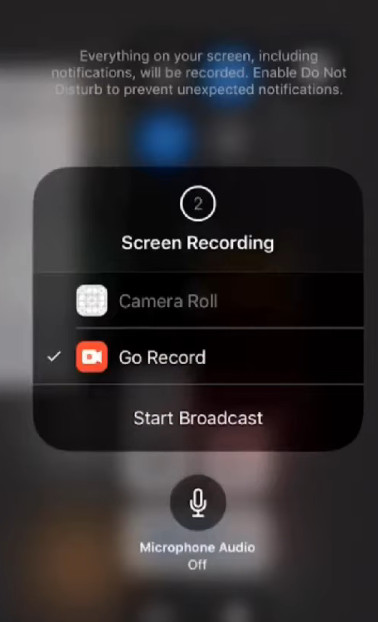
Шаг 3. Проведите вниз из правого верхнего угла экрана iPhone, чтобы открыть Центр управления. Затем вы можете нажать и удерживать кнопку записи и выбрать Go Record из списка. Нажмите «Начать трансляцию», чтобы начать запись ваши звонки по Viber.
Часть 3. Как записывать звонки Viber на Android
1. Встроенный в Android рекордер экрана
На большинстве современных устройств Android есть встроенная функция записи экрана, которая позволяет напрямую записывать голосовые и видеозвонки Viber без необходимости загрузки или установки дополнительных приложений для записи звонков. Ниже приведены инструкции по записи видеозвонка Viber на Android.
Шаг 1. Проведите вниз от верхнего края экрана, чтобы открыть Быстрые настройки .
Шаг 2. Найдите Screen Recorder Выберите опцию и нажмите на неё. Выберите источник звука.
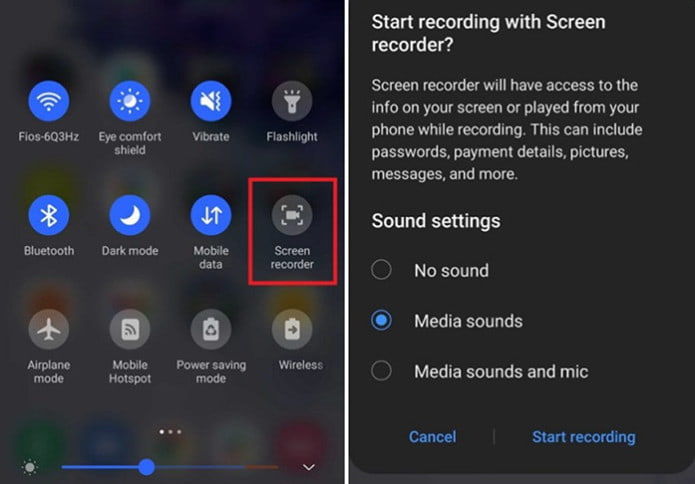
Шаг 3. Начните видеозвонок или голосовой вызов Viber.
Шаг 4. Чтобы остановить, нажмите квадратную кнопку.
2. Экранный диктофон AZ
AZ Screen Recorder позволяет пользователям легко записывать звонки Viber на Android. В приложении Viber Call Recorder не так много фильтров для записи и редактирования. Но этого достаточно для записи аудиозвонков Viber на Android. Более того, вам не нужно... рутировать свой телефон Android или планшет.
Шаг 1. Найдите и скачайте AZ Screen Recorder из Google Play. После установки запустите приложение Viber Call Recorder для Android. После этого вы увидите панель инструментов с четырьмя кнопками.
Шаг 2. Нажмите на красную опцию в первом ряду слева направо. Позвоните своему другу по Viber и начните записывать голосовые вызовы Viber на Android. Когда вы захотите завершить процесс, потяните вниз уведомление и выберите Stop кнопка, чтобы завершить запись звонка Viber. Позже выберите Экспортировать возможность сохранить файл записи звонков Viber.
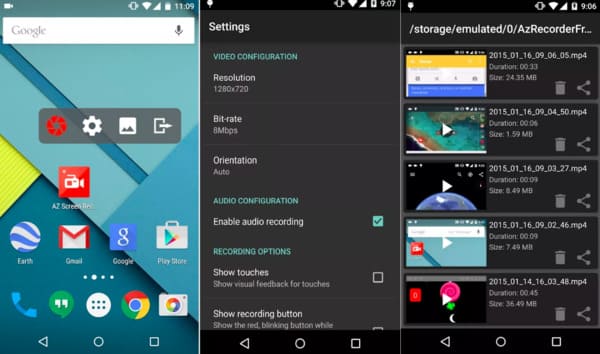
Если вы хотите обрезать видео или применить другие эффекты, вы должны заплатить за дополнительные функции в apk видеомагнитофона Viber. Конечно, вы также можете сохранить записанный вызов Viber напрямую.
3. Запись звонков - Cube ACR
Вы можете установить Cube ACR в Google Play. Это приложение поддерживает запись звонков Viber для большинства версий устройств Android.
Шаг 1. После успешной установки вам следует предоставить ему разрешения. Кран Разрешить трижды, чтобы продолжить. Включите кнопку, чтобы разрешить рисование поверх других приложений.
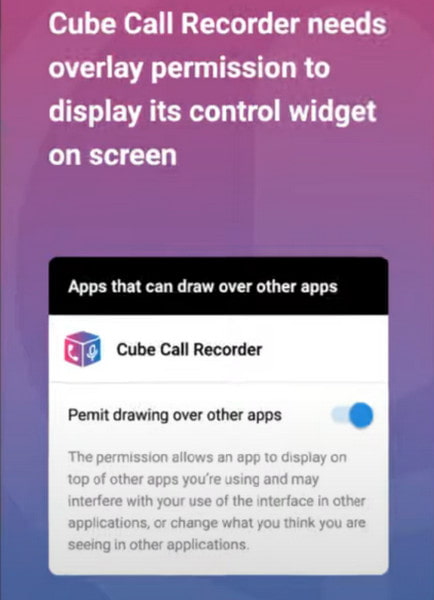
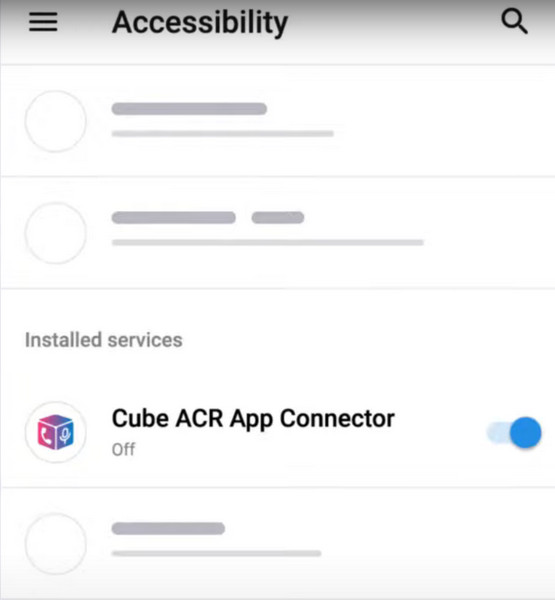
Шаг 2. Включите коннектор приложений Cube ACR.
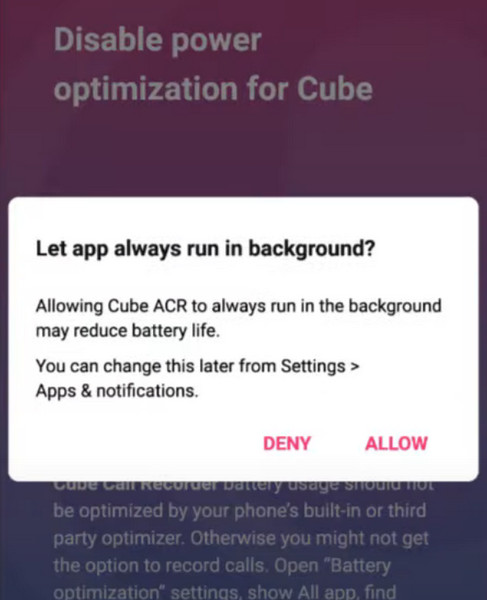
Шаг 3. Отключите оптимизацию энергопотребления для Cube. Вам нужно нажать Разрешить чтобы приложение всегда работало в фоновом режиме. Затем вы можете наслаждаться записью звонков Viber через Cube ACR.
4. Рек. (Запись экрана)
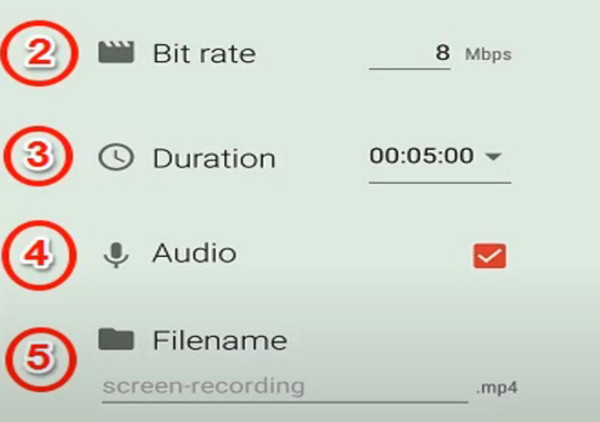
Рек. имеет интуитивно понятный интерфейс, позволяющий начать запись звонков Viber. Вы можете установить его из Play Store. С помощью Rec. вы можете делать длинные записи экрана со звуком продолжительностью до 1 часа.
Шаг 1. Установите Рек. бесплатно на вашем телефоне Android. Вам необходимо включить Аудио на главном экране приложения.
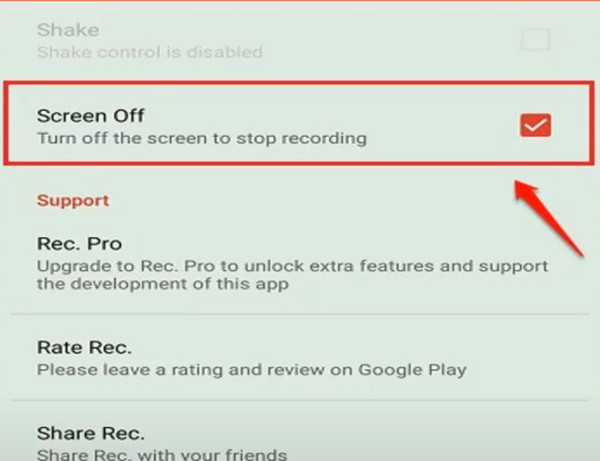
Шаг 2. Нажмите Настройки вариант. Вы можете включить Отключения экрана опция, позволяющая остановить запись, выключив экран телефона.
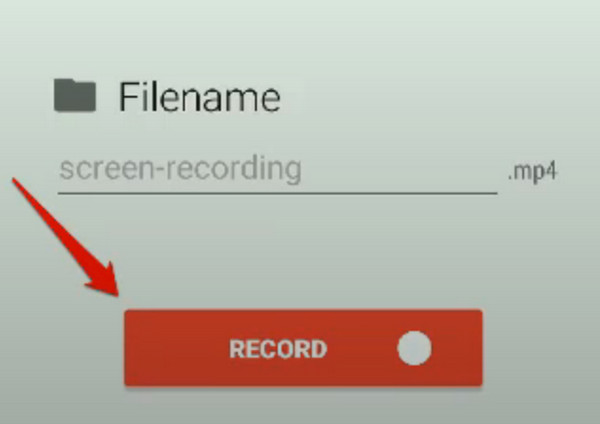
Шаг 3. Теперь вы можете вернуться на главный экран и нажать значок Запись Кнопка, чтобы начать запись звонков Viber.
Часть 4: Правовые вопросы и вопросы конфиденциальности
1. При аудио- или видеозаписи необходимо соблюдать местные законы. В некоторых регионах запись разрешена с согласия одной стороны, в то время как в других требуется согласие всех участников.
2. Лучше всего сообщить об этом другой стороне, прежде чем начать записывать звонки Viber.
3. Viber не предлагает официальную функцию записи звонков, поэтому при использовании сторонних инструментов записи помните о конфиденциальности и безопасности.
4. Будьте осторожны при хранении и передаче записей звонков Viber.
Заключение
Это все для как записывать звонки Viber на Windows/Mac/iPhone/Android. Свяжитесь с нами, если у вас есть другие хорошие приложения для записи звонков в Viber. Надеемся, эта статья поможет вам записывать звонки в Viber в любое время и в любом месте.
Статьи по теме
Какой рекордер лучше всего подходит для записи экрана вашего iPhone? Могу ли я записать экран iPhone на Mac или ПК? В этом посте вы можете получить 12 лучших устройств записи экрана для iPhone.
Для резервного копирования сообщений Viber можно использовать электронную почту, Google Диск, iCloud, iTunes и профессиональное программное обеспечение. Вы также можете получить доступ к резервной копии Viber с их помощью.
Независимо от того, есть ли у вас облачное или локальное резервное копирование, вы можете восстановить удаленные фотографии в Viber на Android и iPhone.
На этой странице показано, как восстановить удаленные или потерянные сообщения Viber на вашем iPhone 17/16/15/14/13/12/11 и более ранних моделях, не теряя при этом ни одной беседы.



