


Как записать экран в Snapchat без уведомлений

Что означает запись экрана в Snapchat?Это означает запись снимков с помощью встроенной или сторонней программы для записи экрана на вашем iPhone, телефоне Android или компьютере. Общеизвестно, что Snapchat удаляет снимки после просмотра или по истечении определенного периода времени. Если вы хотите сохранить снимок или историю, единственный способ — это записать их на экран. В этой статье объясняется, как сохранить ваши любимые снимки и истории.
СОДЕРЖАНИЕ СТРАНИЦЫ:
Часть 1: Отображает ли Snapchat запись экрана?
Можно ли записывать экран в Snapchat? Да. Хотя в Snapchat нет встроенной функции записи экрана, вы можете записывать снимки и истории, используя встроенную функцию или сторонние программы для записи экрана на вашем iPhone или Android-смартфоне.
Уведомляет ли Snapchat о записи экрана? Да. Snapchat уведомляет отправителя, когда вы записываете его снимки. Эта социальная платформа создана для того, чтобы пользователи могли делиться моментами. После просмотра снимок автоматически удаляется. Более того, Snapchat удаляет снимки по истечении срока действия, даже если вы их не просматривали. Сохранение чужих снимков без разрешения может подорвать доверие и авторские права. Именно поэтому Snapchat обнаруживает запись экрана и уведомляет вас о ней.
Часть 2: Как записывать экран Snapchat на iPhone/Android
Один из способов записать экран в Snapchat так, чтобы он не отображался, — использовать режим полета. Вы можете просмотреть снимок или историю, которую хотите записать. Затем включите режим полета на своем устройстве и начните запись. Поскольку режим полета отключает все сетевые соединения на вашем мобильном устройстве, Snapchat не сможет обнаружить ваши действия.
Как записать экран Snapchat на iPhone, не показывая его
Шаг 1. Откройте приложение Snapchat и просмотрите нужный снимок.
Шаг 2. Перейдите на сайт Центр управления на вашем iPhone.
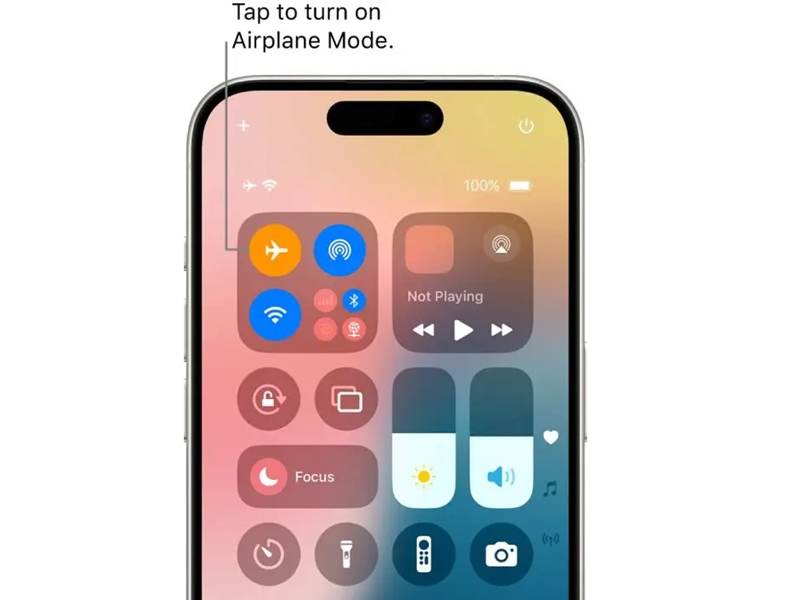
Шаг 3. Нажмите Режим полета кнопку, чтобы включить его.
Шаг 4. Затем нажмите Экранная запись кнопка на вашем Центр управления.
Шаг 5. включать Микрофон и нажмите Начать запись.
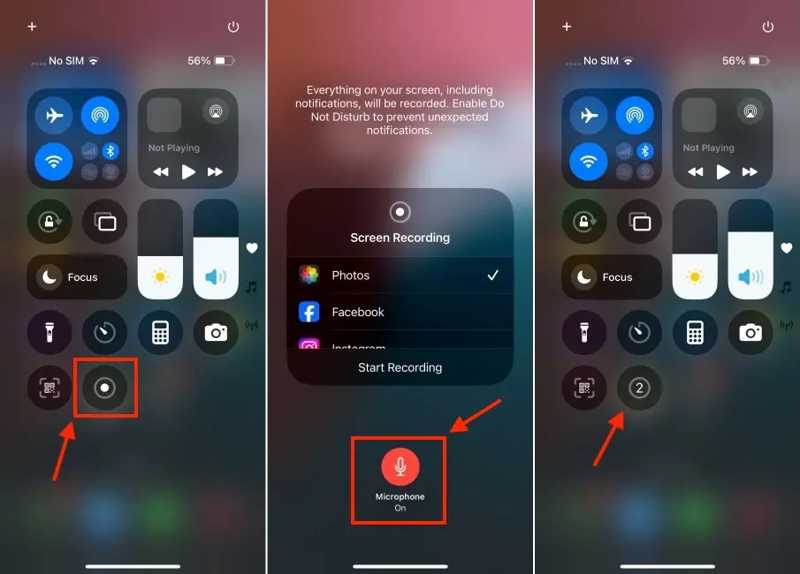
Шаг 6. Откройте снимок, который хотите сохранить, после завершения обратного отсчета.
Шаг 7. После записи экрана Snapchat на вашем iPhone, нажмите Режим полета on Центр управления выключить его.
Примечание: Снимок можно найти в приложении «Фотографии».
Как записать экран Snapchat на Android, не показывая его
Шаг 1. Чтобы записать экран Snapchat без уведомления на телефоне Android, загрузите снимок в приложение.
Шаг 2. Проведите пальцем вниз от верхнего края экрана.
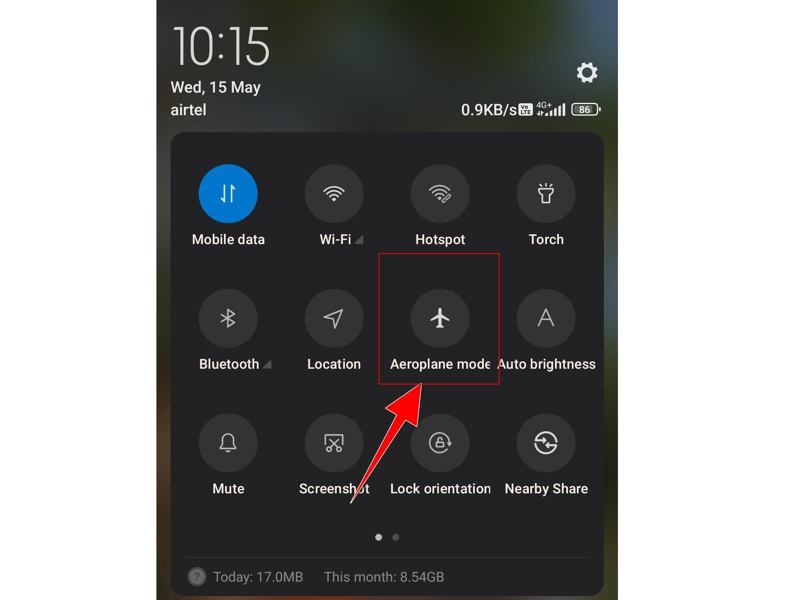
Шаг 3. Нажмите Авиа режим кнопку, чтобы включить его.
Шаг 4. Затем нажмите Запись с экрана кнопка для запуска встроенной программы записи экрана.
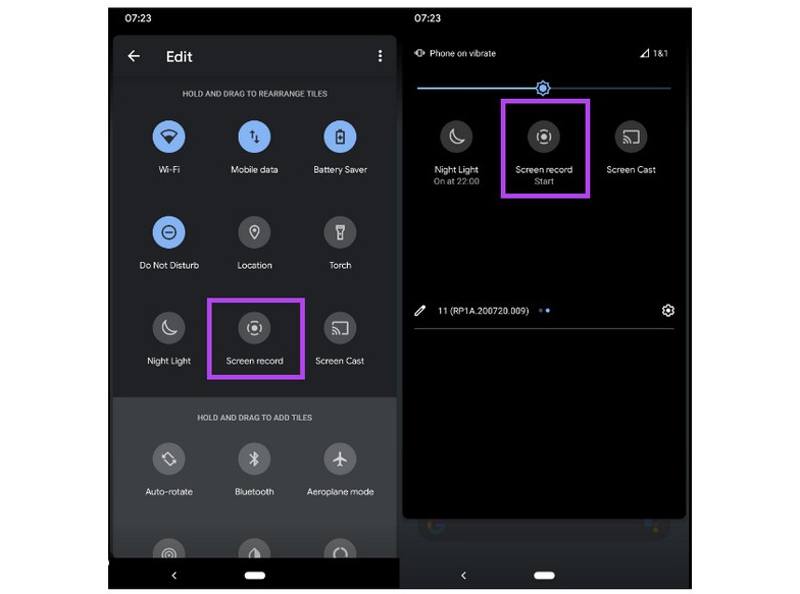
Шаг 5. Теперь откройте снимок и запишите видео.
Примечание: Вы также можете найти в Google Play приложение стороннего разработчика, которое можно установить. Android-рекордер экрана который предлагает ряд специфических и модных особенностей.
Часть 3: Как записать экран Snapchat на компьютере без уведомлений
С Apeaksoft Screen RecorderС помощью Snapchat можно записывать экран без уведомления, как на веб-сайте, так и в приложении Snapchat. Более того, благодаря удобному дизайну это упрощает процесс.

Загружено более 1,000,000 пользователей
- Запись экрана Snapchat на вашем компьютере одним щелчком мыши.
- Снимайте фотографии и создавайте истории на своем телефоне.
- Сохраняйте снимки в видео высокого качества.
- Предложите настраиваемые параметры, например, расписание записи.
- Предварительно просмотрите записи с помощью встроенного медиаплеера.

Как записать экран Snapchat без уведомлений на компьютере
Шаг 1. Установите программу для записи экрана Snapchat.
После установки программы для записи экрана Snapchat на компьютер запустите её. Выберите... Screen Recorder Режим.

Шаг 2. Запись в Snapchat
Войдите на сайт www.snapchat.com в браузере. Нажмите на Область записи Выберите опцию и установите область записи в соответствии с изображением. Включите. Звуковая система и протестируйте. Нажмите на кнопку. REC кнопка для начала записи снимка.

Шаг 3. Сохраните запись из Snapchat.
Когда снимок будет сделан, нажмите кнопку. Stop Нажмите кнопку. Просмотрите запись в окне предварительного просмотра. Если вас всё устраивает, нажмите кнопку. Сохранено кнопка для экспорта видео.

Как записать экран Snapchat без уведомлений на телефоне
Шаг 1. Зеркальный экран телефона
Если вы хотите записать экран Snapchat на своем iPhone или Android-смартфоне, выберите соответствующий пункт. Телефонный рекордер Выберите тип вашего устройства и подключите телефон к компьютеру с помощью совместимого кабеля.

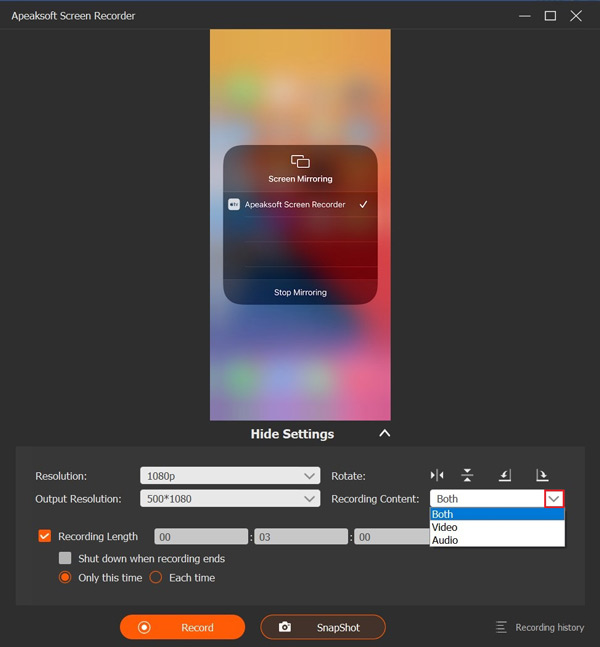
Шаг 2. Записывайте видео из Snapchat на свой телефон.
Следуйте инструкциям на экране, чтобы отобразить экран зеркально. Установите разрешение и разрешение вывода. Нажмите кнопку. Запись содержимого меню, проверить экран и СпикерИ выберите Телефонный динамик.
Включите устройство и начните играть в Snapchat. Нажмите на кнопку. Запись Кнопка в программе для запуска записи экрана в Snapchat без уведомления.
Шаг 3. Предварительный просмотр записи
Когда это будет сделано, нажмите Stop Нажмите кнопку, чтобы сохранить видеозапись на жесткий диск.

Дальнейшее чтение
Заключение
В этом руководстве объясняется, как Запись экрана Snapchat без уведомления Другие функции. Если вы хотите сохранять снимки и истории втайне, вы можете полностью загрузить их, включить режим полета и записать на своем мобильном устройстве с помощью встроенной или сторонней программы для записи экрана. Apeaksoft Screen Recorder Это простой способ сохранить любимые снимки, не отображая уведомления.

Статьи по теме




