


Что такое Screencastify Screen Recorder и как им пользоваться?

Сегодня на рынке представлено слишком много программ для записи экрана. Фактически, эти инструменты разработаны для разных целей, пользователей и ситуаций. Однако обычным людям сложно найти подходящий инструмент. ScreencastifyНапример, это специализированное расширение для записи экрана в Google Chrome. Это делает его идеальным вариантом для записи вкладок в веб-браузере. В этой статье мы поделимся честным обзором этого расширения.
СОДЕРЖАНИЕ СТРАНИЦЫ:
Часть 1: Что такое Screencastify?
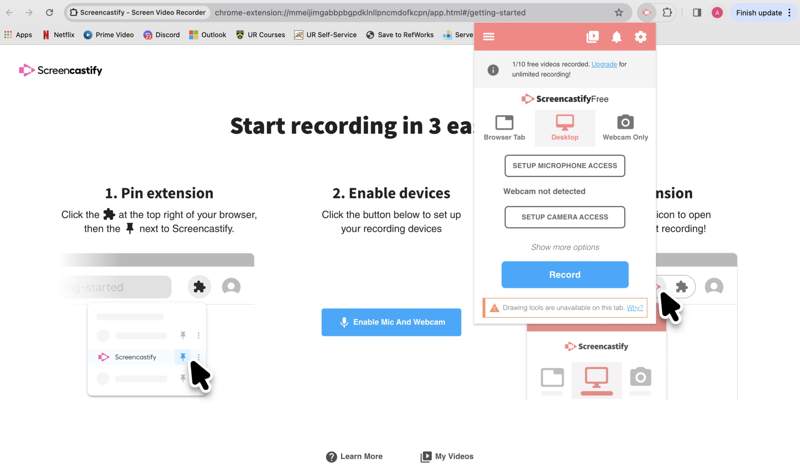
Что такое Screencastify? Это потрясающий инструмент для записи экрана, работающий как расширение для Chrome. После добавления в браузер вы сможете быстро записывать, редактировать и делиться записями экрана. При этом вам не потребуется скачивать какое-либо программное обеспечение. Более того, разработчик постоянно улучшает расширение и добавляет новые функции.
Основные функции программы для записи экрана Screencastify
- 1.Запись экрана. В основном она используется для захвата веб-страниц, но при соответствующих настройках пользователи могут записывать рабочий стол и веб-камеру.
- 2.Редактируйте видео. После записи видео вы можете удалить ненужные кадры с помощью инструмента обрезки, кадрировать или объединять видео.
- 3.Сохраняйте в Google Диск. После регистрации в Screencastify с помощью вашей учетной записи Google или привязки вашей учетной записи к программе для записи, ваши записи будут автоматически сохраняться в Google Диск.
- 4.Экспорт записей. Пользователи могут сохранять видеозаписи в форматах MP4, GIF или MP3 в зависимости от целевой платформы или устройства. Кроме того, видео экспортируется в разрешении Full HD.
- 5.Поделиться на YouTube. Если вы хотите записать что-либо для YouTube, расширение для записи экрана позволит вам опубликовать это напрямую без дополнительных действий.
- 6.Добавляйте аннотации. Встроенные инструменты аннотирования позволяют легко добавлять текст к записи.
Screencastify — бесплатный сервис?
Да, расширение для записи экрана предлагает бесплатный тарифный план. Он позволяет создать 10 видеороликов, каждый продолжительностью до 30 минут. Некоторые пользователи сообщают, что бесплатный план позволяет записывать до 5 минут.
Безопасен ли Screencastify?
Да, Screencastify безопасен и легален в использовании. Имейте в виду, что он не может записывать контент, защищенный авторским правом, например, контент Netflix.
Цены на Screencastify
Для неограниченной записи необходимо оформить подписку на тарифный план. План Starter стоит 7 долларов США за пользователя в месяц при ежегодной оплате или 19 долларов США при ежемесячной оплате. План Pro стоит 10 долларов США за пользователя в месяц при ежегодной оплате или 25 долларов США при ежемесячной оплате. Он предлагает индивидуальные тарифные планы для крупных предприятий и образовательных организаций.
Записывает ли Screencastify звук с компьютера?
Да, Screencastify может записывать звук с вашего компьютера, но конкретный метод и доступные параметры зависят от вашей системы.
Часть 2: Обзор Screencastify
Обзор Screencastify на G2
Мне очень нравится Screencastify, потому что он подключается к моему Google Диску, поэтому все мои видео мгновенно загружаются на мой Диск. Это моя любимая функция. Мне также нравится, что можно преобразовывать видео в аудиофайлы. Как преподаватель, я использую его для объяснений и демонстрации. Это замечательно для учеников, особенно для тех, кто занимается самостоятельным обучением.
Отзыв о Screencastify на Capterra
Мне нравится, что я могу экспортировать записанные видео прямо в Google Drive, но бесплатный тарифный план имеет ограниченные возможности хранения. Место быстро заполняется, и тогда приходится платить за дополнительное хранилище.
Screencastify прост в освоении, удобен в использовании и обеспечивает профессиональный конечный результат. Я перестал им пользоваться только потому, что наша школа перестала его оплачивать.
Обзор Screencastify на Software Advice
Я использую Screencastify для быстрых обучающих видеороликов для учителей, рефлексий для учеников и записи инструкций. Он отлично подходит для записи экрана или создания презентаций со звуком. Я пользуюсь этим инструментом уже 2 года, и он постоянно улучшается. Бесплатная версия вполне хороша. Возможность быстро записывать уроки и обучающие материалы с экрана просто потрясающая. Однако, из-за частых обновлений, поддерживать его в актуальном состоянии сложно.
Отзыв о Screencastify на Trustpilot
Бесплатная версия может записывать мой рабочий стол, но для конвертации в MP4 требуются кредиты, и они затрудняют загрузку файлов.
Я купил Screencastify много лет назад, когда это была разовая покупка, чтобы снять все ограничения на запись. Со временем сервис развился, и теперь работает по подписке. Они убрали все функции, которыми я пользовался.
Дальнейшее чтение
Наш обзор Screencastify
Что нам нравится
- 1.Невероятно прост в использовании и настройке.
- 2.Отлично подходит для любых асинхронных проектов.
- 3.Встраивание веб-камеры в запись экрана.
- 4.Оказывайте поддержку в общении с семьями, заинтересованными сторонами, а также с клиентами.
- 5.В рамках премиум-плана предоставляются возможности редактирования видео.
Что нам не нравится
- 1.Требуется учетная запись Google и использование браузера Google Chrome.
- 2.В бесплатном тарифном плане ограничен объем хранилища и продолжительность видеороликов.
- 3.Иногда неожиданно возникают проблемы с выходом из системы.
- 4.Панель управления может показаться сложной для новичков.
Часть 3: Как использовать Screencastify
Шаг 1. Чтобы записать видео на Screencastify, откройте Chrome.
Шаг 2. Найдите расширение для записи экрана или зайдите на сайт Screencastify и добавьте его в Chrome.
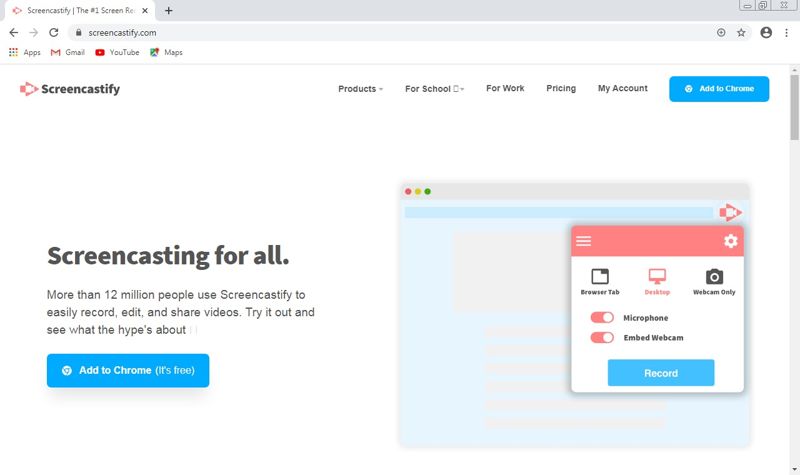
Шаг 3. Войдите в свой аккаунт Google.
Шаг 4. Установите флажки рядом с Камера и микрофон и Инструменты для рисования и аннотирования.
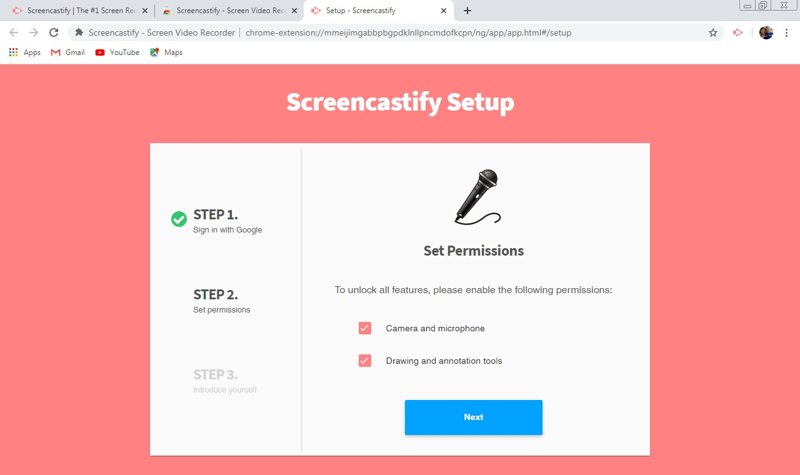
Шаг 5. Нажмите Следующая кнопка и предоставить информацию.
Шаг 6. Выберите Screencastify значок на панели расширений.
Шаг 7. Откройте вкладку и перейдите на веб-страницу, которую хотите записать.
Шаг 8. Перейдите на сайт Вкладка браузера экран.
Шаг 9. Если вы хотите добавить свое лицо и голос к записи, нажмите здесь. НАСТРОЙКА ДОСТУПА К МИКРОФОНУ и НАСТРОЙКА ДОСТУПА К КАМЕРЕ.
Шаг 10. Разрешите программе записи экрана доступ к вашему микрофону и веб-камере.
Шаг 11. Нажмите Запись Нажмите кнопку, чтобы начать захват веб-страницы.
Советы: Если вы хотите записать экран или веб-камеру, переключитесь на... Рабочий стол or Только веб-камера меню.
Шаг 12. В процессе работы используйте инструменты аннотирования, чтобы рисовать на записи.
Шаг 13. После остановки записи она откроется в редакторе. Здесь вы можете отредактировать видео.
Шаг 14. Чтобы сохранить видео из Screencastify на Google Диск, нажмите на кнопку. Сохранить и загрузить .
Шаг 15. Затем вы сможете загрузить видео с Screencastify на свой жесткий диск.
Часть 4: Loom против Screencastify против Apeaksoft Screen Recorder
| Ткацкий станок | Screencastify | Apeaksoft Screen Recorder | |
| Лучше всего | Делитесь записями | Образование и интерактивность | Записывайте экран и смартфон в высококачественном видео. |
| Редактирование | Базовая обрезка | Обрезка, слияние, аннотирование | Широкие возможности локального редактирования |
| Платформы | Приложение для настольных компьютеров и мобильных устройств, расширение для браузера. | Расширение Chrome | Windows 11/10/8/7/XP/Vista и macOS 10.13 или выше |
| Интеграция AI | Да | Да | Да |
| Силы | Добавление комментариев с отметками времени. Удобный интерфейс. Быстрое освоение. | Непревзойденное решение для среды Chromebook. Предлагает облачное хранилище. | Максимально мощный набор функций локальной записи. Запись экрана до 4K. Отсутствие зависимости от облачного хранилища. |
| Нижняя сторона | Бесплатный пробный период имеет ограничения. Поддержка и документация становятся сложными. | Бесплатный тарифный план, доступный только в Chrome, имеет ограничения. Некоторые пользователи сообщают о задержках или нестабильности. | Отсутствие облачного взаимодействия. Недостаток лоска и асинхронного подхода. |
Окончательный вердикт:
Если для вас приоритетны высокоэффективная асинхронная коммуникация и командное взаимодействие, выбирайте Loom. Если вы работаете в сфере образования или в экосистеме Google, выбирайте Screencastify. Apeaksoft Screen Recorder Это альтернатива Screencastify, если вам нужна высококачественная локальная запись.

Загружено более 1,000,000 пользователей
- Поддерживается запись звука в форматах WAV и FLAC без потерь качества.
- Поддерживается 10-битная и HDR-запись для сохранения исходного цвета и детализации.
- Записывайте экран, игру, звук, веб-камеру, микрофон и свой телефон.

Заключение
Теперь вы должны понять что такое Screencastify а также другая информация, которую вам следует знать о расширении. Вам следует ознакомиться с отзывами и узнать, как использовать их для записи экрана вкладки в Chrome. Кроме того, мы сравнили программу для записи экрана с аналогичными программами.

Статьи по теме



