Snagit против Camtasia для записи экрана: что лучше?

Если вы ищете инструмент для записи экрана, вы, вероятно, уже видели два продукта от TechSmith: Снагит и КамтасияКакой из них лучше? Нужны ли вам оба? Не будет ли один из них излишним?
Мы рассмотрим их основные характеристики и дадим вам понятное руководство по выбору между этими двумя вариантами.
СОДЕРЖАНИЕ СТРАНИЦЫ:
Часть 1. Краткий вывод: для чего лучше использовать TechSmith Snagit или Camtasia?
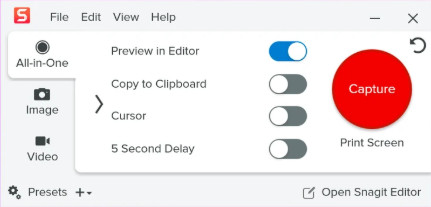
Snagit отлично подходит для создания скриншотов и быстрой записи экрана. Он прост в использовании и отлично справляется с длинными скриншотами с прокруткой.
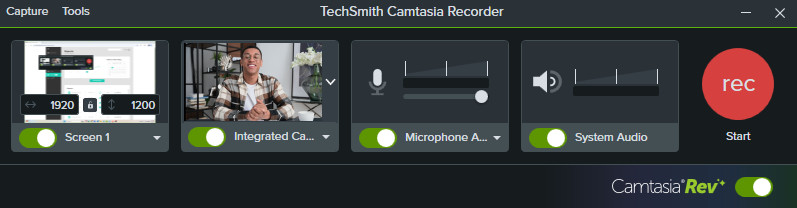
Camtasia лучше подходит для профессиональной видеосъемки и полноценного редактирования видео.Вы получаете многодорожечные временные шкалы, настраиваемые эффекты курсора, субтитры, переходы и практически все, что нужно для создания качественных видеороликов, таких как профессиональные обучающие материалы или онлайн-курсы.
Часть 2. Snagit против Camtasia: что они могут и чего не могут делать.
Вот сравнение важных функций для программ записи экрана и инструментов захвата видео. Обратите внимание, что в планы Camtasia на 2026 год включен Snagit.
| Характеристика | Snagit | Camtasia |
| Скриншот и снимок экрана с прокруткой | Да – отлично (регион, окно, полноэкранный режим, прокрутка, пошаговый режим) | Да (с помощью встроенной программы Snagit) |
| Аннотирование и разметка изображений | Да – полный набор инструментов (стрелки, шаги, размытие, OCR, шаблоны) | Да (через Snagit) + ограниченные возможности редактора. |
| OCR/извлечение текста из изображений | Да | Да (через Snagit) |
| Запись экрана + веб-камеры + системного звука | Да | Да, при многоканальной записи. |
| Базовая обрезка/вырезка/объединение видео. | Да | Да |
| Полноценный редактор временной шкалы с несколькими дорожками | Нет | Да |
| Эффекты курсора и редактирование контуров | Основные эффекты при захвате | Да – можно редактировать после записи. |
| Переходы, анимация, поведение | Нет | Да |
| Субтитры/стенограммы/редактирование текста | Ограниченный | Да (более высокий показатель на тарифных планах Audiate более высокого уровня) |
| Интерактивные викторины/LMS (SCORM) | Нет | Да |
| Создание GIF | Да | Да |
| Запись в формате 4K/с высокой частотой кадров | Поддерживается (зависит от тарифного плана/настроек) | Да – до 4K/60 кадров в секунду |
| Функции ИИ | Пошаговый захват, интеллектуальное редактирование | Обширный опыт работы с Create/Pro (сценарии, озвучка, аватары, перевод). |
Часть 3. Сравнение цен на Snagit и Camtasia.
Компания TechSmith перешла на годовую подписку на свое текущее программное обеспечение, поэтому приобрести бессрочную лицензию больше нельзя. На окончательную стоимость могут повлиять налоги или региональные цены, поэтому на всякий случай проверьте официальный магазин TechSmith.
Цены на Snagit в 2026 году
| План | Годовая цена | Описание |
| Индивидуальной | $ 39 / год | Для индивидуальных пользователей; включает функции захвата и редактирования Snagit. |
| Бизнес | $48/пользователь/год | Для корпоративных пользователей. |
Цены на Camtasia в 2026 году
| План | Годовая цена | Описание |
| Стартер | $ 39 / год | Включает редакторы Snagit и Camtasia; отредактированные экспортированные файлы содержат водяной знак. |
| Предметы первой необходимости | $ 179.88 / год | Полноценный редактор без водяных знаков, с базовыми функциями Audiate и Snagit. |
| Создавай | $ 249 / год | Добавлены новые инструменты для написания сценариев с использованием ИИ и генерации голоса. |
| Pro | $ 599 / год | Добавляет аватары, перевод, озвучку, расширенные графические ресурсы и функции обмена. |
Часть 4. Альтернатива «все в одном» по более доступной цене.
Не хотите тратиться на более дорогой тарифный план Camtasia? Если вам нужен инструмент, который может делать скриншоты, добавлять аннотации, записывать экран и выполнять базовое редактирование видео, и при этом стоит дешевле, чем Camtasia, Apeaksoft Screen Recorder стоит посмотреть.

Загружено более 1,000,000 пользователей
- Сделайте снимок всего экрана, выбранной области или определенного окна.
- Запись звука системы, микрофона и веб-камеры, включая режим «картинка в картинке».
- Запланируйте запись вебинаров и регулярных сессий.
- Обрезка, кадрирование, преобразование, объединение и разделение клипов.
- Запись экрана iPhone и отображение экрана Android на компьютере.

Как использовать программу для записи экрана Apeaksoft
Шаг 1. Настройте свои предпочтения
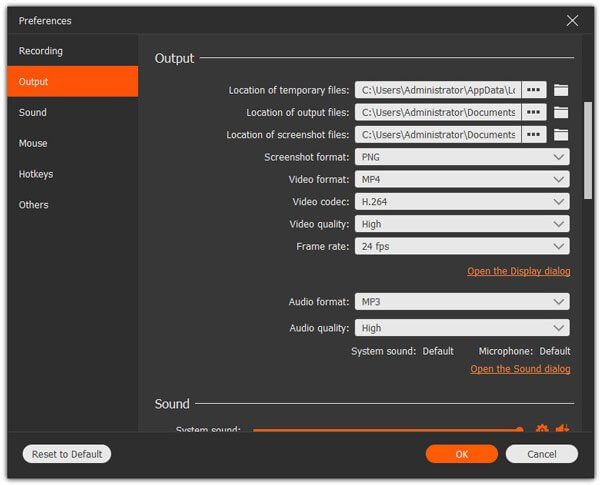
После загрузки и установки этой альтернативы Camtasia запустите программу. Затем вы сможете настроить горячие клавиши и параметры вывода, такие как формат видео, видеокодек, качество видео, частота кадров, формат звука и качество звука.
Шаг 2. Выберите режим записи
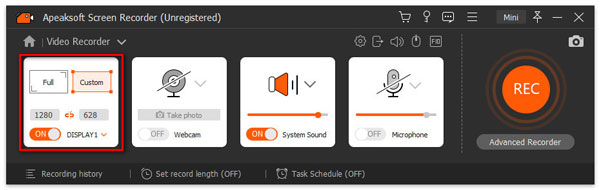
Вернитесь на главный экран, и там вы найдете несколько вариантов записи: видеозапись, аудиозапись, запись экрана и другие. Выбрав опцию «Видеозапись», вы можете настроить область записи, добавить... Веб-камерамикрофон и т. д., как в Camtasia.
Шаг 3. Запишите свое видео
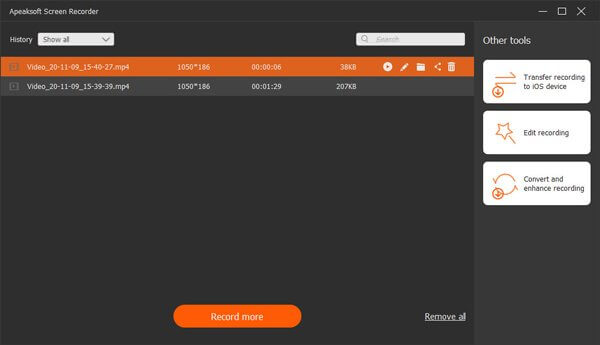
После этого вы можете нажать на REC Нажмите кнопку, чтобы начать запись. После завершения вы перейдете в интерфейс медиатеки, где сможете изменить формат файла и отредактировать запись напрямую.
Шаг 4. Делайте скриншоты и добавляйте аннотации.
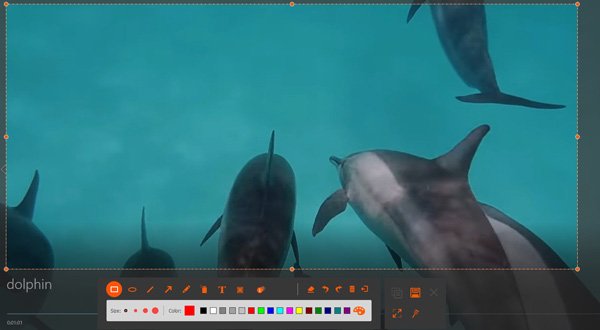
Конечно, вы также можете выбрать опцию «Снимок экрана», как в Snagit. Вы также можете добавлять линии, стрелки, текст, выноски и многое другое.
Заключение
Какой из них вы выберете? Snagit или CamtasiaКак уже упоминалось выше, Camtasia — это профессиональная программа для записи экрана, а Snagit — это программа для создания скриншотов с простыми функциями записи.
Если вам нужен более простой универсальный инструмент по более низкой цене, Apeaksoft Screen Recorder стоит попробовать

Статьи по теме