

Что такое режим восстановления Android и как им пользоваться?

Сегодня мы практически постоянно пользуемся смартфонами и планшетами. Они оснащены встроенными функциями, такими как фотосъемка, запись видео и многое другое. Кроме того, в Google Play Store и сторонних магазинах приложений представлено огромное количество приложений. Как и другие цифровые устройства, телефоны Android могут зависать или выходить из строя из-за аппаратных и программных сбоев. К счастью, Режим восстановления Android Позволяет пользователям устранять неполадки и восстанавливать доступ к устройствам Android.
СОДЕРЖАНИЕ СТРАНИЦЫ:
Часть 1: Что такое режим восстановления Android?
Что такое режим восстановления Android? Как уже упоминалось, режим восстановления в Android — это уникальный режим запуска на всех устройствах Android. Он предоставляет набор инструментов для диагностики и устранения программных сбоев и ошибок без входа в операционную систему. Обычно он используется для обновления программного обеспечения, сброса к заводским настройкам или установки пользовательских прошивок, когда ваш телефон зависает, перестаёт работать или происходит сбой.
Описание параметров режима восстановления Android.

На экране режима восстановления Android доступно несколько вариантов. Эти варианты могут немного отличаться в зависимости от марки или модели вашего устройства. Ниже мы описываем основные параметры режима восстановления Android:
1. Перезагрузите систему: перезагрузите ваше Android-устройство в обычный режим работы системы.
2. Примените обновление через ADB: подключите телефон к компьютеру и обновите операционную систему с помощью Android SDK.
3. Сброс данных/заводская перезагрузка: удалите все данные на вашем устройстве, включая фотографии, видео, музыку, приложения, данные приложений, пользовательские настройки и многое другое. Сброс Android до заводских настроек в режиме восстановления — важный шаг для устранения неполадок.
4. Монтирование/система: монтирует раздел данных или системный раздел и изменяет все данные, содержащиеся в этом разделе. Эта опция позволяет просматривать, анализировать и редактировать все данные в системном разделе.
Часть 2: Переведите свой Android-телефон в режим восстановления.
Как войти в режим восстановления на Android? В общем, вы можете перевести устройство в режим восстановления с помощью комбинации кнопок. Однако порядок действий немного отличается в зависимости от марки и модели вашего телефона.
Как перевести Google Pixel в режим восстановления

Шаг 1. Нажмите и удерживайте Питание + Громкость вверх Нажмите кнопки одновременно и выключите телефон.
Шаг 2. Затем удерживайте Питание + уменьшение громкости нажимайте кнопки на несколько мгновений.
Шаг 3. Когда Режим загрузчика Появляется сообщение, отпустите все кнопки.
Шаг 4. Выберите Режим восстановления с Объём кнопки и нажмите Мощность для подтверждения.
Шаг 5. Затем нажмите Увеличение громкости + питание кнопки появляются при появлении изображения робота Android.
Шаг 6. Теперь ваш Android загружается в режим восстановления.
Как войти в режим восстановления на Samsung Galaxy
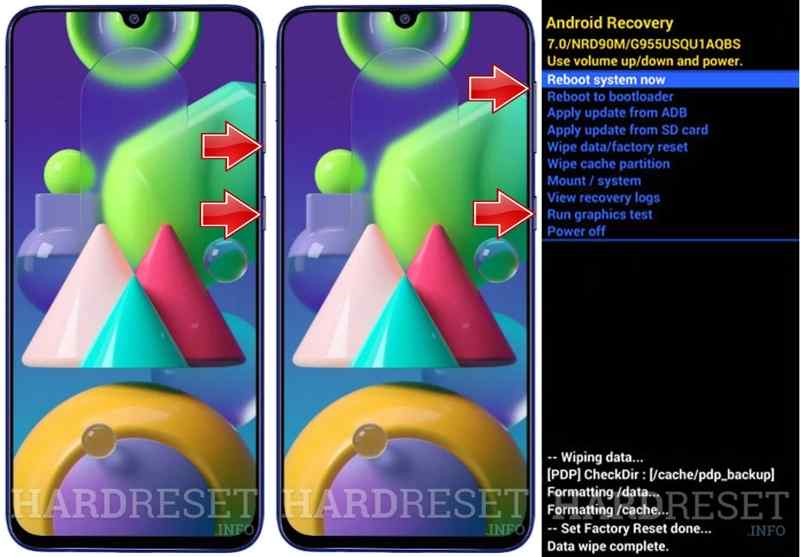
Шаг 1. Удерживайте кнопку Мощность Нажмите кнопку и выключите телефон. Если экран не реагирует, нажмите и удерживайте кнопку. Мощность Нажимайте кнопку, пока экран не погаснет.
Шаг 2. Удерживайте кнопку Мощность + Увеличение громкости кнопки или Питание + Увеличение громкости + Домой/Биксби Нажимайте кнопки, пока не увидите логотип Samsung.
Шаг 3. Теперь ваш Android-устройство перешло в режим восстановления.
Как войти в режим восстановления на Motorola
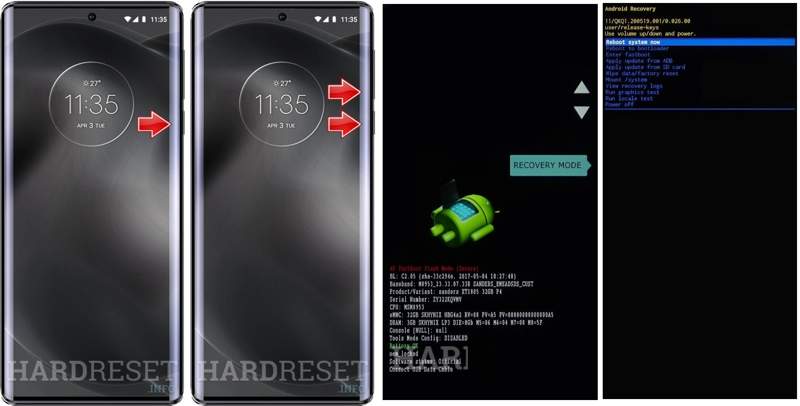
Шаг 1. Удерживая нажатой Мощность Нажмите клавишу и выключите телефон.
Шаг 2. Нажмите и удерживайте Мощность + Уменьшение громкости Нажмите и удерживайте кнопки вместе примерно 10 секунд, пока... Режим загрузчика появляется.
Шаг 3. Использовать Объём ключи для выбора Recovery Mode и ударил Мощность для подтверждения.
Шаг 4. Нажмите Мощность нажмите кнопку, слегка коснувшись ее Увеличение громкости кнопка на экране «Нет команды».
Шаг 5. Затем ваш Android-устройство переходит в режим восстановления.
Как открыть режим восстановления на OnePlus

Шаг 1. Удерживайте кнопку Мощность Нажмите клавишу, чтобы выключить телефон.
Шаг 2. Удерживайте кнопку Мощность + Уменьшение громкости кнопки на мгновение.
Шаг 3. Затем отпустите Мощность Нажмите кнопку, когда увидите логотип OnePlus.
Шаг 4. Выберите свой язык и откройте режим восстановления на своем телефоне Android.
Как перевести телефон Huawei на Android в режим восстановления
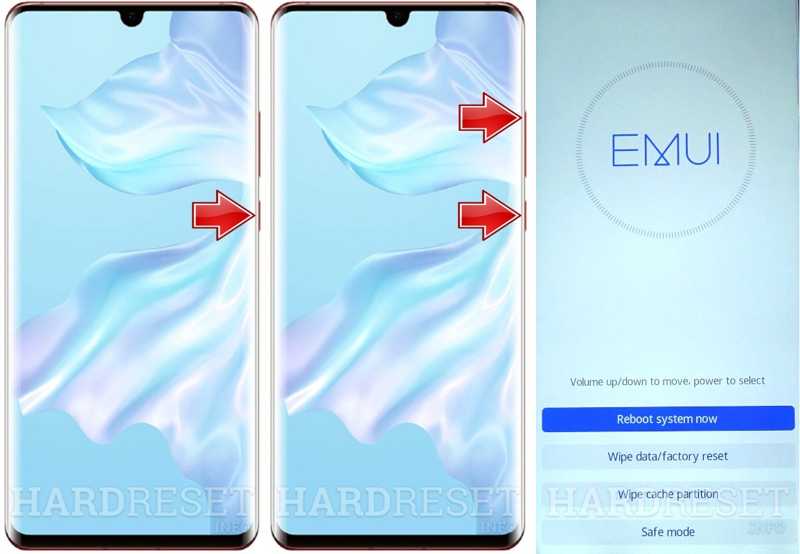
Шаг 1. Нажмите Мощность Нажмите кнопку и выключите телефон.
Шаг 2. Удерживая нажатой Увеличение громкости + мощность одновременно.
Шаг 3. Когда появится экран режима восстановления, отпустите все кнопки.
Шаг 4. Затем вы можете использовать свой Объём кнопки для выделения Wipe data/factory reset в режиме восстановления Android.
Часть 3: Выход из режима восстановления на Android
После устранения неполадок необходимо вручную выйти из режима восстановления Android. Это означает, что вы можете перезагрузиться и вернуться к стандартному экрану. Ниже мы демонстрируем последовательность действий по выходу из режима восстановления Android:

Шаг 1. Используйте свой Объём клавиши, чтобы выделить Перезагрузить систему сейчас опция на экране режима восстановления.
Шаг 2. Затем нажмите кнопку Мощность для подтверждения.
Шаг 3. После перезагрузки устройство перейдет в стандартный режим.
Дальнейшее чтение
Часть 4: Восстановление данных после сброса Android до заводских настроек в режиме восстановления.
Сброс настроек Android до заводских в режиме восстановления приведет к удалению всех данных и настроек на вашем устройстве. Если у вас нет резервной копии, Apeaksoft Android Восстановление данных может помочь вам восстановить ваши данные и файлы.
Самый простой способ восстановить Android после сброса до заводских настроек в режиме восстановления.
- Восстановите все данные с Android после сброса до заводских настроек.
- Извлеките данные с неисправного или вышедшего из строя телефона.
- Предварительный просмотр потерянных файлов для выборочного восстановления.
- Работает с фотографиями, видео, контактами, сообщениями и многим другим.
- Поддерживается широкий спектр марок и моделей Android.

Как восстановить данные Android после сброса до заводских настроек в режиме восстановления
Шаг 1. Подключитесь к вашему телефону
Откройте лучшую программу для восстановления Android после установки её на компьютер. Подключите телефон к компьютеру с помощью USB-кабеля. Убедитесь, что включена опция... USB Debugging выберите режим на своем телефоне и выберите Передача файловПрограмма автоматически обнаружит ваш телефон.

Шаг 2. Сканируй свой телефон
Разрешите программе доступ к вашим устройствам. Затем выберите типы данных, которые хотите восстановить. Если вы не уверены, проверьте. Выбрать все, Нажмите Следующая Нажмите кнопку, чтобы начать сканирование телефона.

Шаг 3. Восстановление данных
После сканирования вы сможете просмотреть восстанавливаемые данные на вашем устройстве. Отметьте нужные файлы и элементы. Если вы не можете найти нужные файлы, нажмите здесь. Глубокий анализ, Нажмите Recover Нажмите кнопку, укажите папку для сохранения и подтвердите восстановление Android. Например, вы можете Восстановить удаленные текстовые сообщения на вашем Android-устройстве.

Заключение
Теперь вы должны понять, что Режим восстановления системы Android Что еще важнее, мы продемонстрировали, как перевести ваше устройство в режим восстановления в соответствии с маркой и моделью вашего телефона. После устранения неполадок вы можете выйти из режима восстановления и загрузиться в стандартный режим. Apeaksoft Android Восстановление данных Это простой способ восстановить данные после сброса до заводских настроек.
Статьи по теме




