


Как восстановить удаленные сообщения Slack без резервного копирования

Slack — это платформа или приложение, предназначенное для деловых контактов. Некоторые из них... удаленные сообщения Slack Удаленные сообщения Slack могут иметь большое значение для вашей работы, поэтому важно знать, как их восстановить. Однако, в отличие от Teams или Gmail, которые предлагают очевидную функцию восстановления данных, в Slack нет встроенной корзины или простого способа восстановить удаленные сообщения. Не волнуйтесь, в этой статье мы расскажем о доступных способах поиска или восстановления удаленных сообщений Slack, включая личные сообщения и сообщения в каналах.
СОДЕРЖАНИЕ СТРАНИЦЫ:
Часть 1: Проверьте, доступно ли удаленное сообщение в Slack.
Прежде чем пытаться восстановить удаленное сообщение в Slack, убедитесь, что оно действительно было удалено. Иногда сообщения не удаляются, а отправляются давно или публикуются в другой беседе или канале.
Проверьте удаленные личные сообщения в Slack.
Slack может сохранять ваши личные сообщения или сообщения в каналах. Если прошло много времени, вы можете их проверить. Из истории переписки вы можете восстановить удаленные сообщения в Slack. Вы также можете использовать функцию поиска Slack, чтобы найти отправителя, ключевые слова или другие детали, связанные с пропавшим сообщением.

Проверьте удалённые сообщения в канале Slack.
Ваши сообщения в канале Slack более важны, поскольку они могут быть связаны с вашей компанией или проектом. Slack восстанавливает удаленные сообщения из канала с помощью специальной функции «История».
Шаг 1. Войдите в свою учетную запись Slack, и вы увидите каналы Slack вашей компании или команды. Нажмите на История кнопку в верхней части интерфейса. Затем вы можете увидеть каналы с историей сообщений.
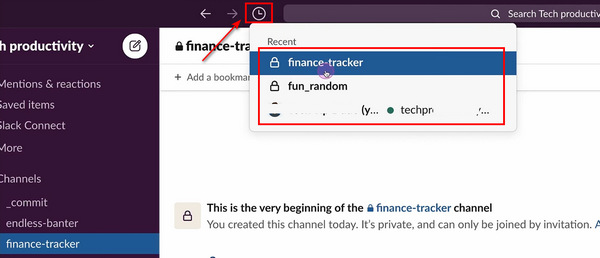
Шаг 2. Нажмите на канал, и вы восстановите удаленные сообщения в Slack. Было бы лучше, если бы вы поняли, что восстановление сообщений канала не так просто, как восстановить сообщения Facebook, поскольку некоторые частные каналы отклоняют ваше разрешение на доступ к истории разговоров.
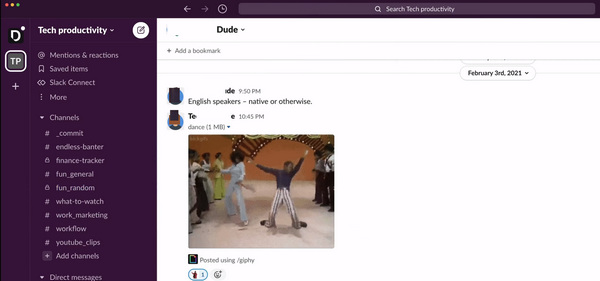
Часть 2: Восстановление удаленных сообщений в Slack путем экспорта.
Если вы являетесь владельцем или администратором рабочего пространства, вы можете легко экспортировать канал, чтобы восстановить недавно удаленные сообщения Slack. Точно так же, как и раньше. экспорт чатов WhatsAppSlack предлагает прямой способ экспорта данных вашего канала, а удаленные сообщения в Slack можно найти в загруженном ZIP-файле.
В зависимости от вашего тарифного плана Slack и прав на экспорт, владельцы рабочих пространств или владельцы организаций также могут иметь возможность экспортировать данные из личных каналов и личных сообщений.
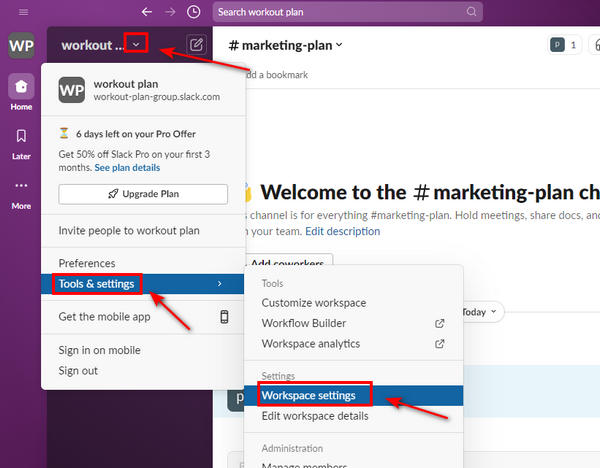
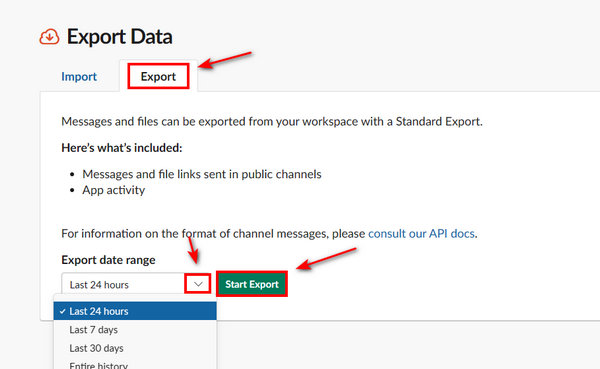
Шаг 1. Откройте свой Slack и нажмите кнопку Выпадающее кнопку вашего канала, затем Инструменты и настройки и Настройки рабочей области кнопки.
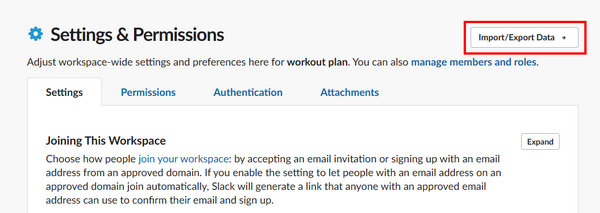
Шаг 2. Следующие шаги заслуживают вашего внимания. Пожалуйста, нажмите на Импорт / экспорт данных Кнопка на Настройки и разрешения панель, чтобы начать восстановление удаленных сообщений Slack.
Шаг 3. Вы должны нажать на Экспортировать кнопка. Затем щелкните значок Выпадающее кнопку, чтобы выбрать сохраненный период данных канала Slack. Наконец, нажмите кнопку Начать экспорт кнопку для восстановления удаленных сообщений Slack.
Часть 3: Восстановление удаленных сообщений Slack с компьютера без резервной копии
Как и утверждает Slack, «удаление сообщения необратимо». Однако удаленное сообщение в Slack все еще может быть восстановлено, если его данные или копия сохранились на вашем компьютере. В этом случае вы можете использовать такие инструменты, как... Apeaksoft Восстановление данных Для восстановления удаленных сообщений Slack, сохраненных локально. Даже если вы стерли все данные с жесткого диска, вы все равно сможете восстановить потерянные данные с помощью этой мощной программы.

Загружено более 1,000,000 пользователей
- Сканируйте весь жесткий диск, чтобы восстановить удаленные сообщения Slack.
- Предварительно просмотрите удаленные сообщения.
- Выделите удалённые сообщения в Slack.
- Совместим с Windows и Mac.

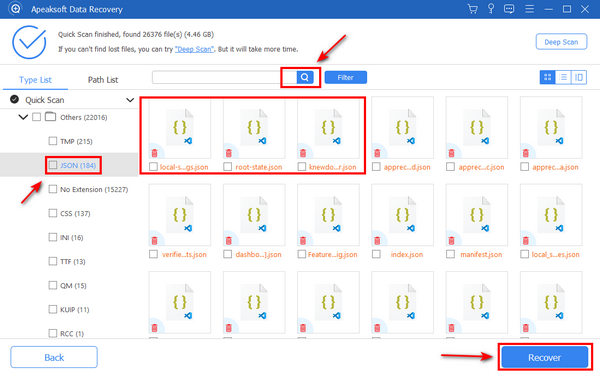
Шаг 1. Скачать Apeaksoft Восстановление данных и запустите его. Затем, нажав на кнопку, вы сможете выбрать жесткий диск для поиска удаленных сообщений. Начать Сканировать .

Шаг 2. Поскольку вы хотите восстановить удаленные сообщения в Slack, вы можете выбрать один из следующих вариантов: Документ и Другое типы файлов. Резервные копии сообщений Slack сохраняются в JSON or TXT формат, чтобы вы могли по области применения для типов файлов в поле поиска, а затем выберите удаленные сообщения Slack на основе даты. Когда вы наведете курсор на файл, вы увидите его дату. Затем нажмите Recover кнопка для восстановления удаленных сообщений в Slack.
Часть 4: Часто задаваемые вопросы об удалённых сообщениях в Slack
Есть ли в Slack папка «Корзина»?
Нет, не существует. Не существует способа восстановить удаленные сообщения Slack из так называемой папки «Корзина».
Почему я не могу найти удаленные сообщения Slack в экспортированном файле?
Ограничения на экспорт могут быть связаны с вашим тарифным планом Slack или правами доступа к экспорту.
Удаляет ли Slack старые сообщения автоматически?
Да. Будет действовать политика хранения данных, определяющая, как долго будут храниться сообщения. По истечении этого срока Slack сможет автоматически удалить сообщения. Обратите внимание, что эти сообщения нельзя будет восстановить с помощью экспорта данных в Slack.
Заключение
В этой статье вы можете узнать подробности о том, как это сделать. восстановить удаленные сообщения в SlackВы можете просмотреть историю переписки как в личных сообщениях, так и в каналах. Экспортированные файлы также содержат удаленные сообщения Slack. Если эти файлы сообщений будут потеряны, вы можете использовать Apeaksoft Восстановление данных чтобы легко восстановить удаленные сообщения и файлы данных Slack, если они хранятся локально.
 Apeaksoft Восстановление данных
 Восстановление удаленных или утерянных данных на компьютерах Windows и Mac.
Статьи по теме




