


Как найти скрытые сообщения в Facebook онлайн и на мобильном устройстве

Facebook и Messenger — удобные способы поддерживать связь с друзьями, семьей и другими людьми. На этой платформе вы можете получать и отправлять огромное количество сообщений. Однако важные сообщения могут быть потеряны или пропущены. Поэтому Facebook автоматически фильтрует сообщения низкого качества и скрывает их. Если вы беспокоитесь о потере важной информации, прочтите наше руководство и найти скрытые сообщения в Facebook на вашем компьютере или мобильном устройстве.
СОДЕРЖАНИЕ СТРАНИЦЫ:
Часть 1: Как найти скрытые сообщения на сайте Facebook
Чтобы найти скрытые сообщения в Facebook Messenger, вы можете воспользоваться веб-приложением Facebook. Платформа отображает все чаты и сообщения, включая историю секретных переписок и скрытые сообщения.
Шаг 1. Откройте Facebook в веб-браузере и войдите в свою учетную запись.
Шаг 2. Нажмите Messenger кнопка в правом верхнем углу.
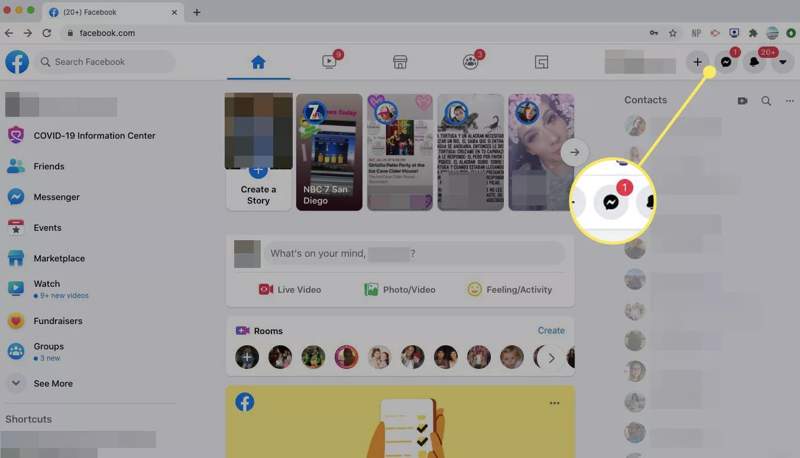
Шаг 3. Нажмите Параметры кнопка с трехточечным значком.
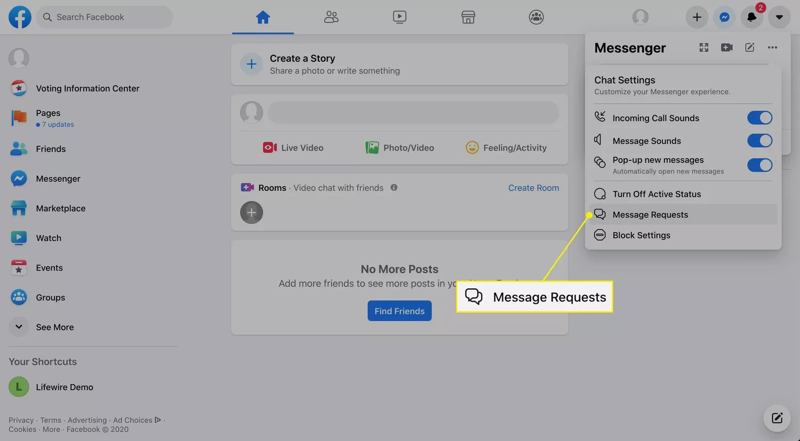
Шаг 4. Выбирайте Запросы сообщений и нажмите Посмотреть все в Messenger.
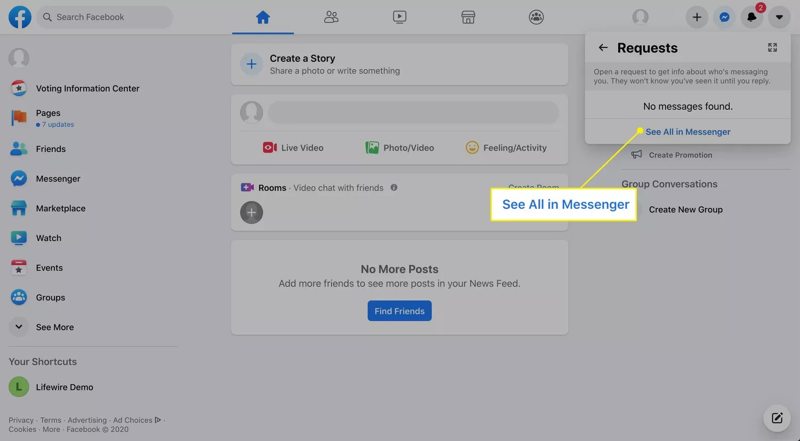
Шаг 5. Теперь вы можете найти все сообщения в Facebook, включая скрытые чаты.
Часть 2: Как найти скрытые сообщения в Facebook на Android
Способ 1: Как найти скрытые сообщения в Facebook
Приложение Facebook Messenger для Android позволяет находить удалённые сообщения в Facebook. Поскольку опция «Запросы на сообщения» скрыта в контекстном меню, ниже мы приводим конкретные шаги:
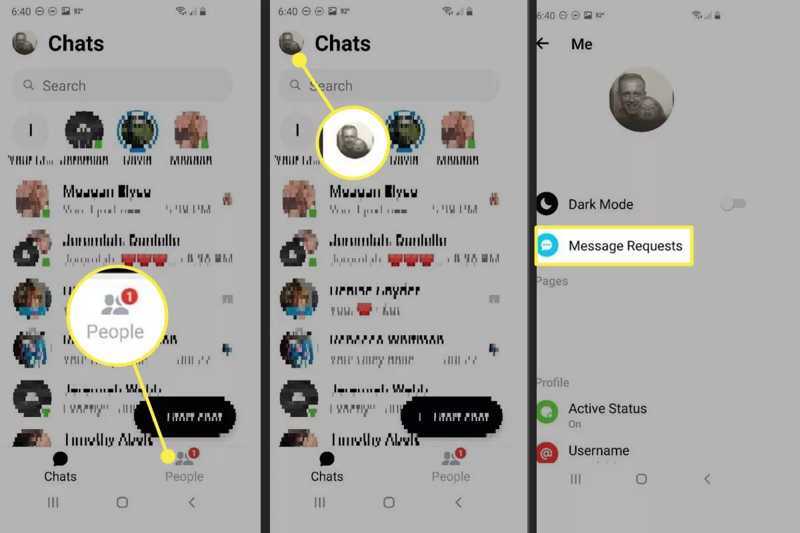
Шаг 1. Перейдите на сайт Люди вкладка в приложении Facebook Messenger.
Шаг 2. Нажмите на свою фотографию профиля и выберите Запросы сообщений.
Шаг 3. Выбрать Вы можете знать Если вы хотите увидеть запросы на сообщения. Или выберите Спам чтобы просмотреть сообщения, помеченные как спам.
Шаг 4. Далее вы сможете найти скрытые сообщения и чаты.
Способ 2: Как найти скрытые сообщения в Facebook Lite
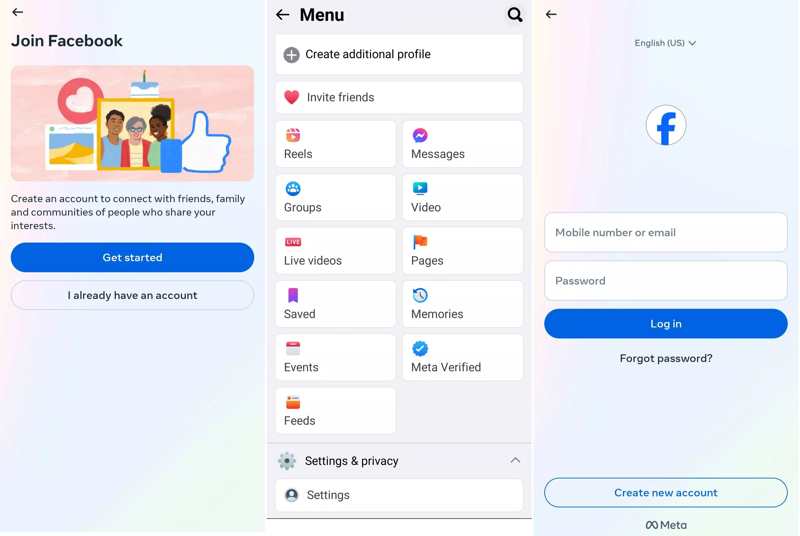
Facebook выпустил облегченную версию для Android 8 и выше. Она потребляет меньше данных и занимает меньше места на мобильных устройствах. Некоторые пользователи устанавливают Facebook Lite в качестве альтернативы оригинальному стандартному приложению Facebook. Кроме того, Facebook Lite отображает все сообщения. Это означает, что вы можете находить скрытые сообщения непосредственно в Facebook Lite.
Часть 3: Как найти скрытые сообщения в Facebook на iPhone
Для пользователей iPhone поиск скрытых сообщений в Facebook доступен в приложении Messenger. Вы можете запрашивать сообщения и просматривать чаты, которые вам знакомы, или спам-сообщения без дополнительных приложений.
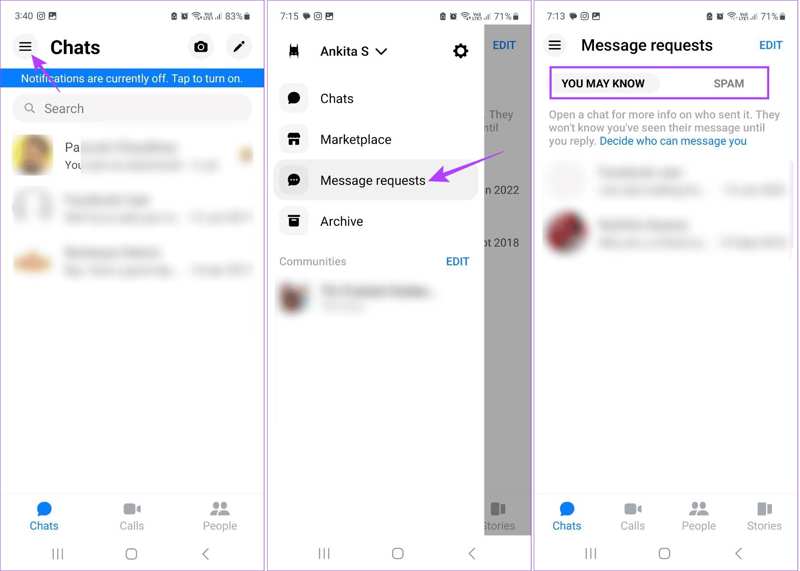
Шаг 1. Запустите приложение Messenger и войдите в свою учетную запись.
Шаг 2. Нажмите Гамбургер - Hamburger и выберите Запросы сообщений.
Шаг 3. Переключение между Вы можете знать и Спам по мере необходимости.
Шаг 4. Далее, нажмите на имя контакта и найдите скрытые сообщения в Facebook Messenger.
Часть 4: Как найти потерянные сообщения в Facebook на iPhone
Найти скрытые сообщения в Facebook Messenger возможно. А как насчет удаленных сообщений? По данным Facebook, в нем нет корзины или аналогичной функции для сохранения потерянных сообщений. К счастью, Apeaksoft iPhone Восстановление данных Это приложение поможет вам восстановить потерянные сообщения Facebook на iPhone без резервных копий. Кроме того, удобный дизайн упрощает процедуру.

Загружено более 1,000,000 пользователей
- Находите скрытые и потерянные сообщения в Facebook на iOS.
- Просканируйте память iPhone, чтобы восстановить потерянные разговоры.
- Извлеките удаленные сообщения из резервных копий iTunes или iCloud.
- Предварительно просмотрите данные для выборочного восстановления.
- Поддерживаются последние версии iOS и iPadOS.

Как найти потерянные сообщения в Facebook на вашем iPhone
Шаг 1. Сканирование вашего iPhone
Загрузите и установите программу для восстановления данных iPhone на свой компьютер. Существует также версия для Mac. Выберите её. Восстановление с устройства iOS режим на боковой панели. Если у вас есть резервная копия iTunes или iCloud, выберите Восстановление из файла резервной копии iTunes or Восстановить из iCloud .
Подключите свой iPhone к компьютеру с помощью кабеля Lightning. Если появится запрос, подтвердите доверие к этому компьютеру. После того, как ваше устройство будет обнаружено, нажмите кнопку. Начать сканирование Нажмите кнопку, чтобы начать сканирование вашей памяти.

Шаг 2. Предварительный просмотр сообщений
После сканирования данных откроется окно предварительного просмотра. В левой части выберите типы данных, которые хотите найти, например: СообщенияЧтобы просмотреть удалённые сообщения, выберите Показать только удаленные из списка вверху. Строка поиска позволяет находить конкретные сообщения по ключевому слову.
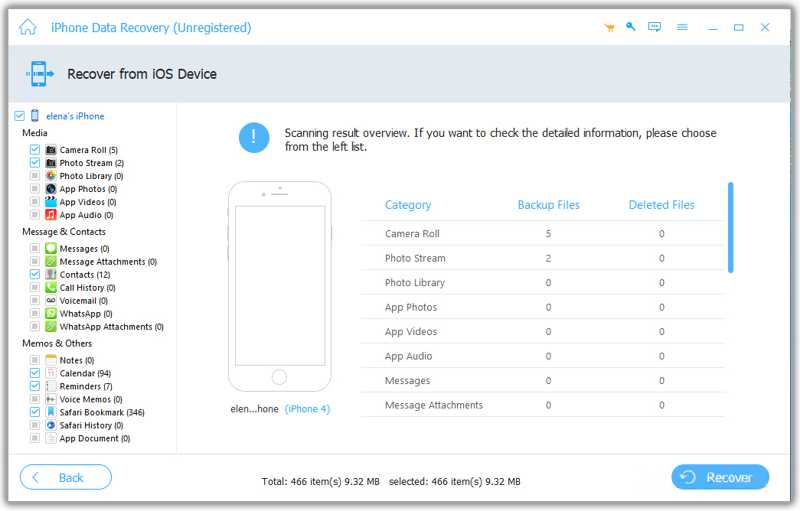
Шаг 3. Восстановить сообщения
Выберите сообщения в Facebook, которые хотите найти. Нажмите на кнопку. Recover Кнопка в правом нижнем углу. Укажите папку для сохранения, затем нажмите кнопку. Recover Нажмите кнопку подтверждения. После завершения вы сможете проверить потерянные сообщения.

Дальнейшее чтение
Заключение
В этой статье были описаны пять способов найти скрытые сообщения в FacebookВы можете получить доступ к сообщениям, скрытым Facebook, как в веб-версии, так и в мобильном приложении. Facebook автоматически скрывает спам-сообщения, чтобы упорядочить ваш почтовый ящик. Более того, приложение Facebook Lite позволяет просматривать все сообщения на устройствах Android, включая скрытые сообщения. Apeaksoft iPhone Восстановление данных Это мощная программа для восстановления данных, которая помогает пользователям iPhone находить потерянные сообщения и чаты.
 Apeaksoft iPhone Восстановление данных
 Восстановите удаленные или потерянные данные с устройств iOS, iTunes и резервных копий iCloud.
Статьи по теме




