

Что такое Disk Drill Data Recovery и как его использовать

Хорошо известно, что восстановление данных — важнейший навык в цифровую эпоху, однако обычно требует технических навыков. Чтобы помочь обычным людям вернуть потерянные файлы, некоторые разработчики выпустили программы для восстановления данных. Например, CleverFiles выпустила Восстановление данных Disk DrillЕсли вы потеряли ценные данные и лихорадочно ищете их, наш честный обзор будет вам полезен. Он поможет вам принять оптимальное решение.
СОДЕРЖАНИЕ СТРАНИЦЫ:
Часть 1: Что такое Disk Drill Data Recovery
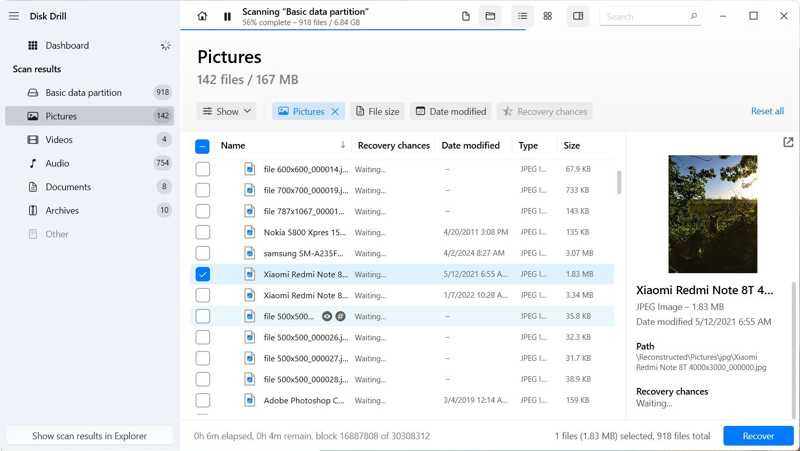
Как следует из названия, Disk Drill Data Recovery — это программа для восстановления потерянных или удалённых данных с жёстких дисков. Более того, она заслужила прочную репутацию на рынке восстановления данных. Прежде чем двигаться дальше, давайте разберёмся, что именно может эта программа.
Основные возможности программы восстановления данных Disk Drill для Mac/ПК
1. Поддерживает сотни типов файлов, включая изображения RAW.
2. Защитите данные бесплатно с помощью Recovery Vault.
3. Резервное копирование носителей информации на уровне байтов.
4. Предварительный просмотр утерянных файлов перед их восстановлением.
5. Прогнозируйте успешность восстановления утерянных файлов.
6. Работает с жесткими дисками, внешними USB-накопителями, SD- и CF-картами, образами дисков и т. д.
7. Приостановите и возобновите сканирование данных в любое время.
8. Доступно при случайном удалении, поврежденных жестких дисках, отформатированных дисках и т. д.
9. Совместимость с широким спектром файловых систем.
Обзор Disk Drill Data Recovery
- При покупке Disk Drill Data Recovery для Windows вы также разблокируете Disk Drill Data Recovery для Mac.
- Он может восстановить RAID в последней версии.
- Программное обеспечение сортирует результаты сканирования по трем основным категориям: удаленные, существующие и реконструированные.
- Процесс сканирования данных визуализируется в реальном времени.
- Пользователи могут монтировать результаты как виртуальный диск и просматривать их в проводнике.
- Поддержка задерживается, и поддержка по телефону отсутствует.
- Он не может выполнять удаленное восстановление данных.
- В нем отсутствуют расширенные функции, такие как восстановление видео и фотографий.
- Про версия дорогая.
Цена на программное обеспечение для восстановления данных Disk Drill
Пользователи могут бесплатно скачать Disk Drill Data Recovery и попробовать бесплатную версию, которая позволяет восстановить до 500 МБ данных. Pro-версия со всеми расширенными функциями стоит 89.00 долларов США, но за бессрочные обновления нужно доплатить 19.00 долларов США. Стоимость корпоративного тарифа для группы до 499.00 пользователей составляет 10 долларов США. Кроме того, за бессрочные обновления взимается дополнительная плата в размере 99.00 долларов США.
EaseUS Recovery Wizard против Disk Drill
| Мастер восстановления EaseUS | Диск Дрель | |
| Цена | $ 99.95 в год | Время жизни $ 89.00 |
| Поддержка по телефону | Да | Нет |
| Поддержка форматов файлов | 1000 | 400+ |
| Возможность RAID | частично | Да |
| Статус устройства SMART | Нет | Да |
| Создание и загрузка образов дисков | Нет | Да |
| Дополнительные функции защиты | Нет | Да |
Часть 2: Как использовать Disk Drill для восстановления данных
Последняя версия — Disk Drill Data Recovery Software 5. Для неё требуется Windows 11/10 или macOS Sequoia. Если вы используете более старую операционную систему, вам необходимо скачать предыдущие версии.
Шаг 1. Загрузите установочный файл из Интернета в соответствии с вашей операционной системой, запустите его и следуйте инструкциям по установке на ваш компьютер.
Шаг 2. Откройте Disk Drill SD Card Recovery. Нажмите и разверните. Устройства хранения на боковой панели и выберите диск или устройство, которое вы хотите просканировать.
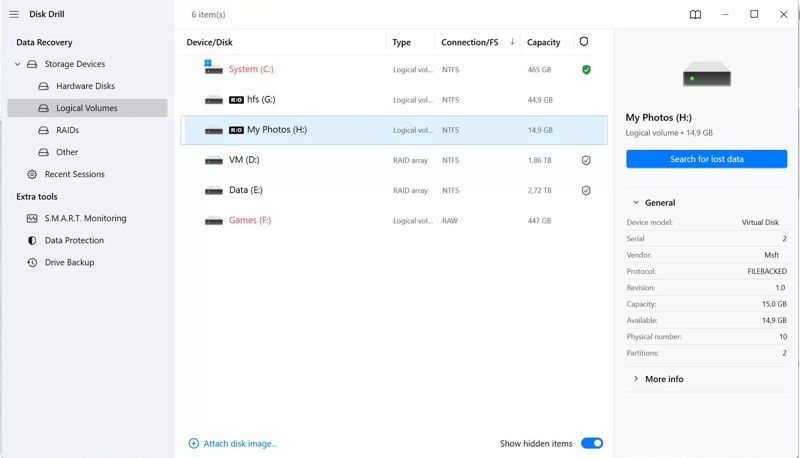
Шаг 3. Нажмите Поиск потерянных данных Нажмите кнопку, чтобы начать сканирование диска или устройства. Начиная с версии 5, программа автоматически использует оптимальные методы восстановления для поиска файлов, подлежащих восстановлению.
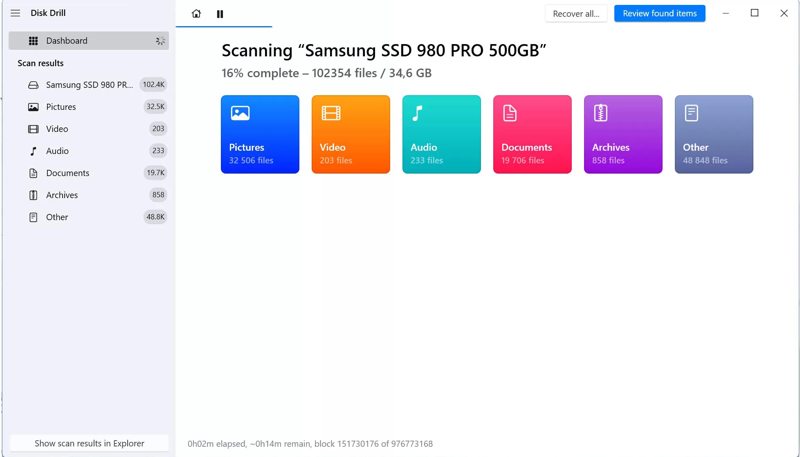
Шаг 4. Во время сканирования вы можете отслеживать количество найденных файлов по шести различным категориям.
Шаг 5. После завершения сканирования выберите нужный тип данных, и вы сможете управлять найденными файлами или просматривать их в различных режимах в зависимости от ваших потребностей. Например, вы можете восстановить документ Word файлы.
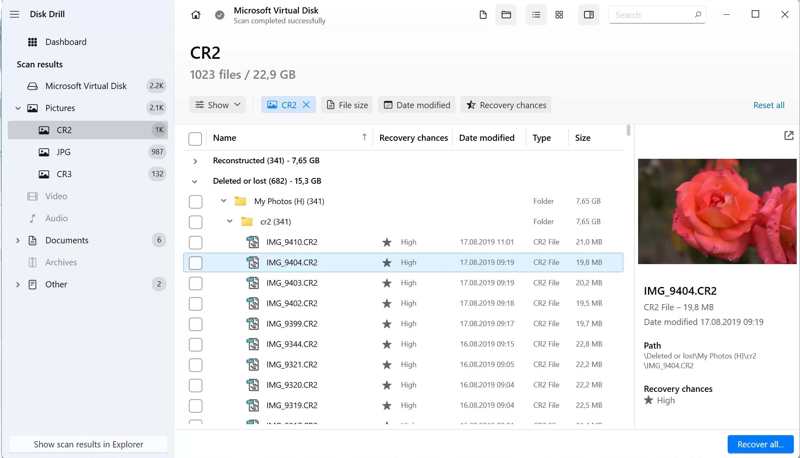
Шаг 6. Установите флажок рядом с каждым файлом, который вы хотите вернуть.
Шаг 7. Затем, щелкните Recover кнопку и выберите правильное место назначения для восстановления.
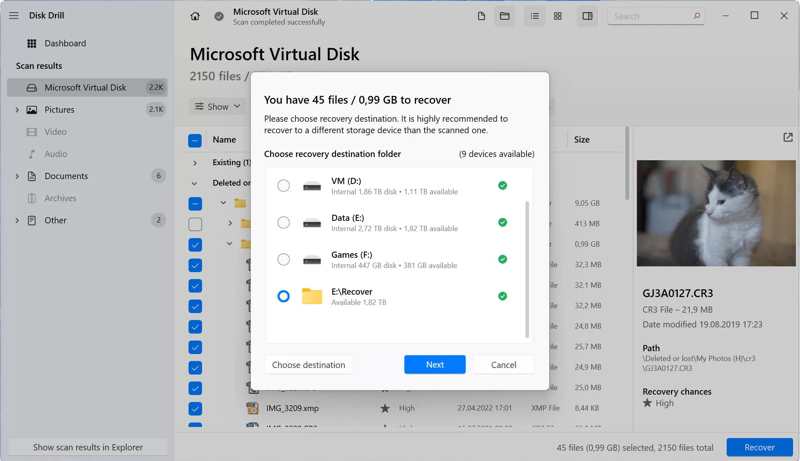
Шаг 8. Как только программное обеспечение подтвердит, что место назначения подходит, ваши файлы будут сохранены.
Шаг 9. Наконец, нажмите Показать восстановленные данные в проводнике, чтобы быстро найти нужные файлы.
Часть 3: Лучшая альтернатива Disk Drill Data Recovery
Рекомендуется изучить дополнительные возможности восстановления потерянных данных. Если вам не подходит Disk Drill Data Recovery или он недоступен, вы можете попробовать альтернативный вариант. Apeaksoft Восстановление данных, например, — это еще один вариант восстановления потерянных файлов в различных ситуациях.
Одна из лучших альтернатив Disk Drill Data Recovery
- 1.Восстановление практически всех типов файлов, включая видео, электронные письма и фотографии.
- 2.Извлечение файлов из различных носителей информации, например с мобильных телефонов.
- 3.Обеспечить высокий уровень успеха — до 99%.
- 4.Предоставьте доступные планы и цены.
- 5.Совместимо с Windows 11/10/8/7/XP/Vista и Mac OS X 10.7 или выше.

Как использовать лучшую альтернативу Disk Drill для восстановления данных
Шаг 1. Установить альтернативу Disk Drill
Запустите лучшую альтернативу Disk Drill Data Recovery после установки на компьютер. Нажмите Восстановление жесткого диска и выберите целевой диск. Или нажмите Восстановление USB/SD-карты если вам необходимо восстановить данные на съемном устройстве.

Шаг 2. Сканировать диск
Нажмите Начать сканирование Нажмите кнопку, чтобы начать сканирование диска или устройства. После завершения сканирования перейдите к Тип Список На вкладке выберите нужный тип файла и проверьте информацию о файле или просмотрите файлы.

Шаг 3. Восстановите ваши файлы
Выберите все файлы, которые вы хотите восстановить, и нажмите кнопку Recover Кнопка. Выберите другое место и подтвердите восстановление данных. Через несколько минут вы сможете найти свои файлы в выбранном месте.

Заключение
Наша статья помогла вам узнать об одной из лучших программ для восстановления данных. Чтобы наглядно продемонстрировать её возможности и преимущества, мы сравнили EaseUS Recovery Wizard против Disk Drill. Кроме того, мы также рекомендуем альтернативное решение: Apeaksoft Data Recovery. Оно проще в использовании и доступнее. Это поможет вам принять оптимальное решение при потере важных файлов. Если у вас есть другие вопросы о восстановлении данных, пожалуйста, оставьте сообщение под этой публикацией.
Статьи по теме
Ваш жесткий диск станет диском RAW, если он будет поврежден. Однако вам необходимо восстановить данные с диска RAW, чтобы извлечь важные данные.
В этой статье представлены целевые решения для различных сценариев эффективного восстановления потерянных данных с внешнего жёсткого диска. Спасите данные на жёстком диске прямо сейчас!
Если ваш SSD-диск поврежден или потерял данные, вам следует восстановить их прямо сейчас. Ознакомьтесь с несколькими способами простого восстановления данных на SSD.
Не можете найти скриншоты на рабочем столе? Не волнуйтесь! В этой статье мы расскажем, куда они попадают и как легко восстановить удалённые скриншоты!



