

Как быстро найти отсутствующую папку AppData на вашем компьютере

«Я пытаюсь установить VR-игру, но установка не удаётся, и появляется сообщение об отсутствии папки AppData. Как я могу решить эту проблему?» В операционной системе Windows есть папка AppData, сокращение от Application Data (данные приложения). В ней хранятся пользовательские настройки и другая информация для работы приложений. Пользователям не обязательно иметь доступ к этой папке, но приложения и программное обеспечение не смогут работать, если она отсутствует. В этом руководстве описано, что следует делать, если... Не удается найти AppData папку.
СОДЕРЖАНИЕ СТРАНИЦЫ:
Часть 1: Почему вы не можете найти папку AppData
Компания Microsoft добавила папку AppData начиная с Windows Vista. С тех пор она присутствует во всех версиях. Она содержит данные, необходимые системным приложениям для работы. Она расположена на загрузочном диске. Причины, по которым вы можете не видеть папку AppData, включают:
- 1.Папка скрыта.
- 2.Папка AppData находится не в том месте.
- 3.Папка была случайно удалена.
- 4.Папка повреждена или произошел сбой.
- 5.На диске повреждена папка AppData.
Часть 2: Как найти удаленные/отсутствующие данные приложения
Как найти папку AppData в проводнике файлов
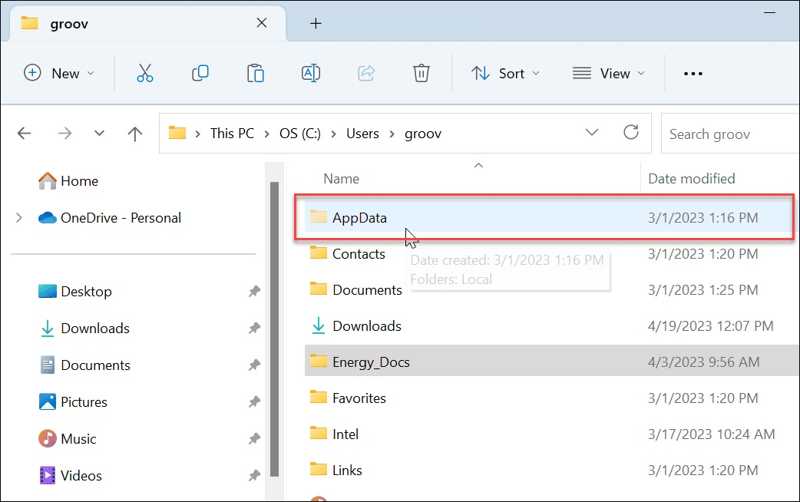
Где находится папка AppData? Обычно она расположена в папке Users на загрузочном диске. Если вы знаете её местоположение, вы можете найти отсутствующую папку AppData в окне Проводника. Вот шаги:
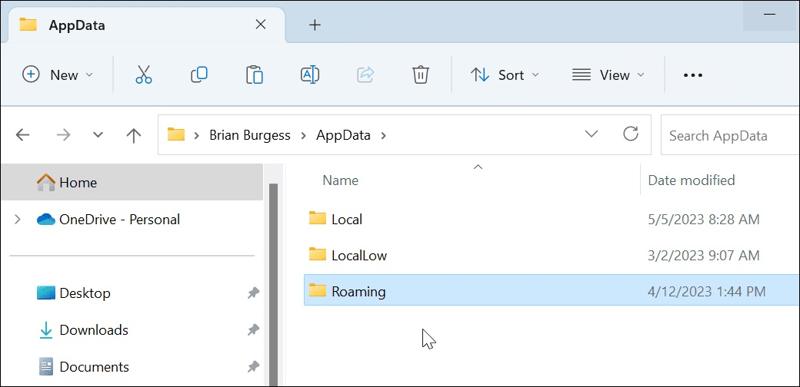
Шаг 1. Нажмите Проводник кнопка на рабочем столе или нажмите Выигрыш + E на клавиатуре, чтобы открыть его.
Шаг 2. Перейдите на загрузочный диск: C:.
Шаг 3. Выберите Пользователи выберите папку и имя пользователя.
Шаг 4. Затем найдите папку AppData.
Как найти папку AppData с помощью диалогового окна "Выполнить"
Если вы не видите папку AppData в проводнике файлов, вы можете найти ее через диалоговое окно «Выполнить». Вы можете запустить команду %AppData%, чтобы быстро найти папку на жестком диске, если она еще существует.
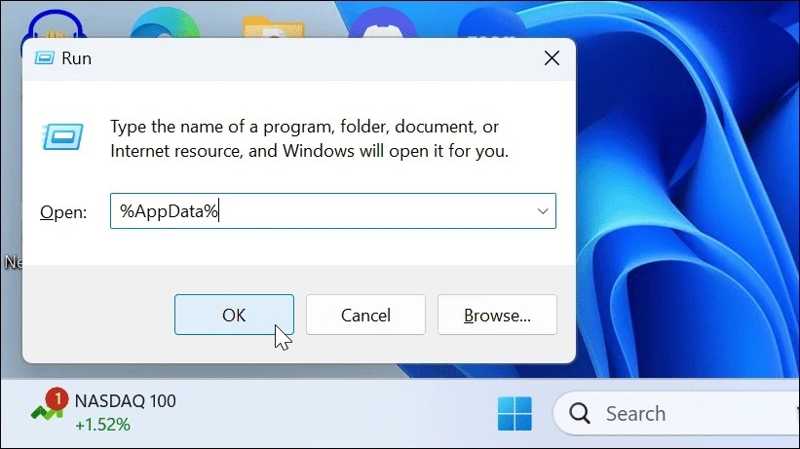
Шаг 1. Нажмите Выигрыш+ R Нажмите клавиши на клавиатуре, чтобы открыть диалоговое окно «Выполнить».
Шаг 2. вход %Данные приложения% в поле и нажмите кнопку OK .
Шаг 3. Окно Проводника откроется автоматически и отобразит папку AppData напрямую.
Часть 3: Что делать, если папка AppData не отображается
Решение 1: Отобразить скрытую папку AppData
По умолчанию папка AppData скрыта в Windows 11/10. Если папка AppData не отображается, вы можете отобразить определенную папку или все папки на жестком диске. Процесс работы различается в старых и новых версиях Windows.
Отображение папки AppData в Windows 11/10
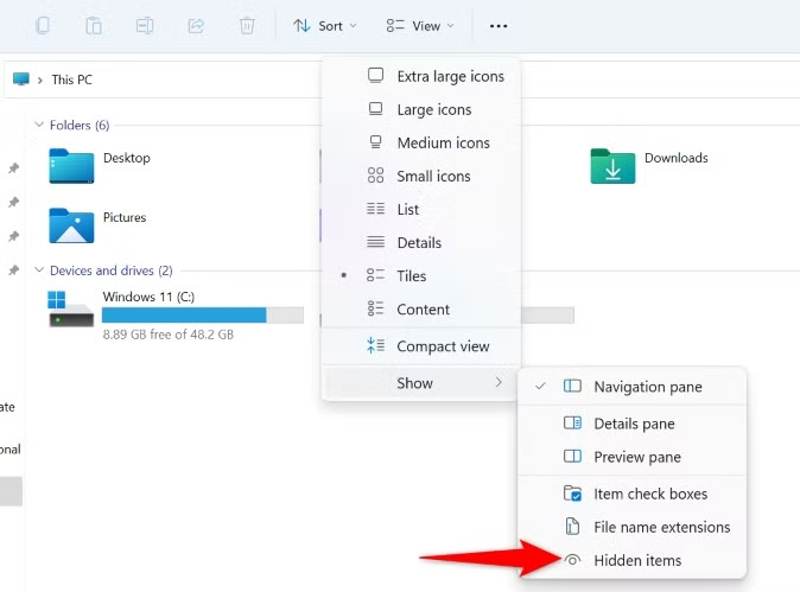
Шаг 1. Откройте окно Проводника.
Шаг 2. Перейдите на загрузочный диск и откройте его. Пользователи папку.
Шаг 3. Выберите своё имя пользователя, чтобы продолжить.
Шаг 4. Нажмите Детали кнопку в строке меню.
Шаг 5. Выберите Показать и выбирите Скрытые элементы.
Шаг 6. Теперь должна появиться отсутствующая папка AppData.
Отображение папки AppData в Windows 8/7
Шаг 1. Щелкните правой кнопкой мыши по значку Начать меню и выберите Панель управления.
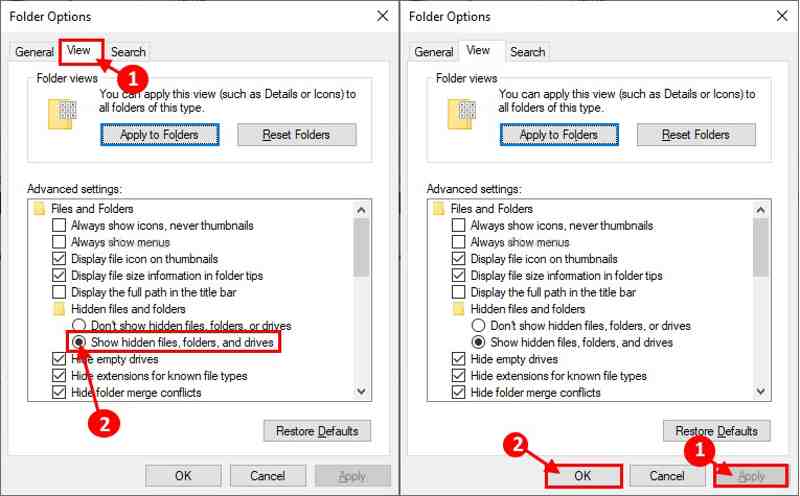
Шаг 2. Выберите Параметры проводника и переключиться на Детали вкладка в диалоговом окне.
Шаг 3. Прокрутите вниз Дополнительные параметры панели и выберите Показать скрытые файлы, папки, и диски.
Шаг 4. Нажмите OK кнопка и ударил Применить.
Шаг 5. Далее перейдите к Пользователи папка на загрузочном диске в проводнике файлов.
Шаг 6. Выберите своё имя пользователя, и вы увидите папку AppData.
Дальнейшее чтение
Решение 2: Восстановите папку AppData из корзины.
Если вы не можете найти папку AppData в Windows 11 или более ранних версиях, скорее всего, вы случайно её удалили. Вы можете проверить корзину и восстановить отсутствующую папку AppData в исходное местоположение.
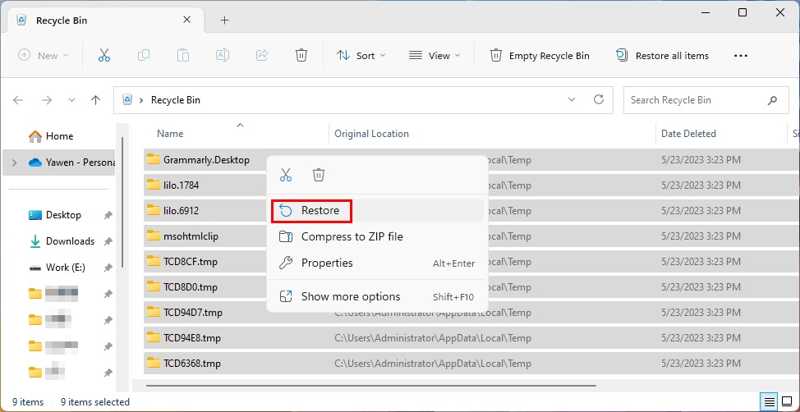
Шаг 1. Дважды щелкните кнопку «Корзина» на рабочем столе. Совет: если вы не можете ее найти, откройте Проводник и выберите «Корзина» на боковой панели.
Шаг 2. Найдите папку AppData.
Шаг 3. Щелкните правой кнопкой мыши по папке и выберите «Восстановить» в контекстном меню.
Шаг 4. Теперь вы можете найти пропавшую папку AppData на загрузочном диске.
Часть 4: Окончательное решение для поиска папки AppData
Если папка AppData была безвозвратно удалена, вы не сможете найти её ни на загрузочном диске, ни в корзине. К счастью, Apeaksoft Восстановление данных Эта программа способна найти потерянную папку AppData без резервной копии. Она подходит для широкого круга ситуаций и не требует технических навыков. Интуитивно понятный интерфейс упрощает навигацию.
Лучший способ найти папку AppData в Windows 11/10/8/7
- Восстановите отсутствующую папку AppData без резервной копии.
- Простота использования и восстановления данных.
- Работает как с локальными дисками, так и с внешними жесткими дисками.
- Совместимость с широким спектром типов файлов.
- Поддерживаются Windows 11/10/8/7/XP/Vista и macOS.

Как найти пропавшую папку AppData
Шаг 1. Установить программное обеспечение для восстановления данных
После установки программы для восстановления данных на компьютер запустите её. Перейдите по ссылке... Восстановление жесткого диска На боковой панели выберите вкладку «Загрузочный диск» и нажмите на нее. Начать сканирование кнопка для начала поиска отсутствующих файлов и папок.

Шаг 2. Предварительный просмотр потерянных файлов
После завершения сканирования данных перейдите в Список путей Вкладка находится слева, и вы можете перейти к нужной папке. Также вы можете быстро найти папку AppData с помощью вкладки слева. ФИЛЬТР функцию.

Шаг 3. Восстановите папку AppData.
Обязательно выберите отсутствующую папку AppData и нажмите на нее. Recover Нажмите кнопку в правом нижнем углу. Затем укажите папку для сохранения и подтвердите восстановление данных. Лучше указать другое место для сохранения папки AppData. Затем скопируйте и вставьте папку на загрузочный диск. После завершения закройте программу.

Заключение
В этой статье объясняется как найти папку AppData Папка в Windows 11/10/8/7 и более ранних версиях. Вы можете найти папку непосредственно в проводнике файлов, если знаете, где она сохранена. Кроме того, вы можете быстро найти папку с помощью диалогового окна «Выполнить». Если папка потеряна и отсутствует, восстановите ее из корзины. Apeaksoft Восстановление данных Позволяет восстановить потерянные папки без резервной копии. Программа может выполнить глубокое сканирование жесткого диска и восстановить удаленные папки. Кроме того, она проста в использовании.
Статьи по теме
Ниже приведены 8 лучших последних рекомендаций по очистке памяти Mac, которые вы можете использовать, чтобы с легкостью освободить место на своем Mac, а также их подробные обзоры.
Хотя у Mac гораздо больше памяти, чем у iPhone, при накоплении файлов cookie место в хранилище заканчивается. Следуйте этой статье, чтобы очистить кэш и файлы cookie на Mac.
В этом руководстве рассказывается, как быстро удалить историю в Google Chrome, Safari, Firefox, Edge, YouTube, Instagram и Facebook.
Если место на вашем Mac ограничено, узнайте, как эффективно освободить место на диске Mac, следуя нашему пошаговому руководству.



